1、 Win应用默认在...\ProgramFiles\WindowsApps (系统盘中),默认为隐藏状态。

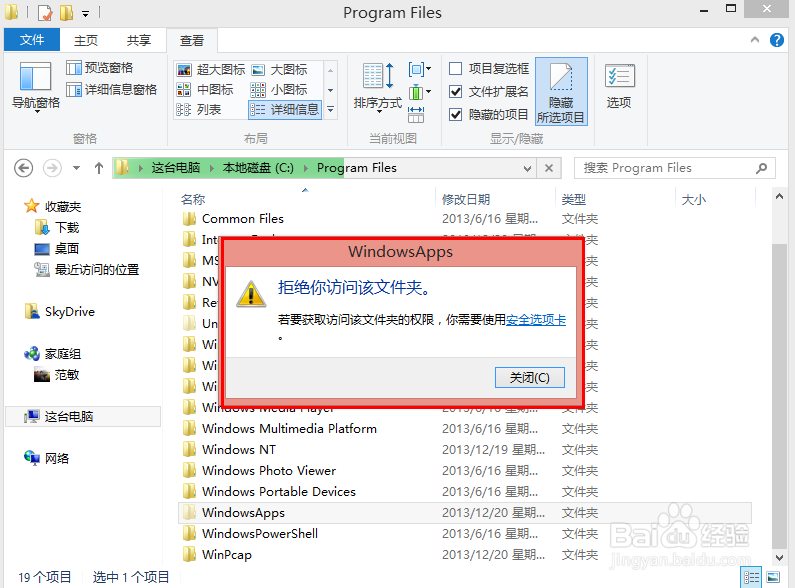
2、 首先我们需要先显示隐藏文件,这里我们可以在文件夹上方的“菜单栏”选择“查看”,然后勾选“隐藏的项目”即可。

3、 不过这个文件夹必须要有管理员权限并且正确授权才可以查看。 那么我们要怎么样才能访问这个文件夹呢?

4、 这里我们点击“继续”,在弹出访问被拒绝的提示中选择“安全选项卡”,这时候我们就进入了WindowsApps文件夹属性:

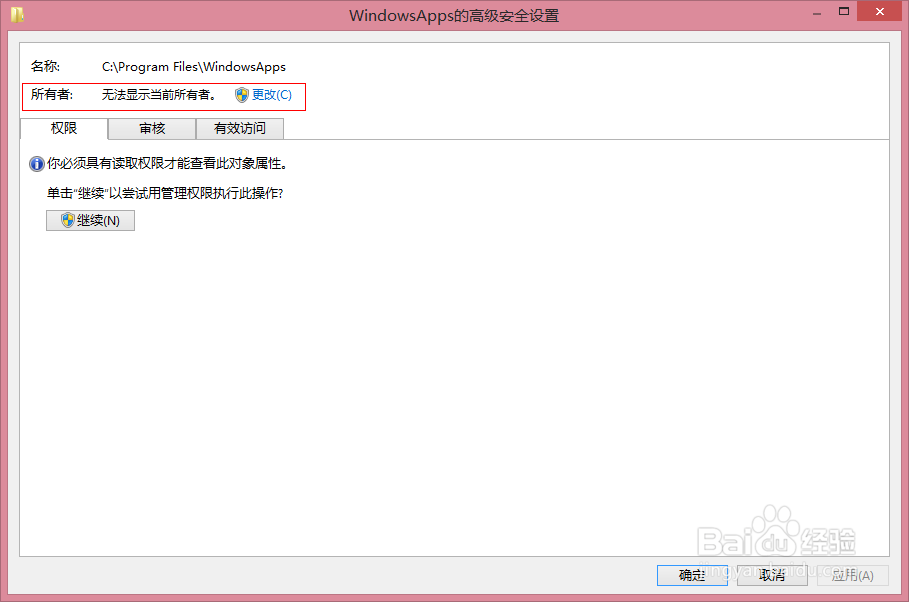
5、 这里我们在“安全”选项卡下选择“高级”进入WindowsApps的高级安全设置:
这里我们可以看到在所有者这栏显示“无法显示当前所有者”,也就是没有所有者,点击后面的“更改”。

6、 这里我们点击对话框左下方的“高级”命令,弹出“选择用户或组”,接着我们点击“立即查找”,在下方对话框就会显示具有各项管理员权限的用户名了:


7、 找到你的用户账户名称选中,然后勾选下方的“替换子容器和对象的所有者”,然后点确定,该文件夹会重新授权,接着便可以访问了。

