1、新建一个空白文档;

2、点击复制图层按钮;
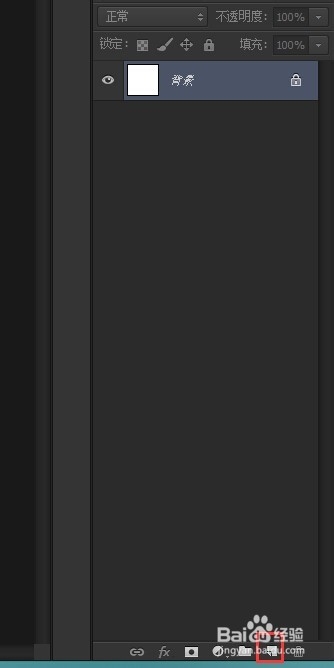
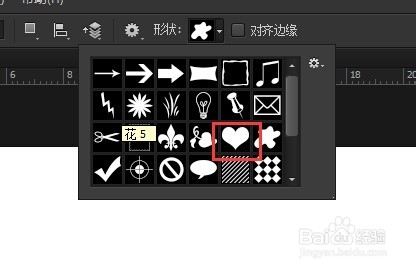
3、选择自定形状工具;

4、选择你喜欢的图形,如心形在空白文档上绘制心形并填色;
5、按“ctrl+j”拷贝心形的图层;

6、选中拷贝的图层按“ctrl+t”自由变换,将定位点移动到心形的角上;
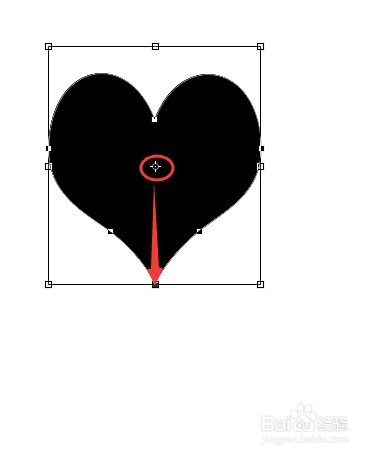
7、旋转心形并缩小心形后点击“enter”回车键,按“ctrl+shift+alt+t”重复的变换;

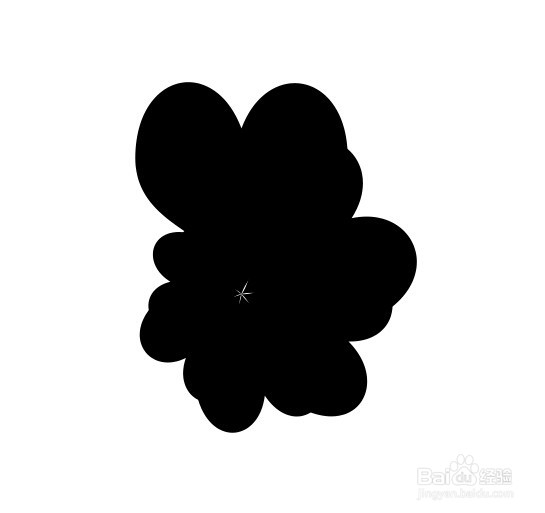
8、完成图例的制作。
1、新建一个空白文档;
2、点击复制图层按钮;
3、选择自定形状工具;
4、选择你喜欢的图形,如心形在空白文档上绘制心形并填色;
5、按“ctrl+j”拷贝心形的图层;
6、选中拷贝的图层按“ctrl+t”自由变换,将定位点移动到心形的角上;
7、旋转心形并缩小心形后点击“enter”回车键,按“ctrl+shift+alt+t”重复的变换;
8、完成图例的制作。