1、我们右键打开电脑桌面上的CAD看图软件,并进入软件的界面。


2、之后点击右上角的“打开图纸”按钮,选择自己要打开的dwg格式文件。


3、之后就可以使用鼠标点击左边的工具栏来浏览图中了!

1、我们右键打开桌面上的CAD编辑器专业版软件,并进入专业版软件的界面。

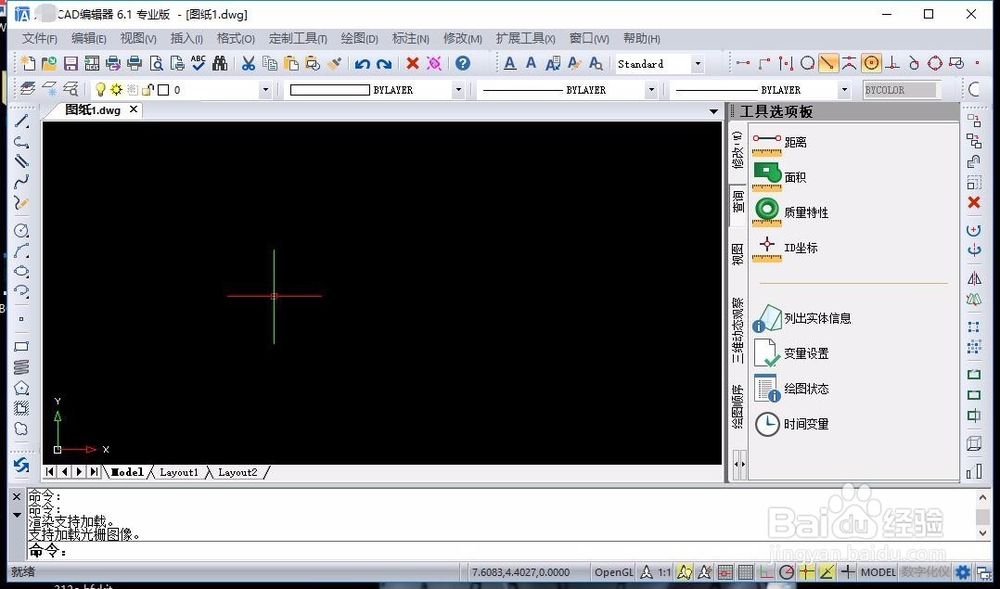
2、之后点工具栏里的“文件”——“打开”,选择你要打开的CAD文件。


3、之后我们只用左侧的工具栏点击“放大”按钮,放大我们刚刚打开的图纸。


4、这就是在电脑上打开dwg格式文件的两个方法,希望可以帮助到大家!
1、我们右键打开电脑桌面上的CAD看图软件,并进入软件的界面。
2、之后点击右上角的“打开图纸”按钮,选择自己要打开的dwg格式文件。
3、之后就可以使用鼠标点击左边的工具栏来浏览图中了!
1、我们右键打开桌面上的CAD编辑器专业版软件,并进入专业版软件的界面。
2、之后点工具栏里的“文件”——“打开”,选择你要打开的CAD文件。
3、之后我们只用左侧的工具栏点击“放大”按钮,放大我们刚刚打开的图纸。
4、这就是在电脑上打开dwg格式文件的两个方法,希望可以帮助到大家!