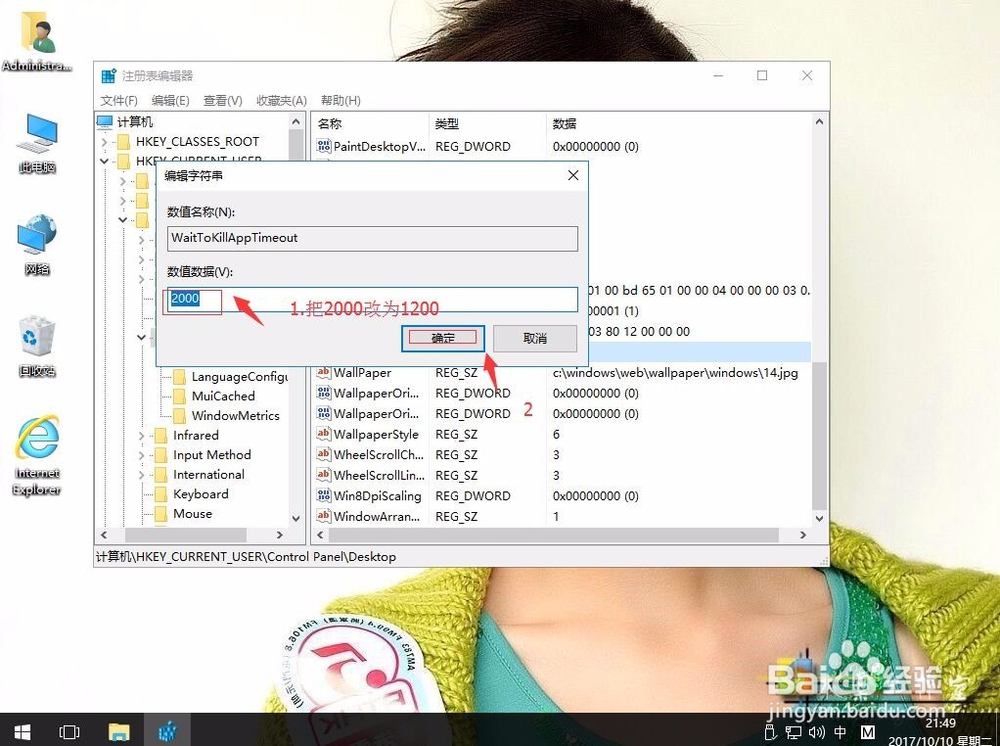
1、在win10系统桌面上,开始菜单,右键,运行。

2、输入regedit,确定。

3、在注册表编辑器依次展开:HKEY_CURRENT_USER\ControlPanel\Desktop。右侧找到AutoEndTasks。

4、右键,修改。

5、把“编辑字符串”对话框中将其数值数据由“0”修改为“1”;再确定。
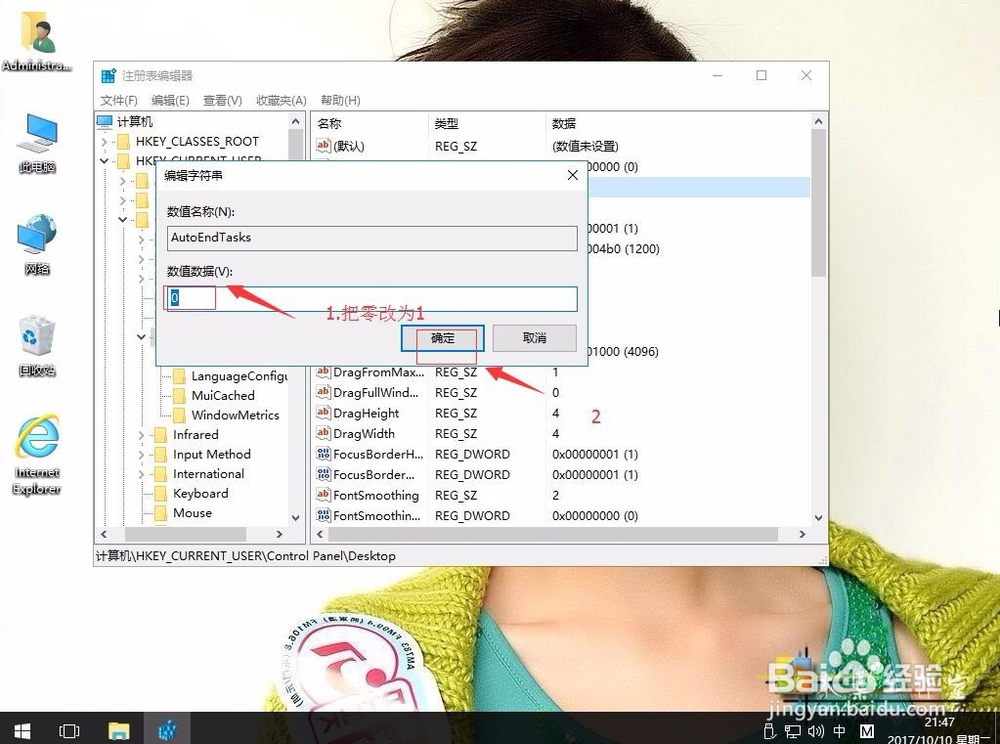
1、在win10系统桌面上,开始菜单,右键,运行。

2、输入regedit,确定。

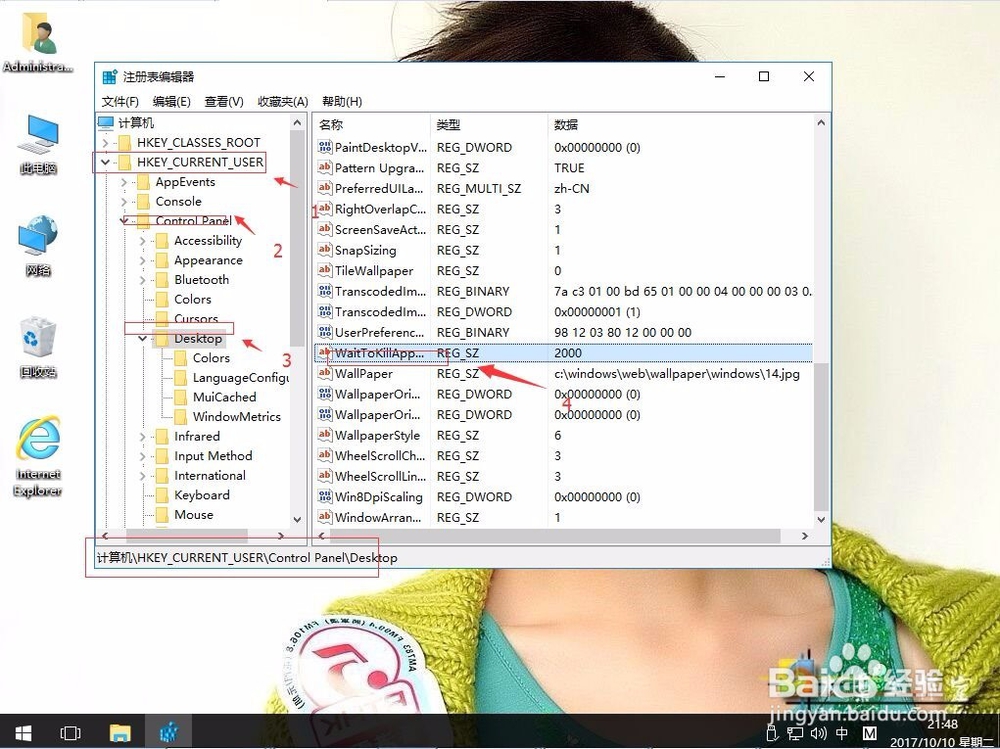
3、在注册表编辑器依次展开:HKEY_CURRENT_USER\ControlPanel\Desktop。右侧找到WaitToKillAppTimeout。
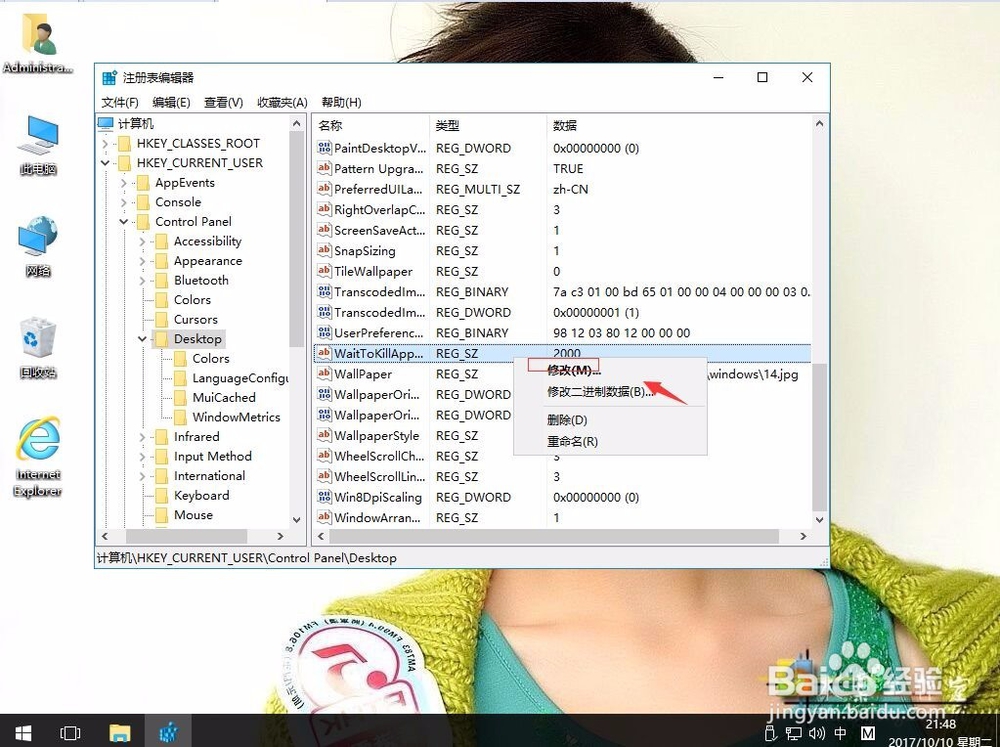
4、右键,修改。
5、把“编辑字符串”对话框中将其数值数据由“20000”修改为“12000”、“8000”或更小,这代表当程序失去响应时的最长等待时间。 再确定。然后重启电脑。