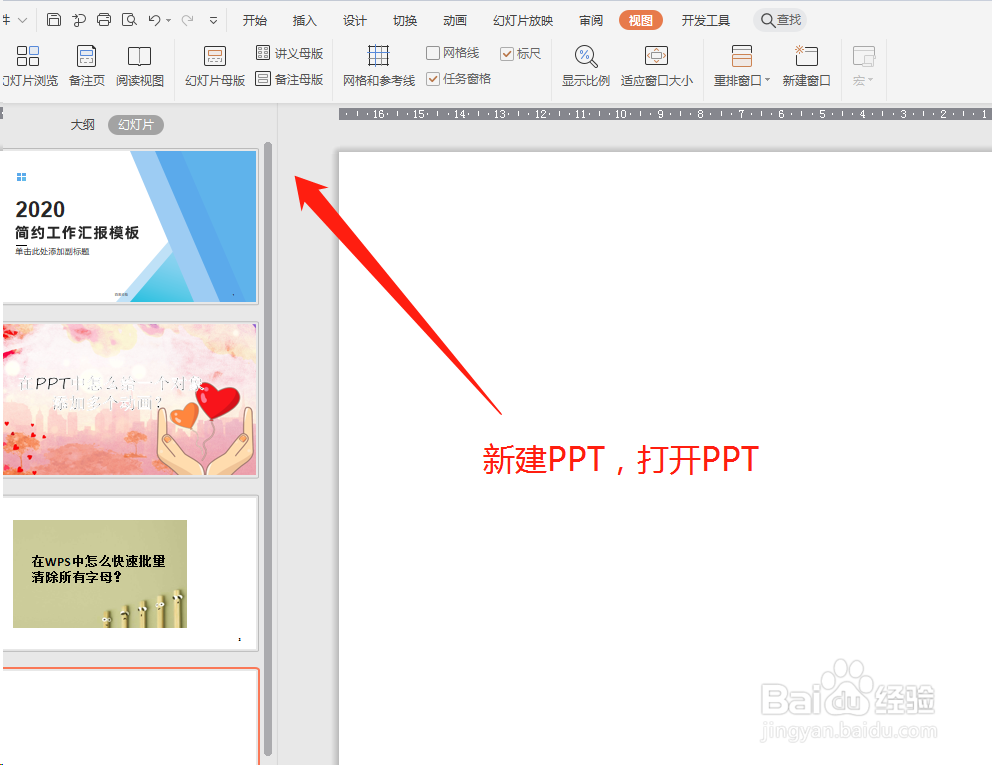
1、新建PPT,打开PPT;
2、在PPT中插入形状;

3、点击形状,然后点击动画;

4、点击自定义动画,然后右侧出现效果栏,然后点击添加效果;

5、选择一种动画方式;

6、然后再选中形状,然后点击添加效果;

7、例如选择一种动作路径;

8、这样就添加了两种动画,我们还可以在选中形状,然后点击添加效果;
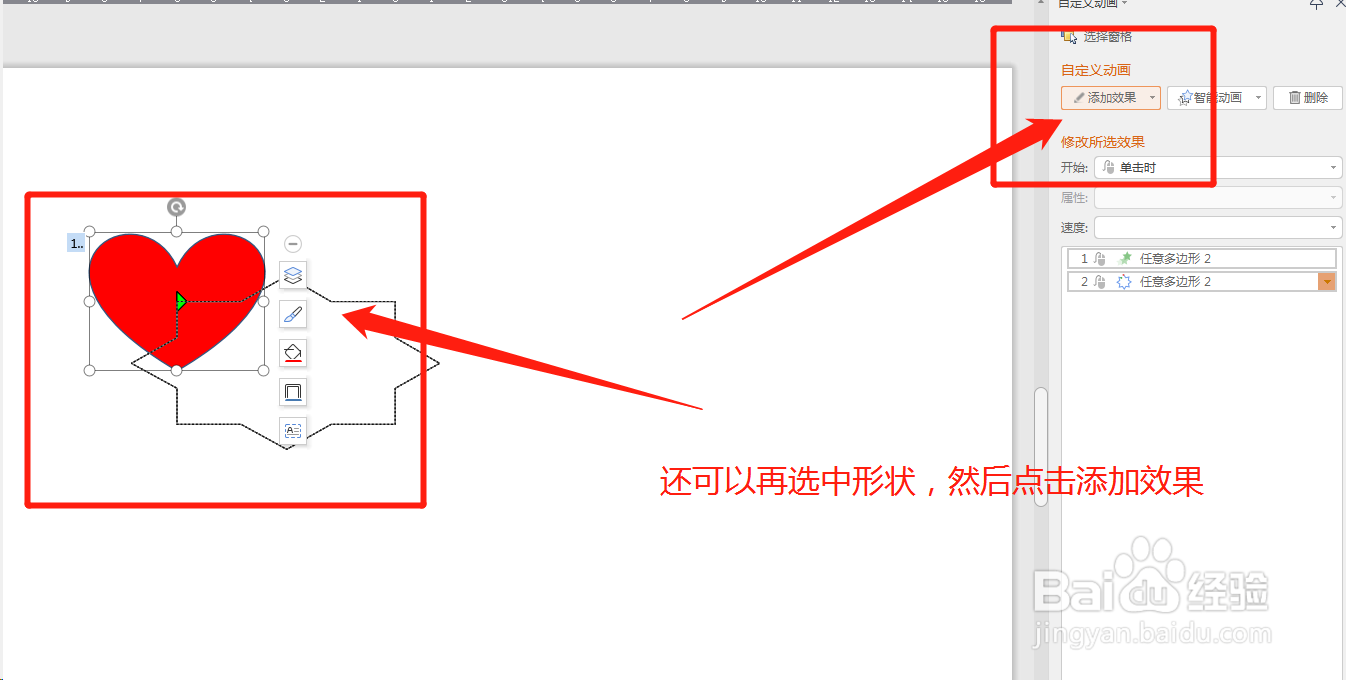
9、例如选择一种退出方式;

10、这样就给一个对象添加了多个动画;

11、总结:
1-新建PPT,打开PPT;
2-在PPT中插入形状;
3-点击形状,然后点击动画;
4-点击自定义动画,然后右侧出现效果栏,然后点击添加效果;
5-选择一种动画方式;
6-然后再选中形状,然后点击添加效果;
7-例如选择一种动作路径;
8-这样就添加了两种动画,我们可以在选中形状,然后点击添加效果;
9-例如选择一种退出方式;
10-这样就给一个对象添加了多个动画。