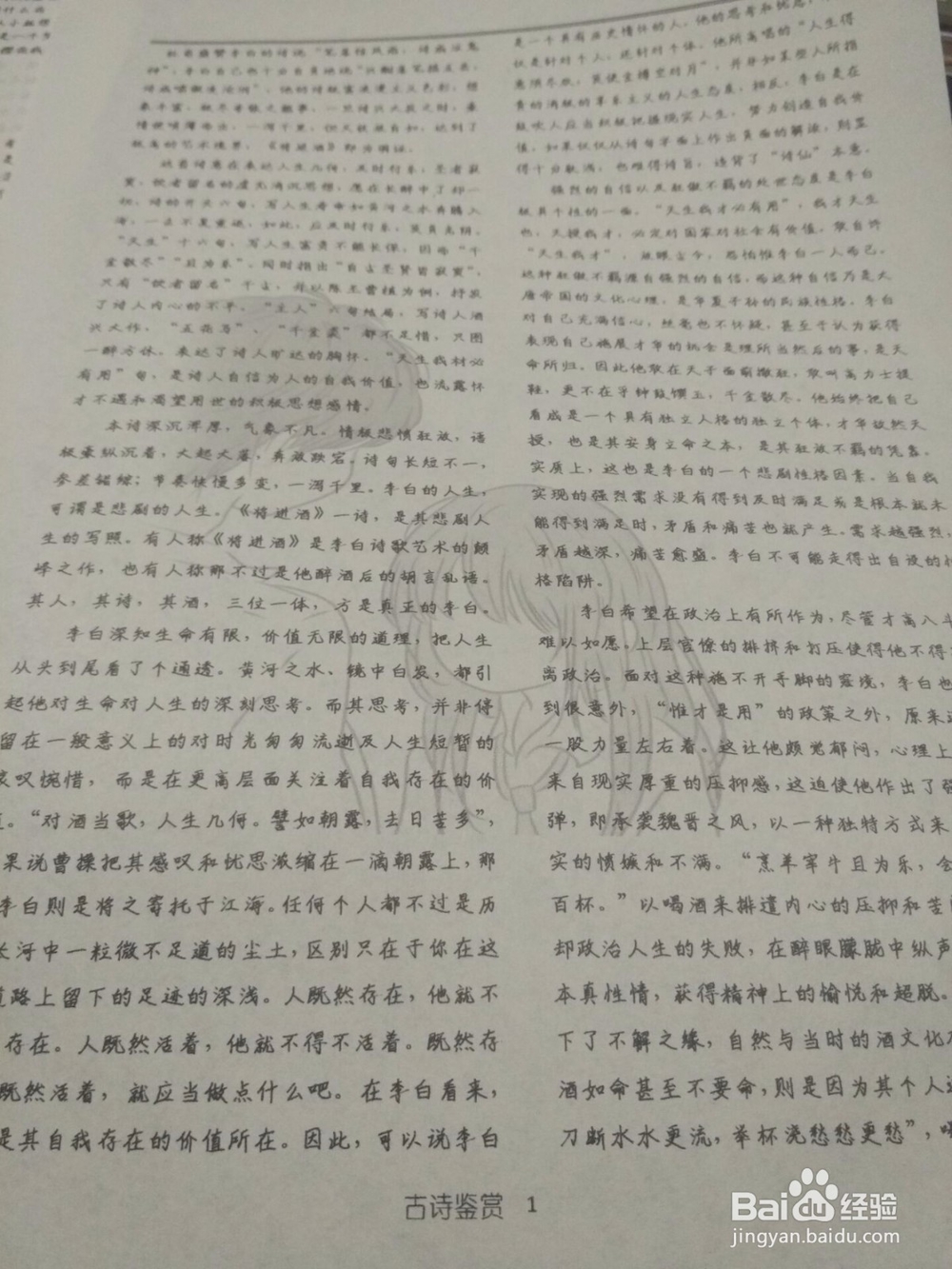
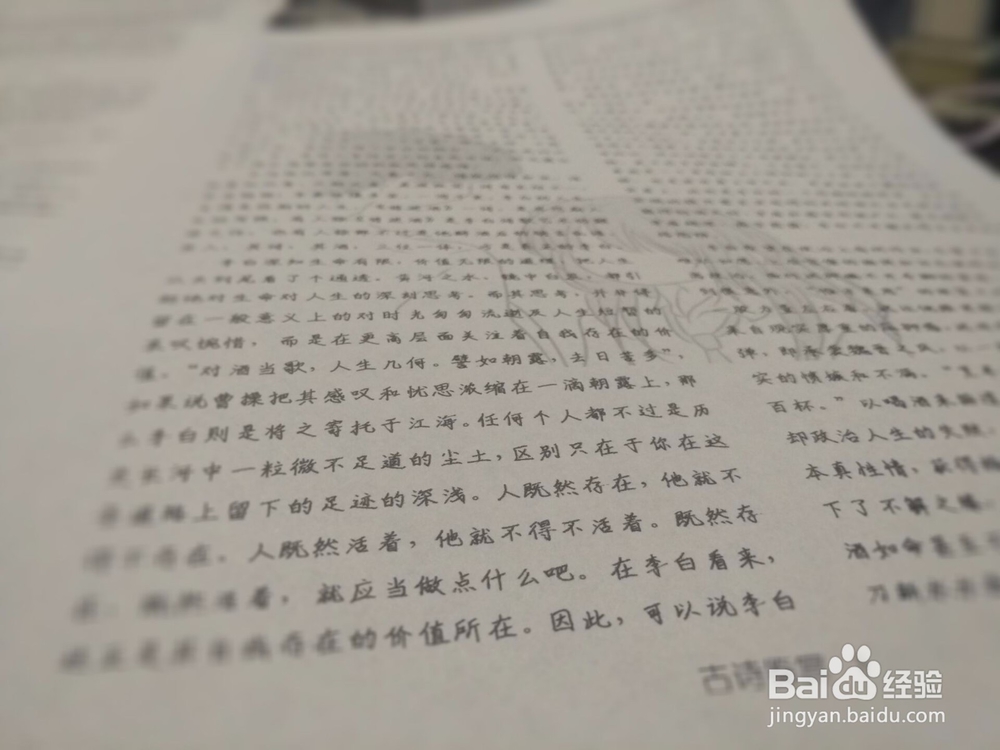
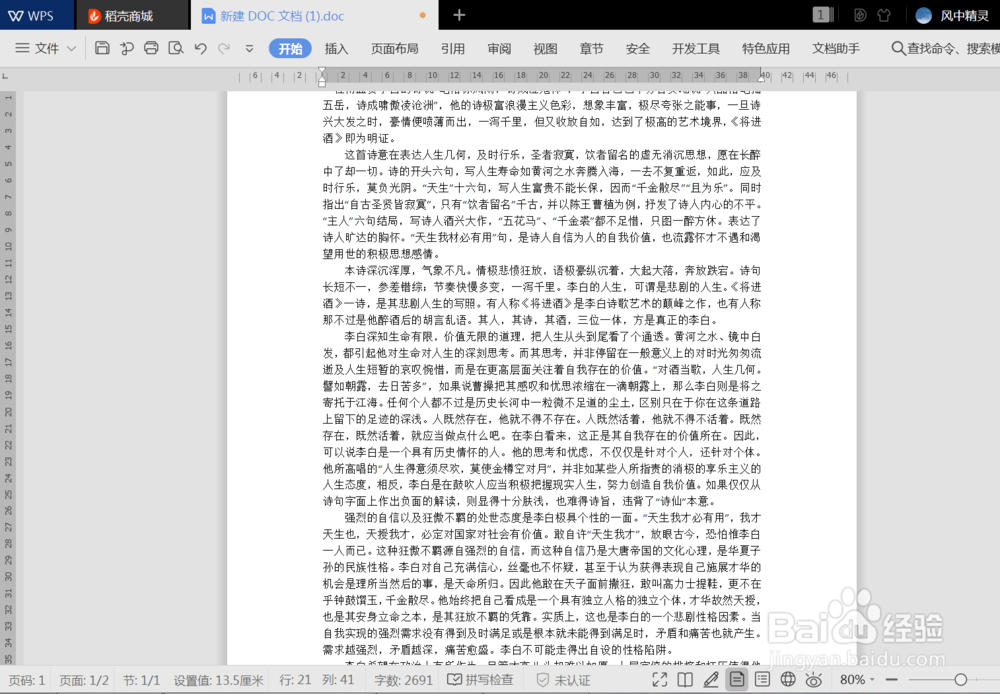
1、先看下效果
2、先将要打印的文档复制粘贴到文档内
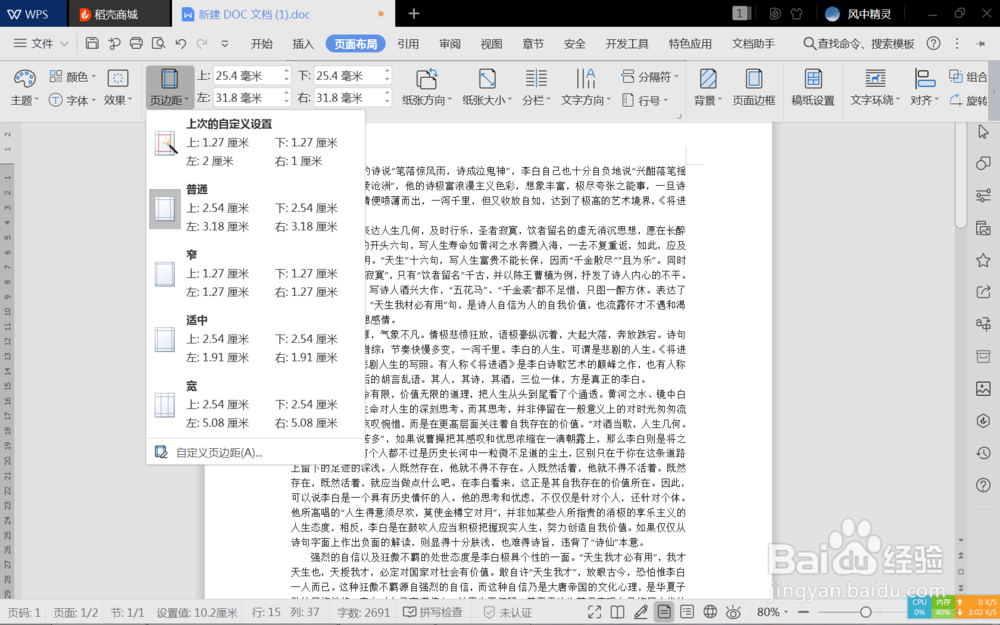
3、接下来是设置页边距(页边距,顾名思义,就是打印文档的最大界限到纸上边缘的距离),
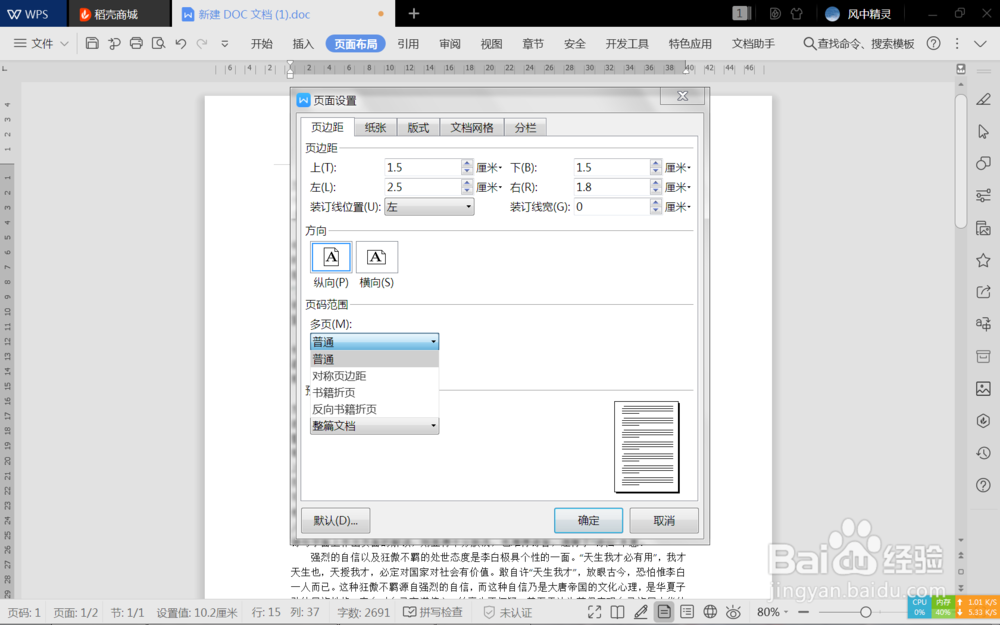
如图,打开页边距---自定义页边距设置。
在图中对应有上,下,左,右页边距的设置,如果是打印多篇文档的话,(建议在“页码范围”一项点击对称页边距)目的是能像书本一般页面内宽外窄的左右对称边距
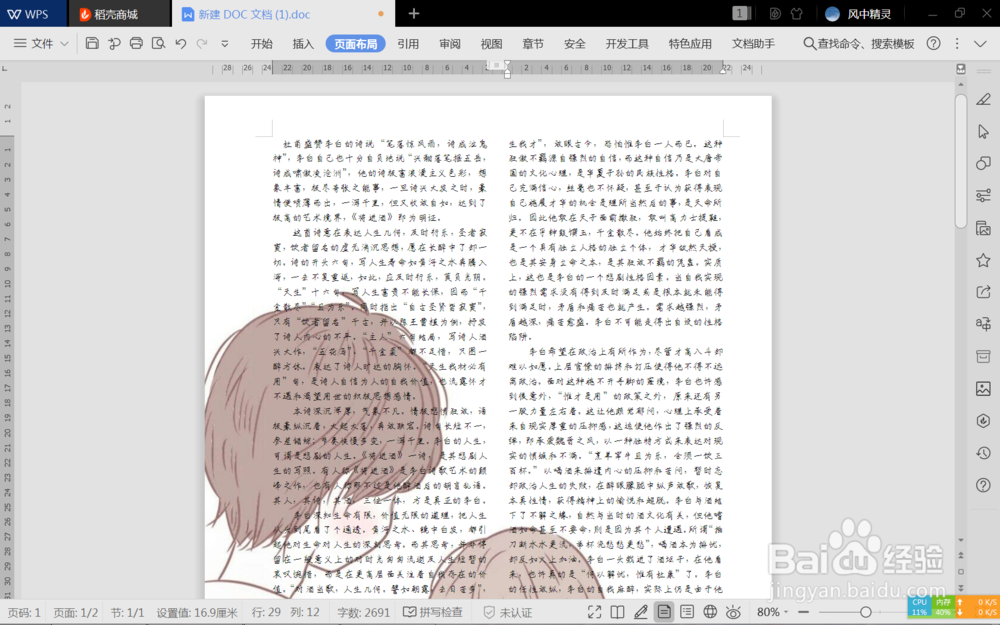
4、接下来是分栏(分栏能将一篇文章在一页内分成多排,对于一些文档能达到省纸的作用)这里分成两排,
点击页面布局____分栏____两栏
1、接下来是页眉和页码(页眉是在文章上端弄一条各种各样的横线,算是装饰作用吧,页码,就是显示文章是第几页的东西)设置如下图点击 顶端的“章节”--页眉和页脚 ——点击页码,和页眉设置成自己喜欢的样式
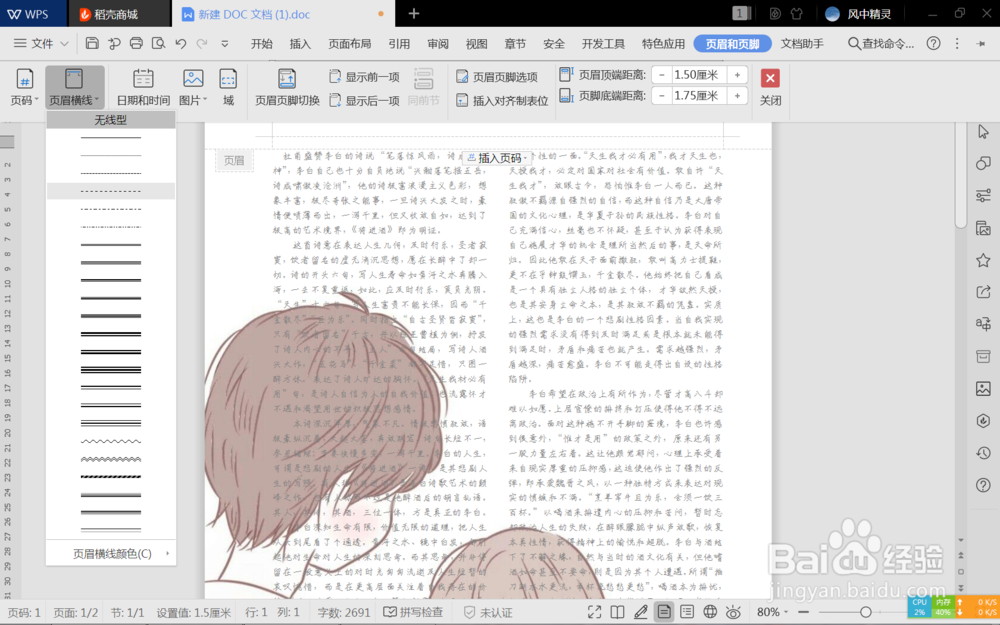
2、接下来是图片的插入,(插入一些图片作为背景可以更漂亮)
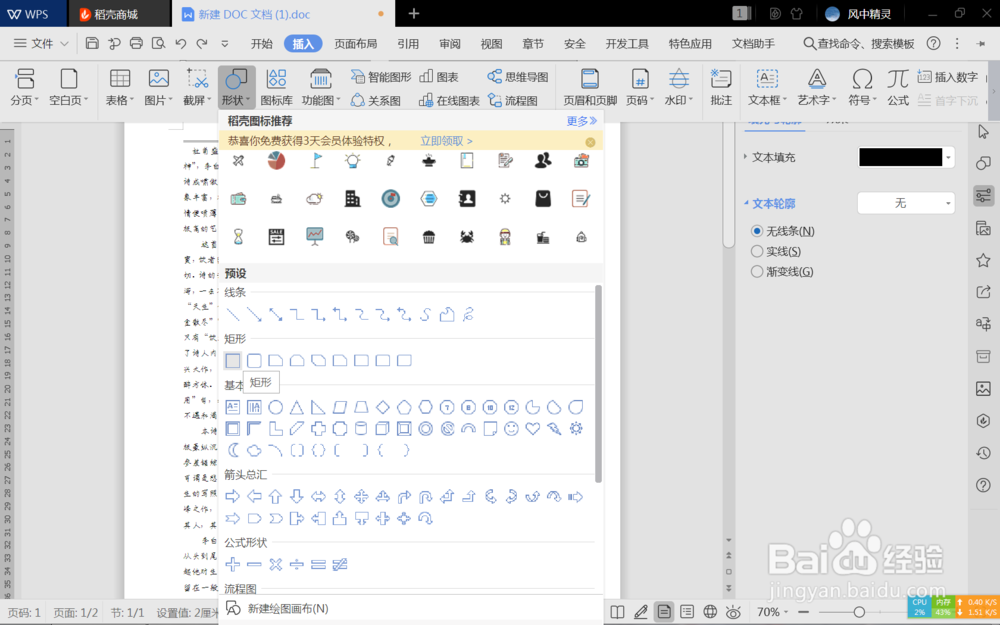
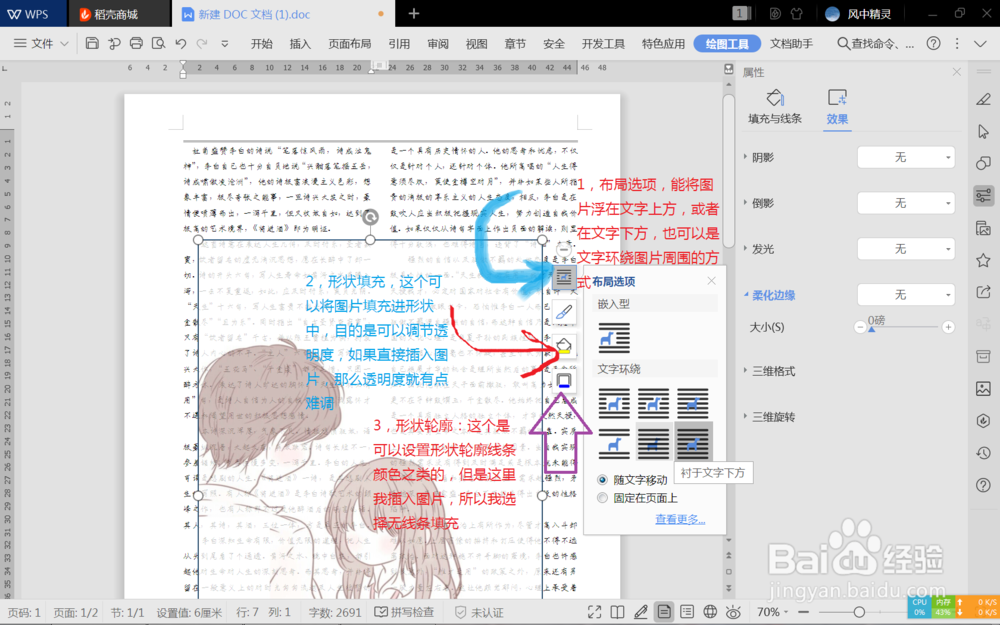
先点击顶端的“插入”——形状——矩形,鼠标拖拽创造一个矩形-——点击矩形——鼠标右键——设置对象格式——透明度设计(这个可以设置图片透明读,对美观很重要)然后接下来在图片有讲解
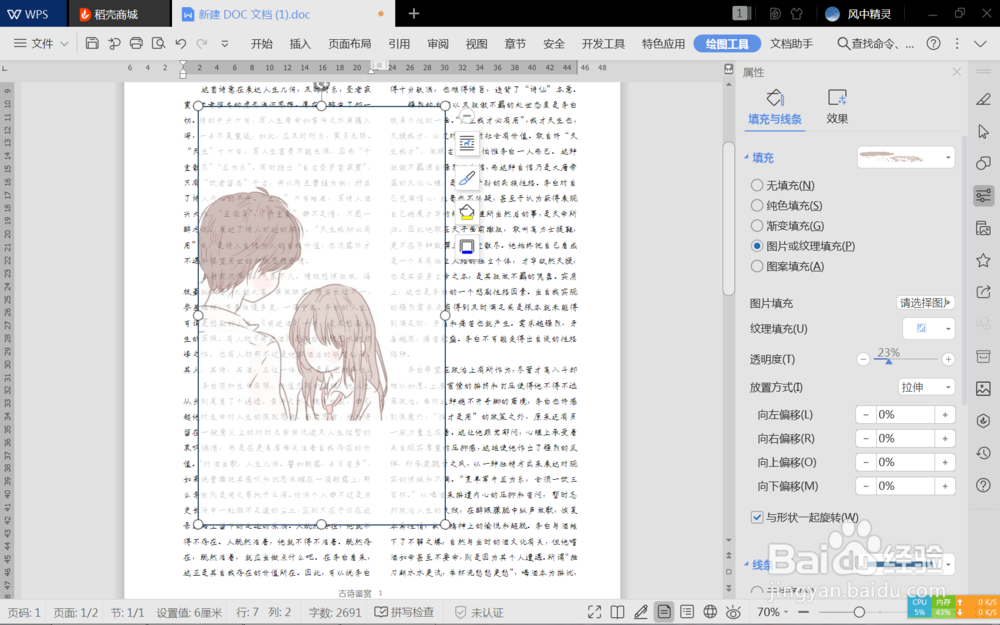
3、图片插入有点复制,所以小编在图片中讲解
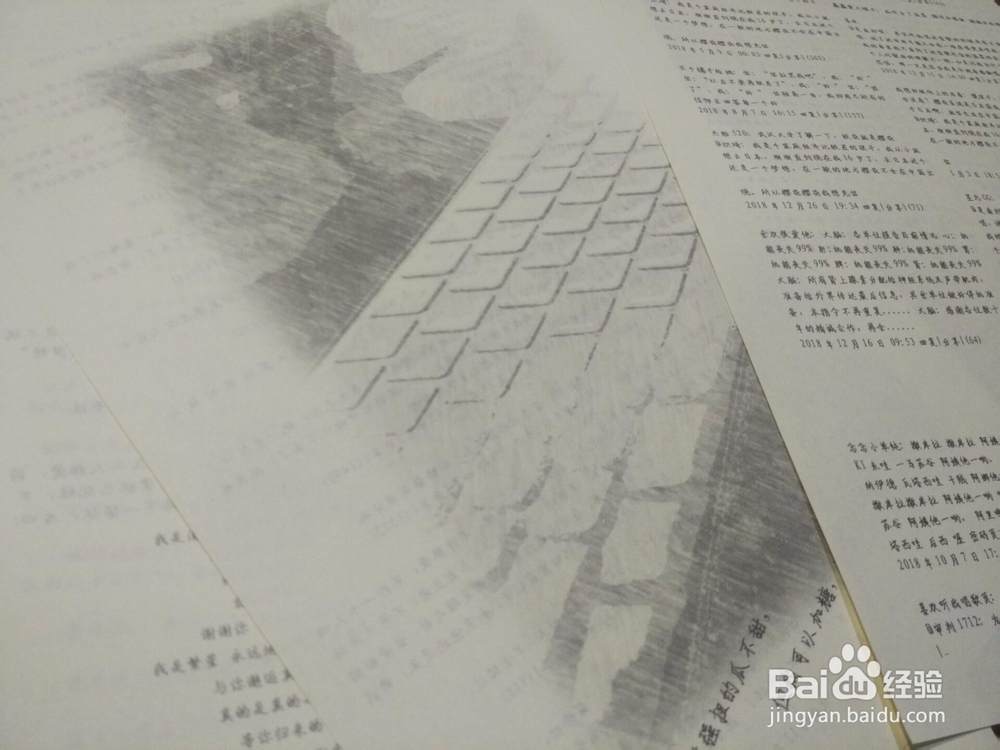
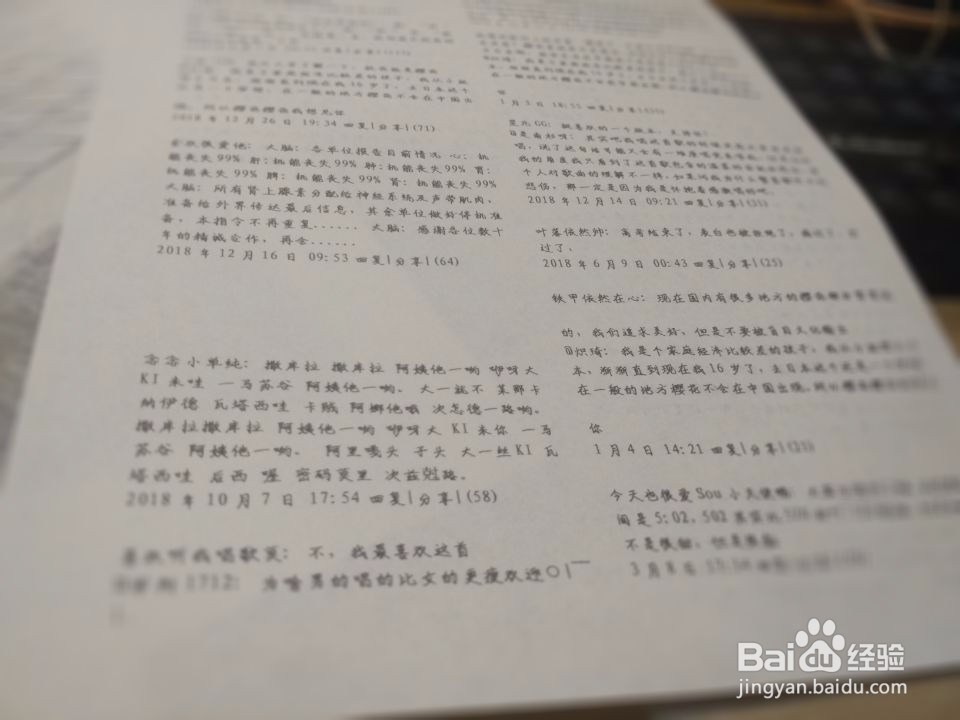
1、最后,设置完后
,电脑摁住ctrl+p,并回车打印出来,效果如下