1、到官方网站下载最新的java安装包,输入上边网址
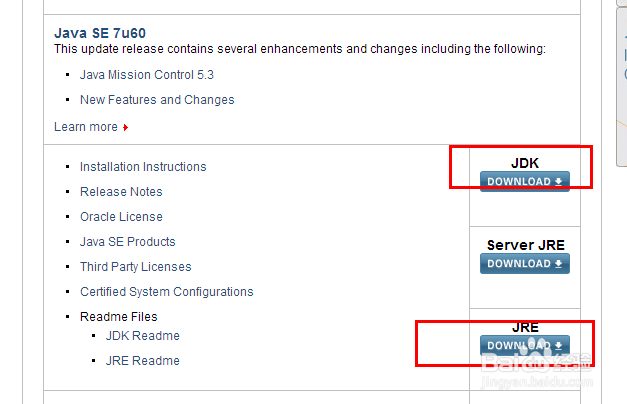
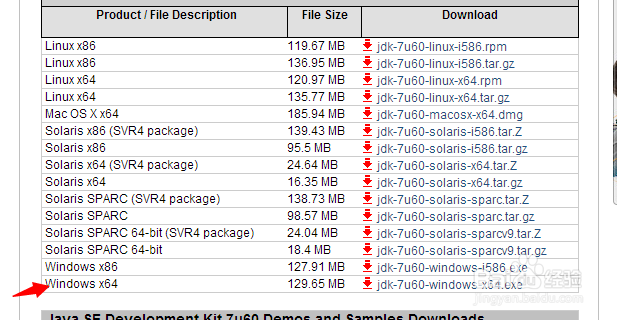
2、可以下载最新的JAVA安装包,这里选择您的电脑系统,是32位还是64位。然后同意服务后,点击下载
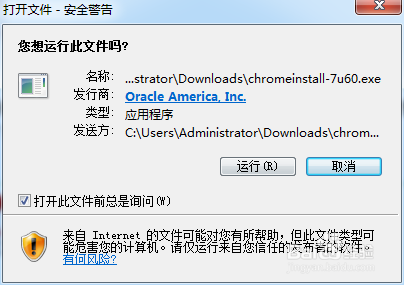
3、下载完成后点击运行,进行安装
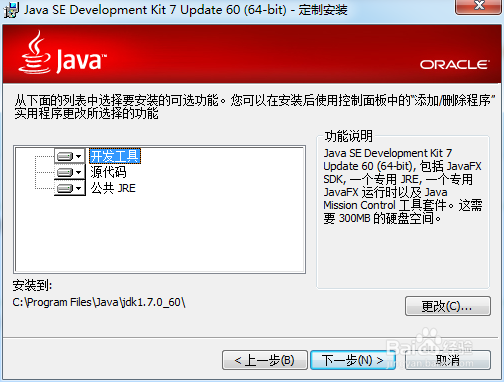
4、如果你不想默认安装到C盘的话,点击更改目录
5、这时候正在下载java程序,下载完成后会自动解压安装

6、更改安装目录
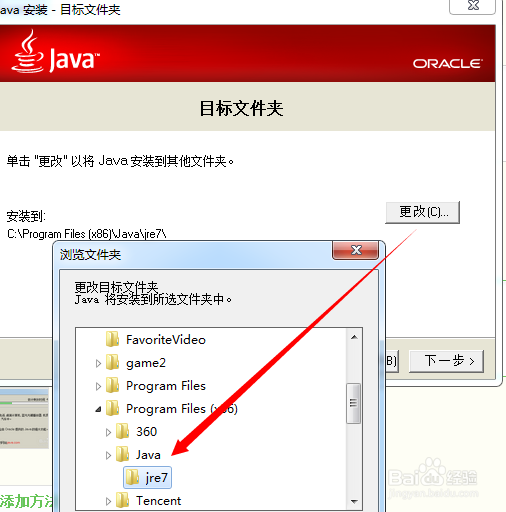
7、安装过程截图,安装完成截图
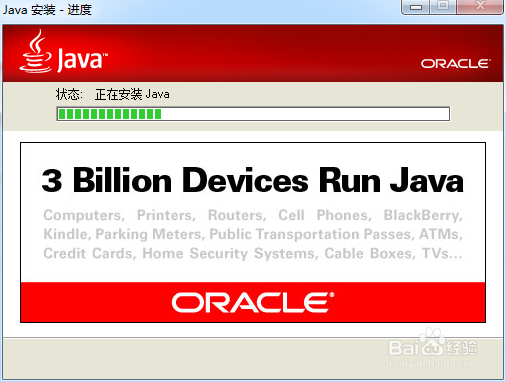
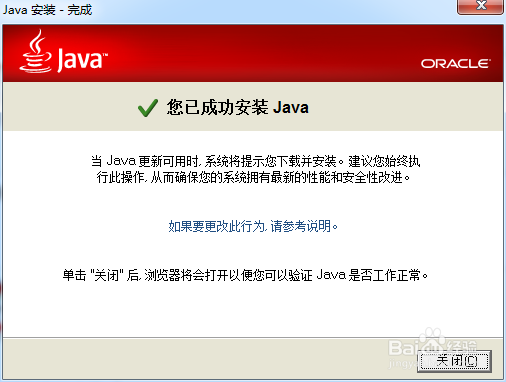
8、安装jdk的话会自动帮你看着jre的哦。。。如果当独安装jre就不会自动安装jdk。这注意一下即可。
1、右击我的电脑——》属性——》高级环境配置——》环境变量
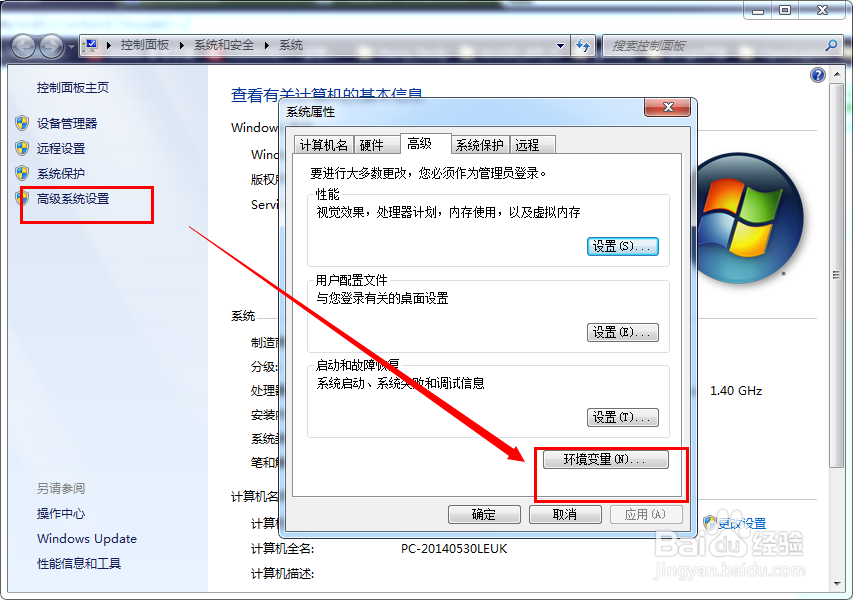
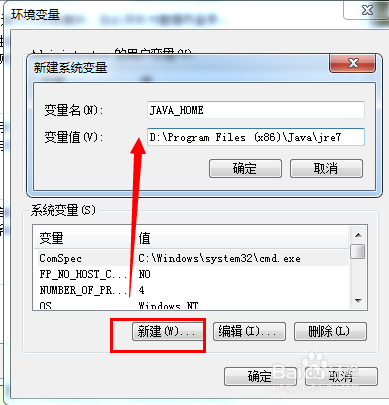
2、新建一个叫“JAVA_HOME”的系统变量:值为:D:\Program Files (x86)\Java\jdk1.7.0_60(这是安装目录,每个人根据自己的目录更改)
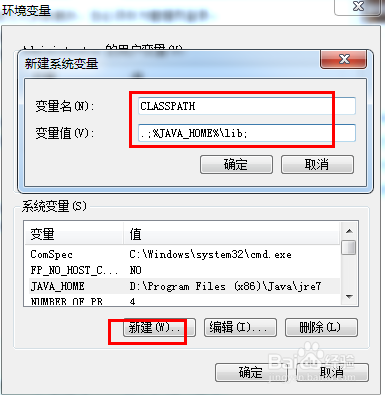
3、新建CLASSPATH系统变量。变量值:.;%JAVA_HOME%\lib\dt.jar;%JAVA_HOME%\lib\tools.jar;(前面有点号和分号,意思是在该目录或者子目录下的所有文件都应用),或者直接写.;%JAVA_HOME%\lib;就可以了
4、新建PATH变量,变量值:%JAVA_HOME%\bin;如图

5、点击确定,保持后,打开CMD,输入java和javac,查看结果。都有结果即为配置java环境成功
