photoshop如何用油画滤镜模拟效果(二)

时间:2026-02-12 12:02:59

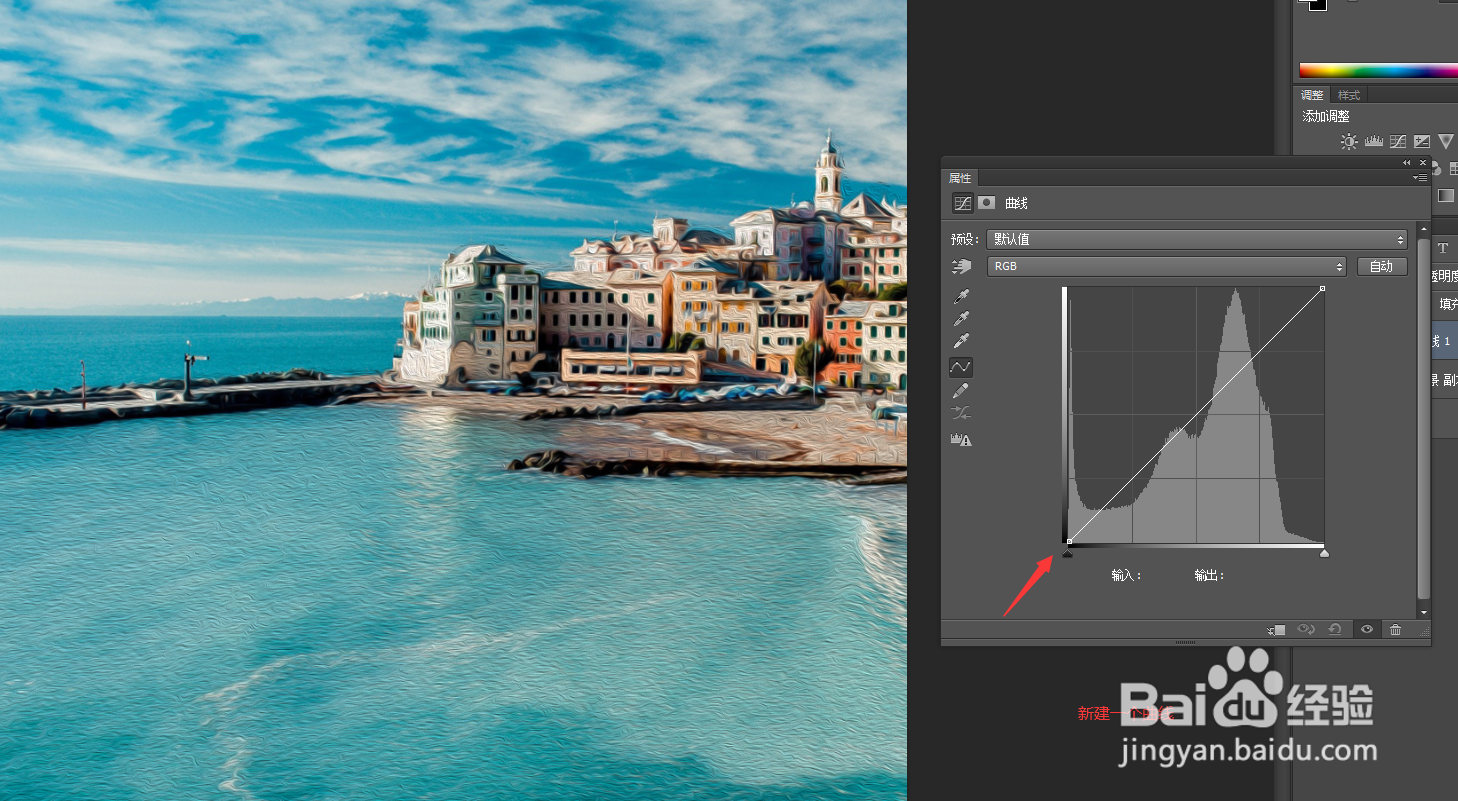
1、首先,新建一个曲线。

photoshop如何用油画滤镜模拟效果(二)

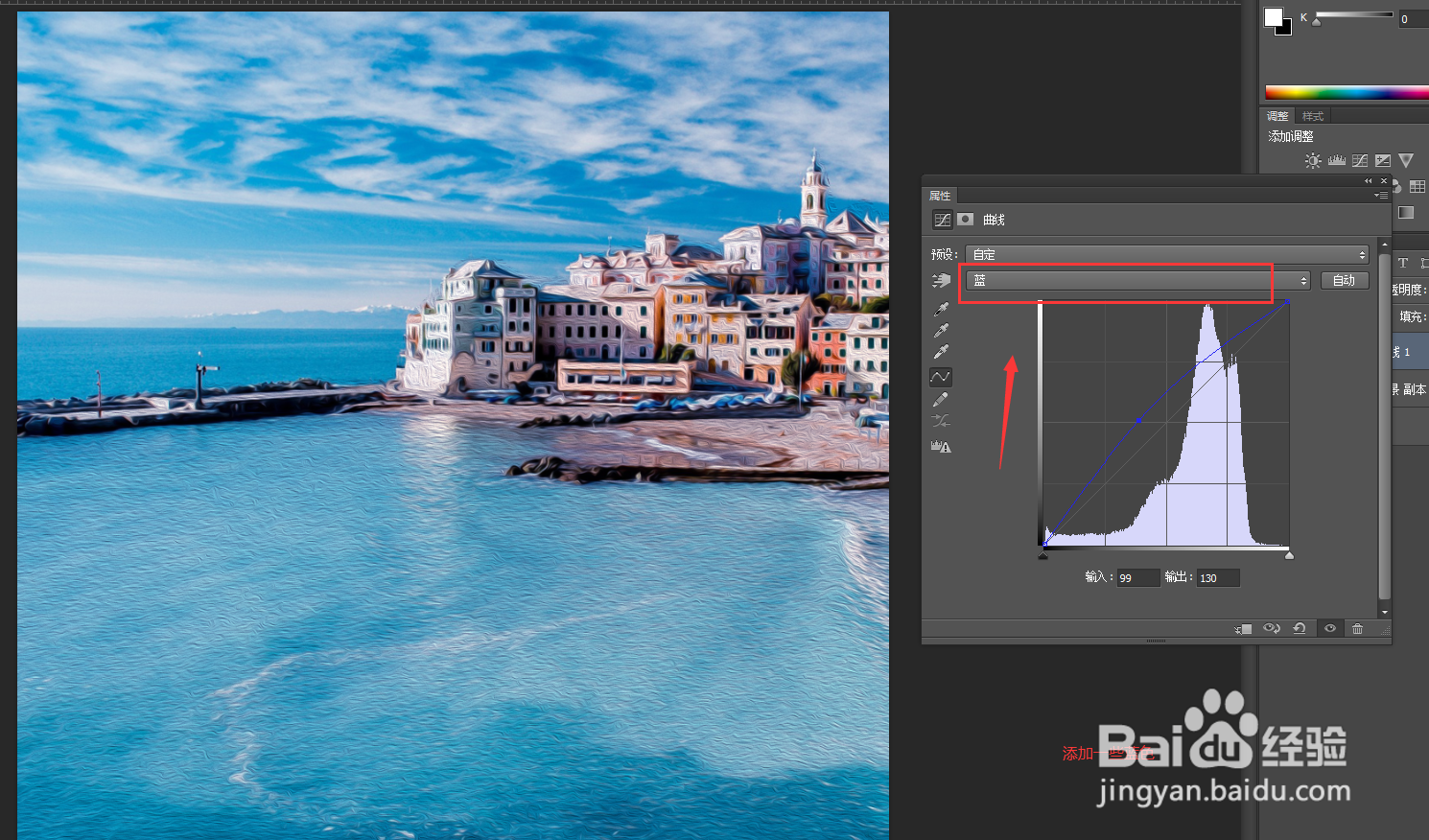
2、接着,添加一些蓝色。

photoshop如何用油画滤镜模拟效果(二)

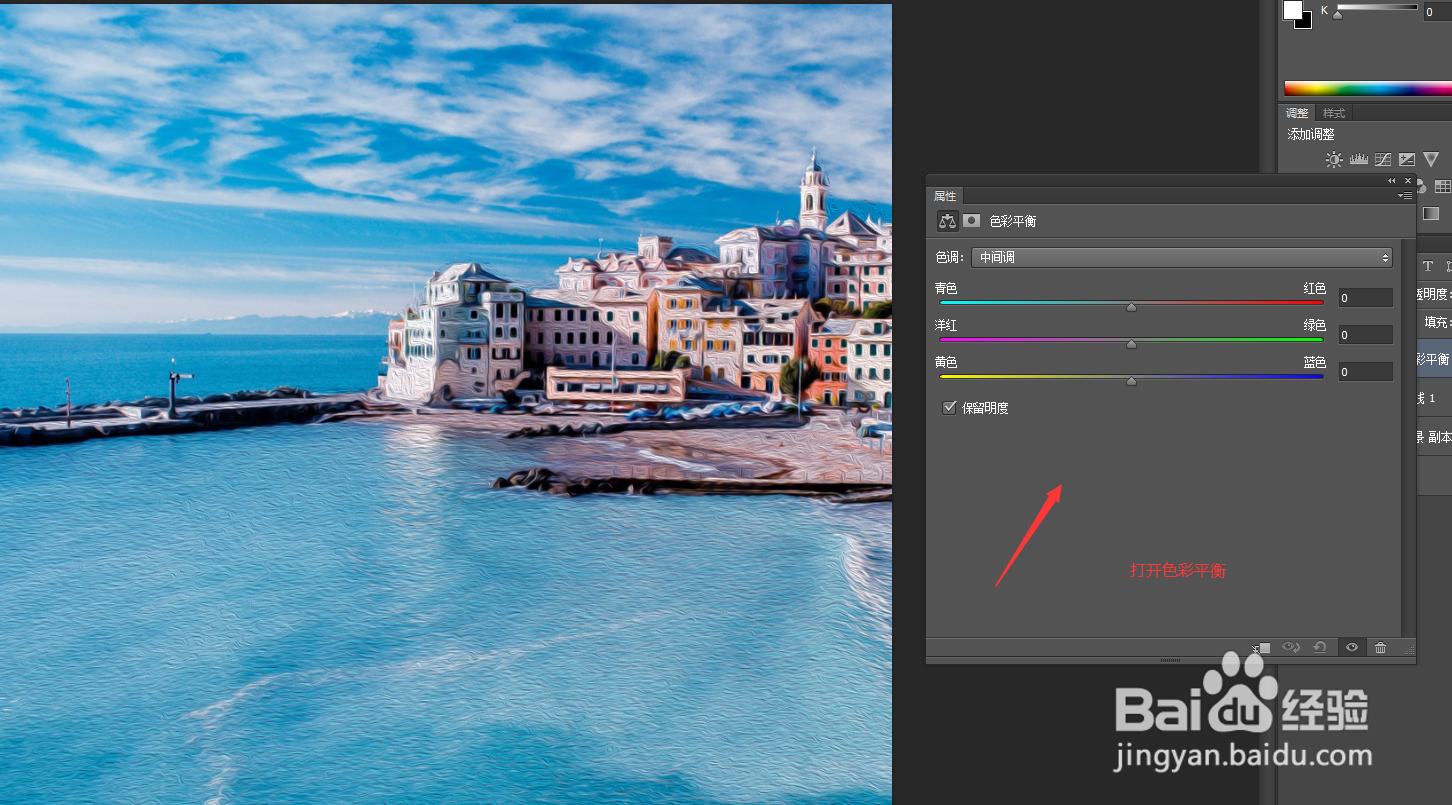
3、跟着,打开色彩平衡。

photoshop如何用油画滤镜模拟效果(二)

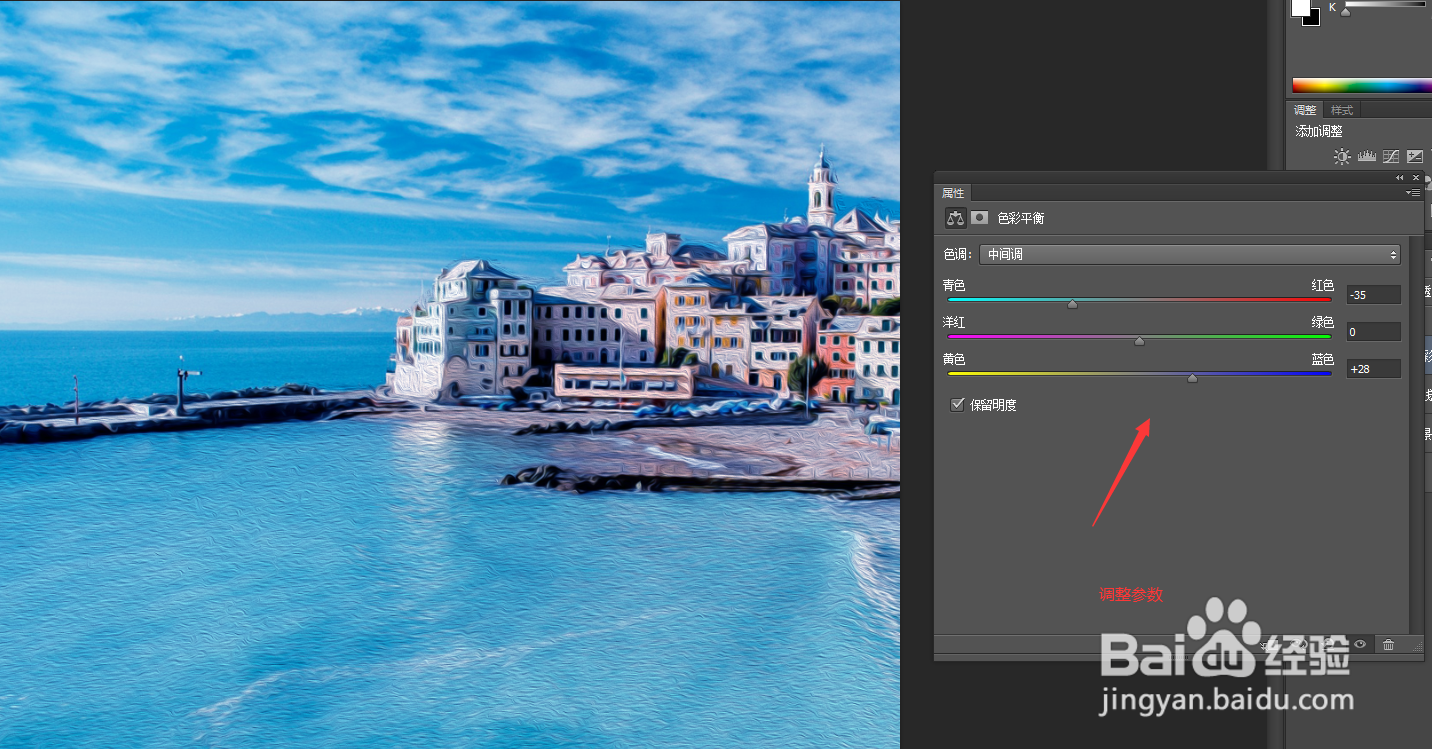
4、然后,调整参数。

photoshop如何用油画滤镜模拟效果(二)

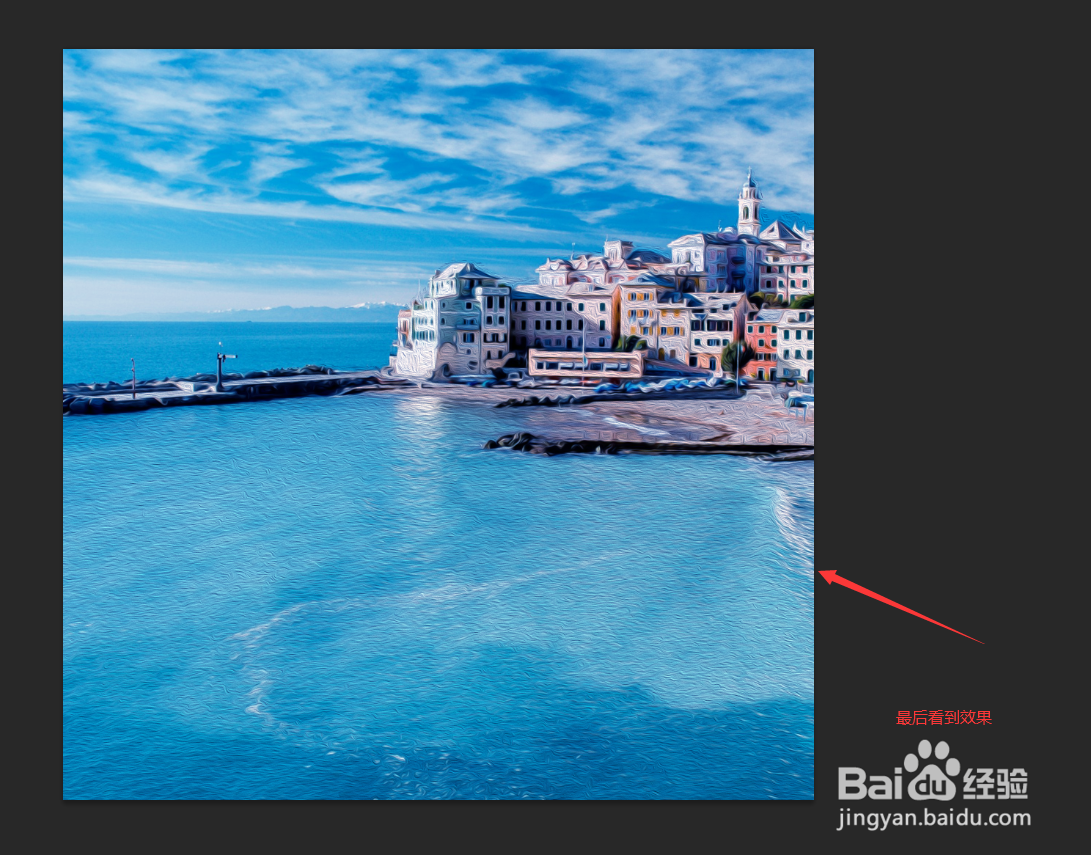
5、最后,看到效果。

photoshop如何用油画滤镜模拟效果(二)

1、1.新建一个曲线。

2.添加一些蓝色。

3.打开色彩平衡。

4.调整参数。

5.看到效果。
© 2026 一点资料
信息来自网络 所有数据仅供参考
有疑问请联系站长 site.kefu@gmail.com