1、下载启动盘制作软件,有大白菜、U深度、老毛桃、U启动等等
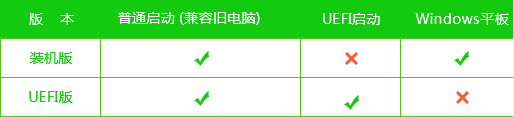
1、举U深度为例。启动盘有【装机版】和【UEFI】,下图是区别
2、双击安装包安装,我下载的是装机版


3、安装好后打开
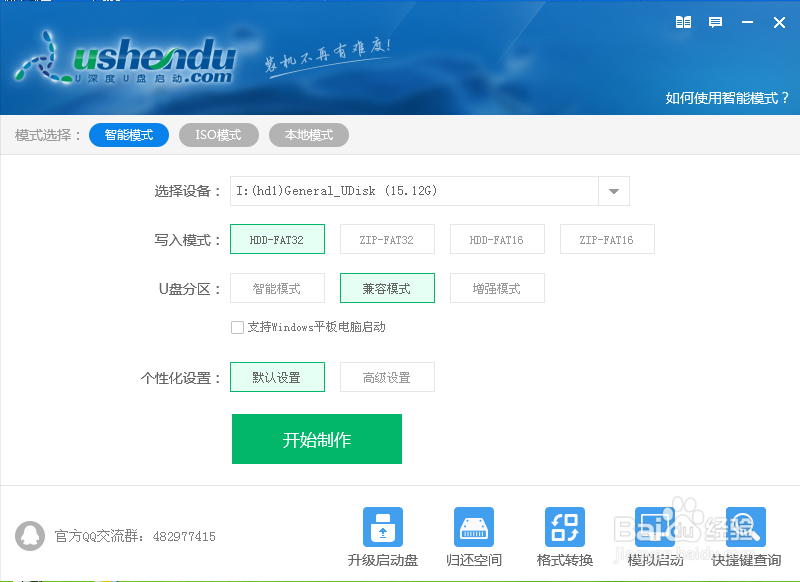
4、插入U盘,开始制作
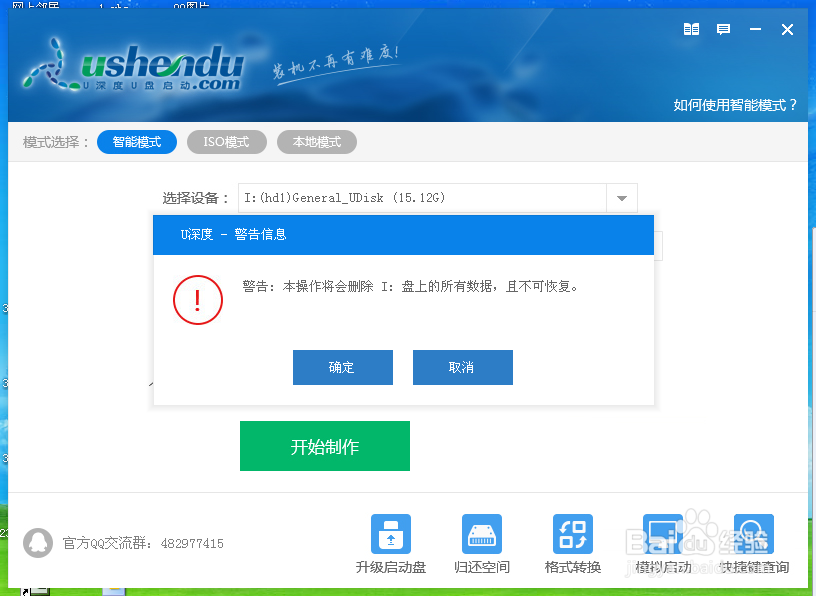
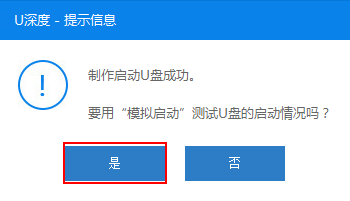
5、制作完成,模拟测试。
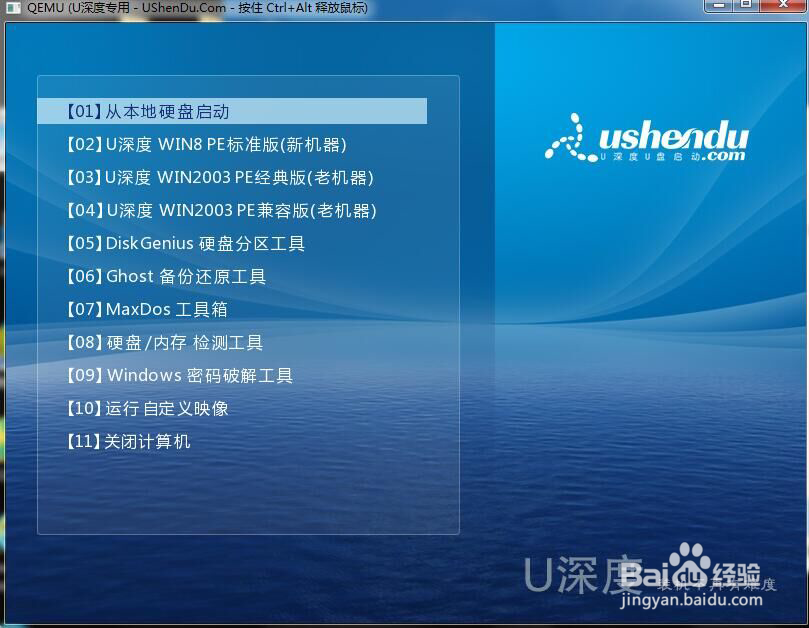
若在模拟启动中看到如下界面,说明我们的u盘启动盘已制作成功(注意:模拟启动界面仅供测试使用,请勿进一步操作),最后按组合键“Ctrl+Alt”释放出鼠标,点击右上角的关闭图标退出模拟启动界面:
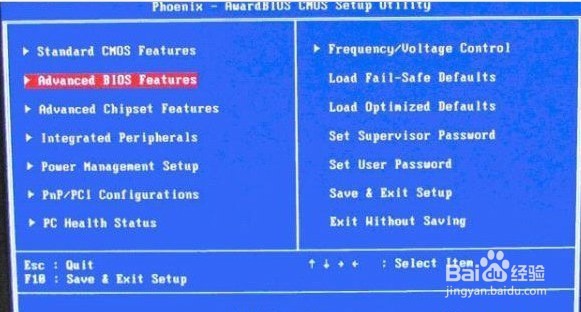
1、开机按Del键进入该BIOS设置界面,选择高级BIOS设置Advanced BIOS Features,
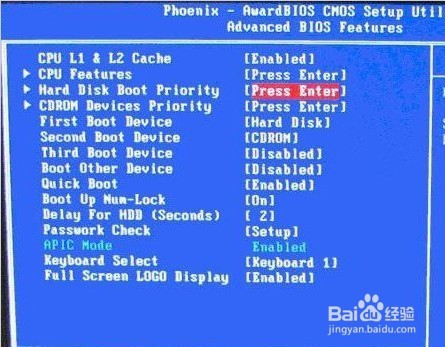
2、在高级BIOS设置(Advanced BIOS Features)界面里,首先点击(硬盘启动优先级)Hard Disk Boot Priority,之后即可进入BIOS开机启动项优先级选择,我们可以通过键盘上的上下键选择USB-HDD(U盘即可,会自动识别我们插入电脑中的U盘)
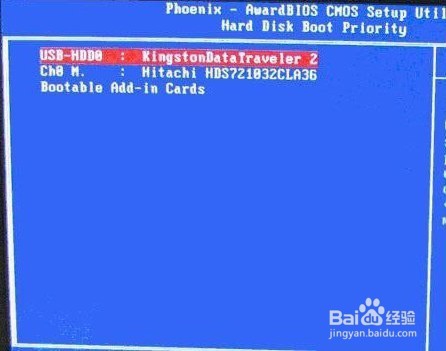
3、如上图,选择USB设备为第一启动项后,按Entel键即可确认选择,之后我们再按F10键,然后会弹出是否保存,选择YES即可。