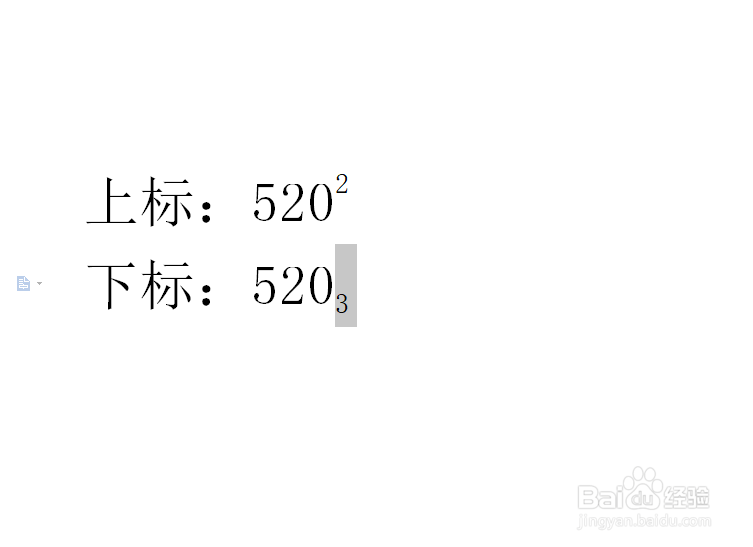
1、打开需要处理的数据的word文档,

2、我们要将上标520的平方加上上标,我们需要选中后面的平方
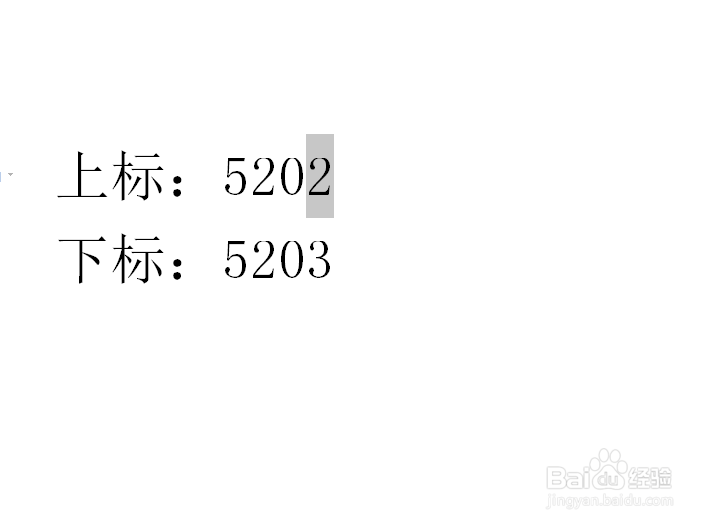
3、我们选中后面平方的数字按ctrl+shift+=,这样我们的上标就制作完成了。
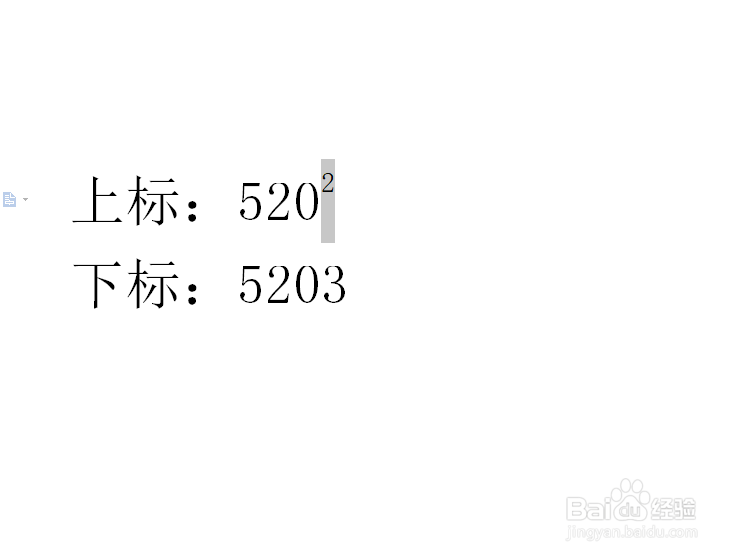
4、我们要制作下标的时候,选择后面的平方数。
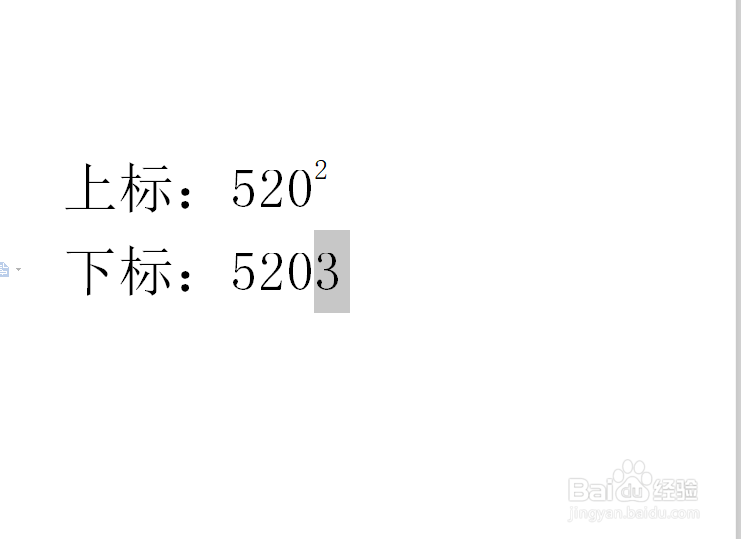
5、我们制作上标和下标所用的快捷键是不一样的,不能用ctrl+shift+=,这个是只用于上标的。

6、我们点击后面的平方数,按ctrl+=,就可以将下标标出了,
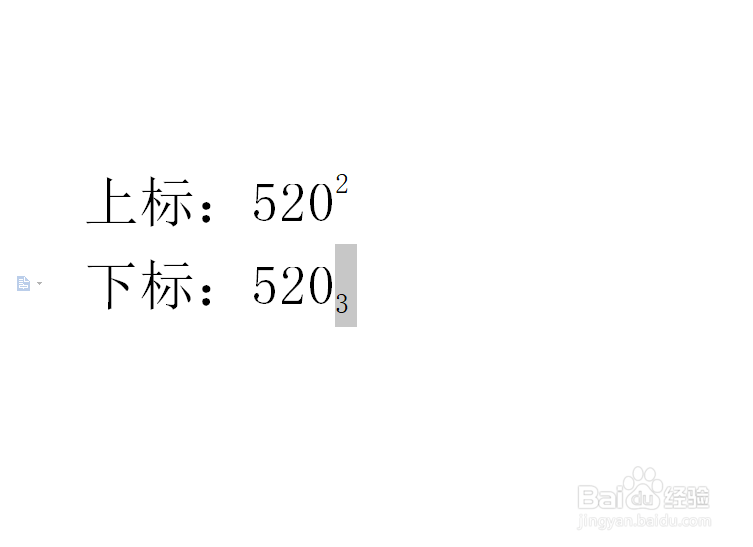
7、1,打开需要处理的数据的word文档,
2,我们要将上标520的平方加上上标,我们需要选中后面的平方
3,处霸我们选中后面平方的数字宋耍劫按ctrl+shift+=,这样我们的上标就制作完成了。
4,我们盲狠要制作下标的时候,选择后面的平方数。
5,我们制作上标和下标所用的快捷键是不一样的,不能用ctrl+shift+=,这个是只用于上标的。
6,我们点击后面的平方数,按ctrl+=,就可以将下标标出了,