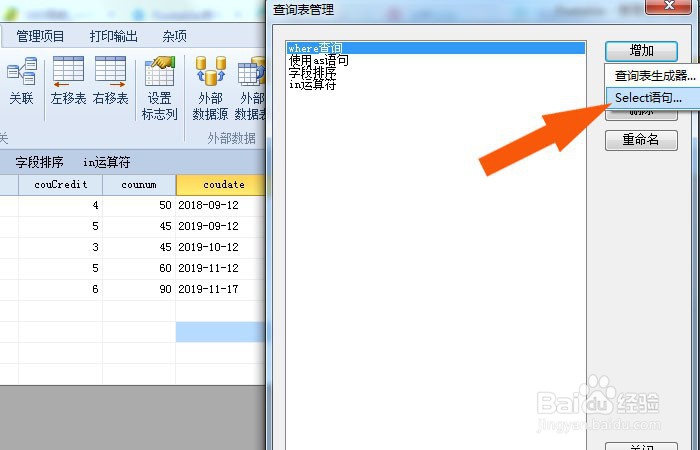
1、 在计算机中,打开Foxtable软件,打开创建好的表格,鼠标左键单击菜单【SQL查询】按钮,在【SQL查询】窗口上,鼠标左键选择语句,单击【增加】按钮,如下图所示。
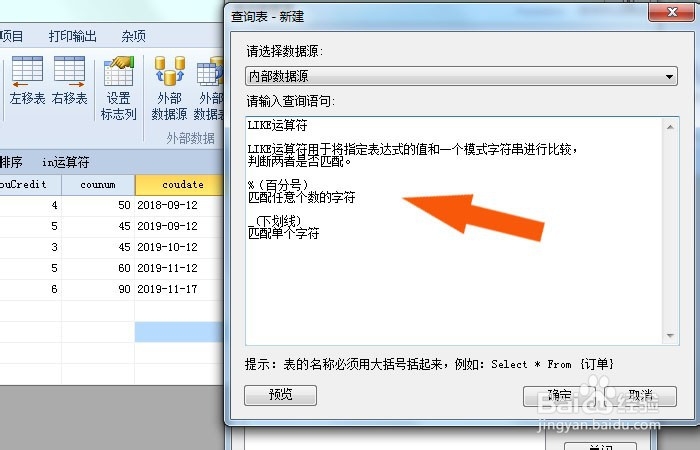
2、 接着,在弹出的【Select语句】窗口上,可以看看like运算符的使用说明,如下图所示。
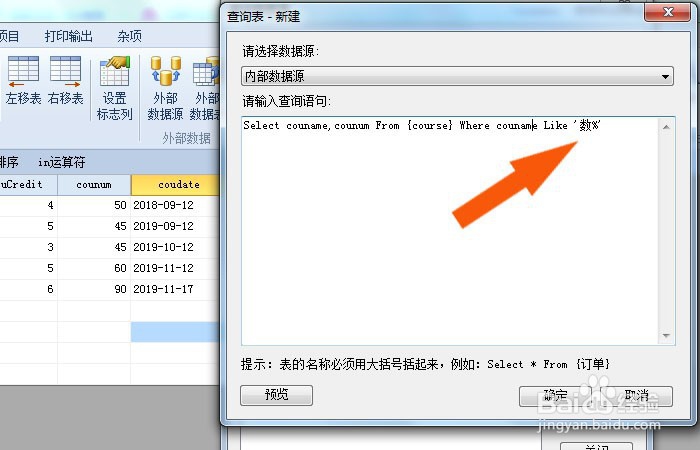
3、 然后,在【Select语句】窗口上,输入带like运算符的sql语句,如下图所示。
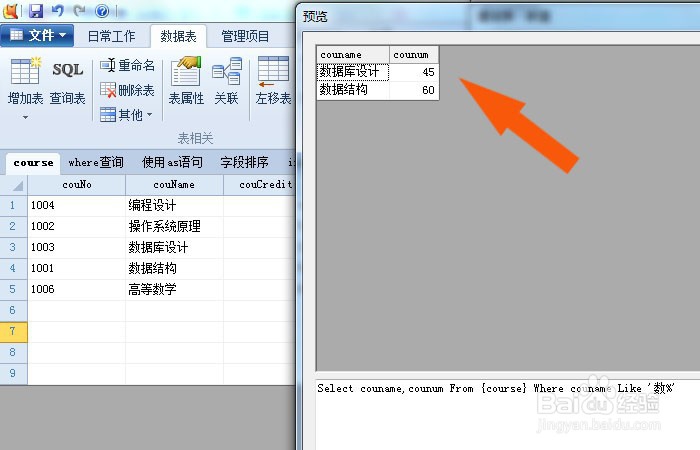
4、 接着,在【Select语句】窗口上,鼠标左键单击【预览】,可以看到表格中查询到数据记录了,如下图所示。
5、 然后,在【预览】窗口上,修改带like运算符的Sql语句,并鼠标左键单击【刷新】按钮,如下图所示。
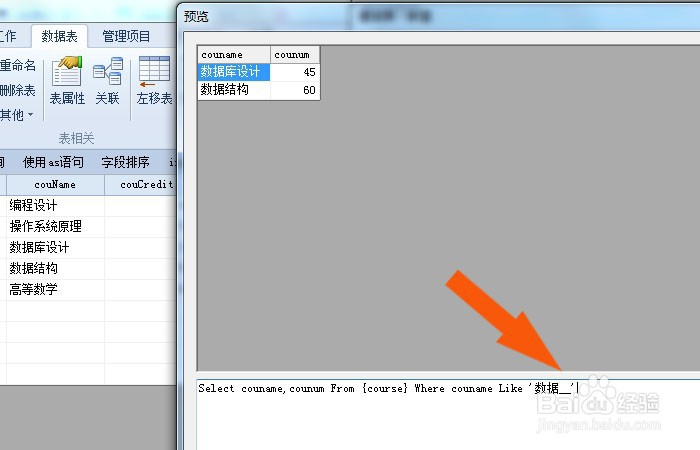
6、 接着,在【预览】窗口上,可以看到表格显示的查询数据了,如下图所示。
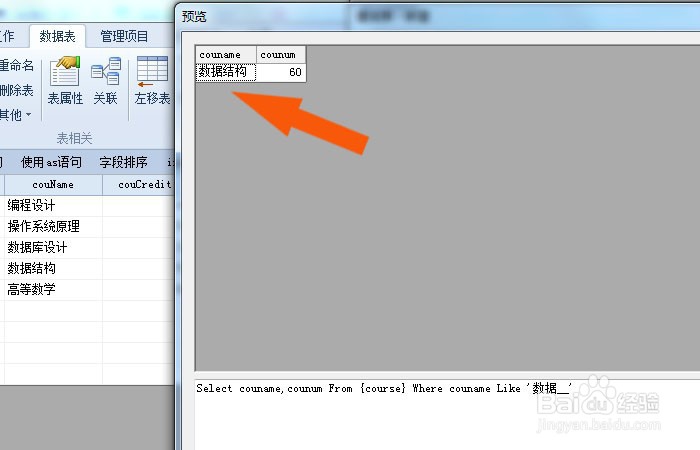
7、 然后,把输入好的带like运算符的sql语句,保存为表格形式,如下图所示。

8、 最后,在like运算符表格中,可以看表格中按条件查询并显示的数据表了,如下图所示。通过这样的操作就学会了在Foxtable表中使用like运算符了。
