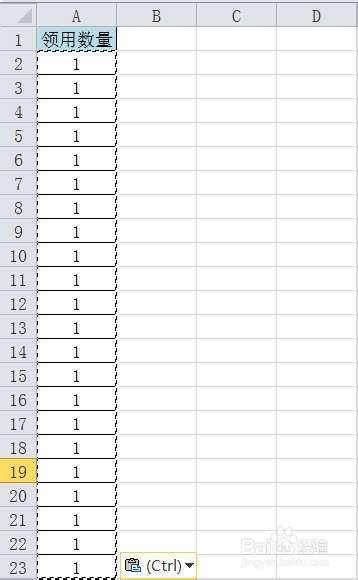
1、将下表"领用数量"列中的数字文本格式,转换为数字格式
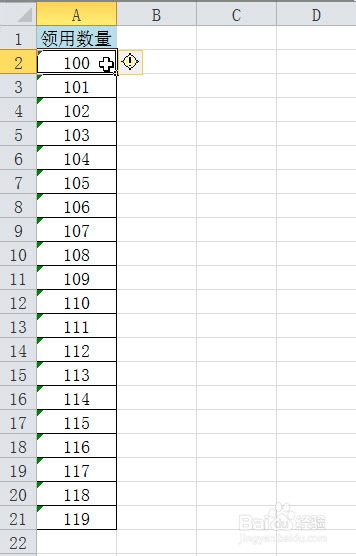
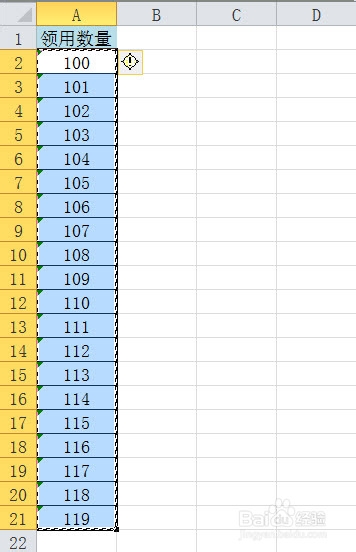
2、选中A2:A21单元格区域,按<CTRL+C>组合键,A2:A21单元格区域变为波浪状
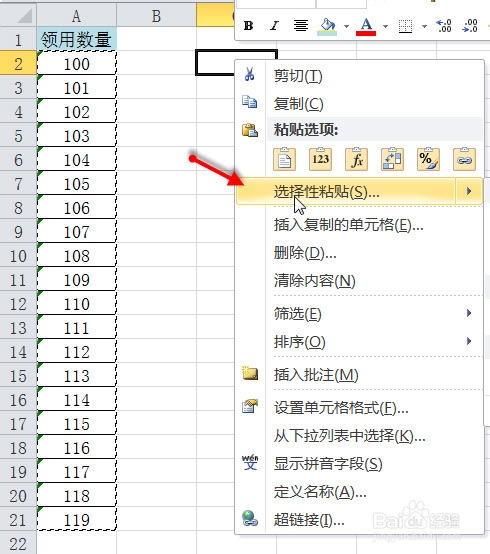
3、鼠标右键单击C2单元格,弹出"快捷菜单",点击"选择性粘贴"按钮
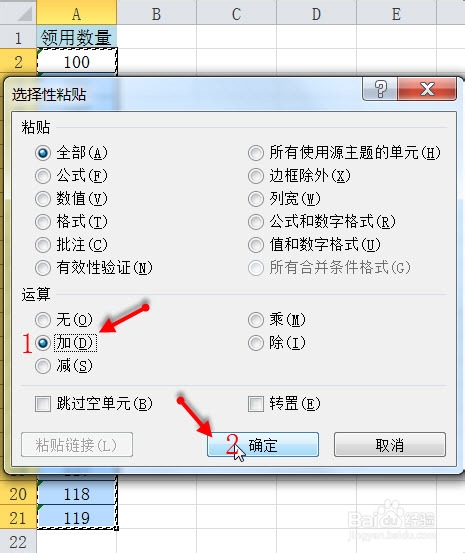
4、弹出"选择性粘贴"对话框,选择运算下的[加],再点击"确定"按钮
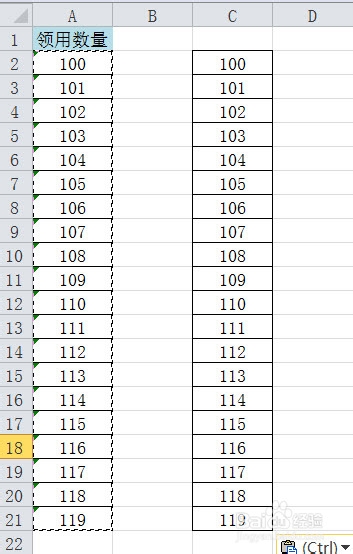
5、数字文本格式,全部转换为数字格式了
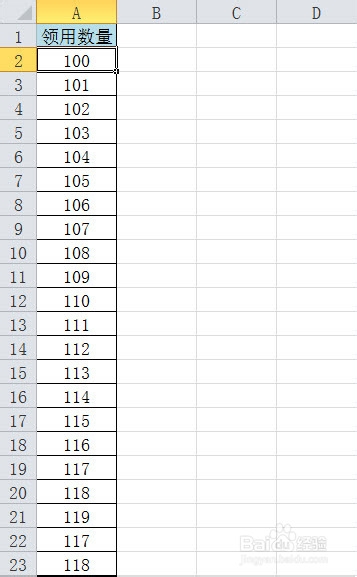
1、将下表"领用数量"列中的数字,快速填充全为1
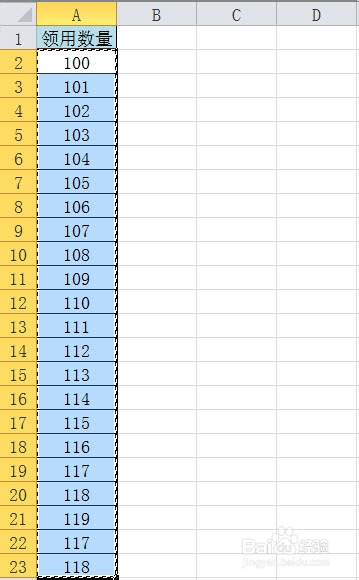
2、选中A2:A23单元格区域,按<CTRL+C>组合键,A2:A23单元格区域变为波浪状
3、鼠标右键A2单元格,弹出"快捷菜单",点击"选择性粘贴"按钮
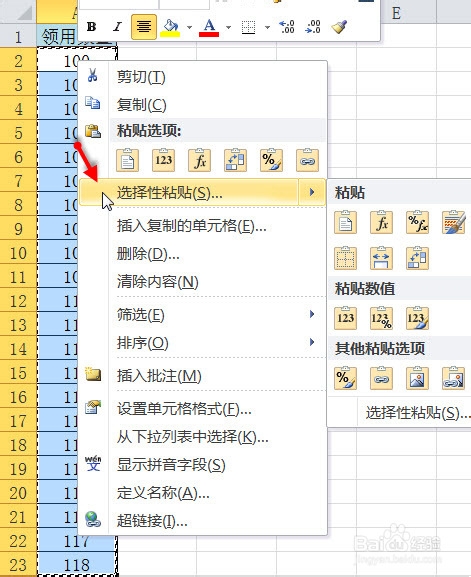
4、弹出"选择性粘贴"对话框,选择运算下的[除],再点击"确定"按钮
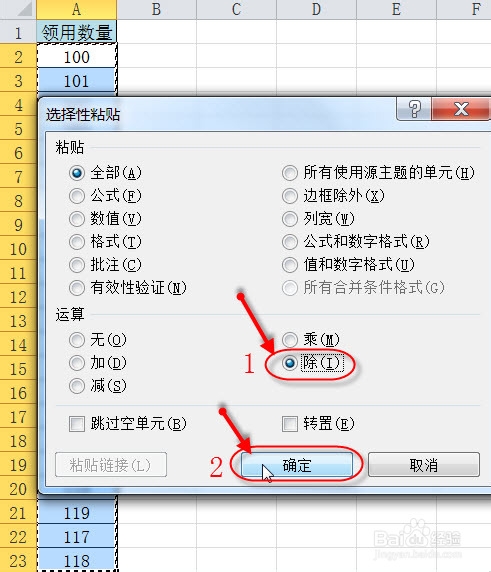
5、A2:A23单元格区域,快速填充全为1了,任务完成.