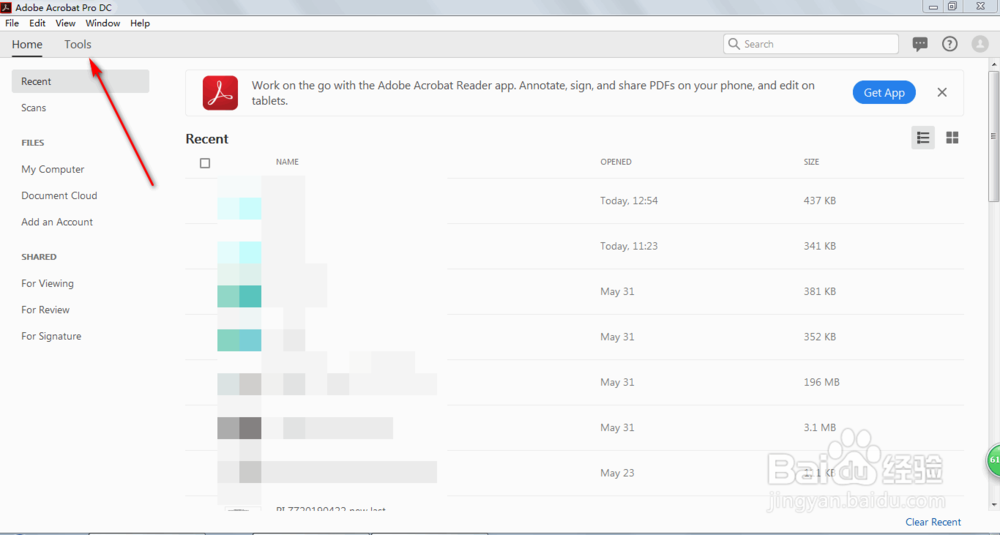
1、打开Adobe Acrobat DC 2019软件。点击工具。
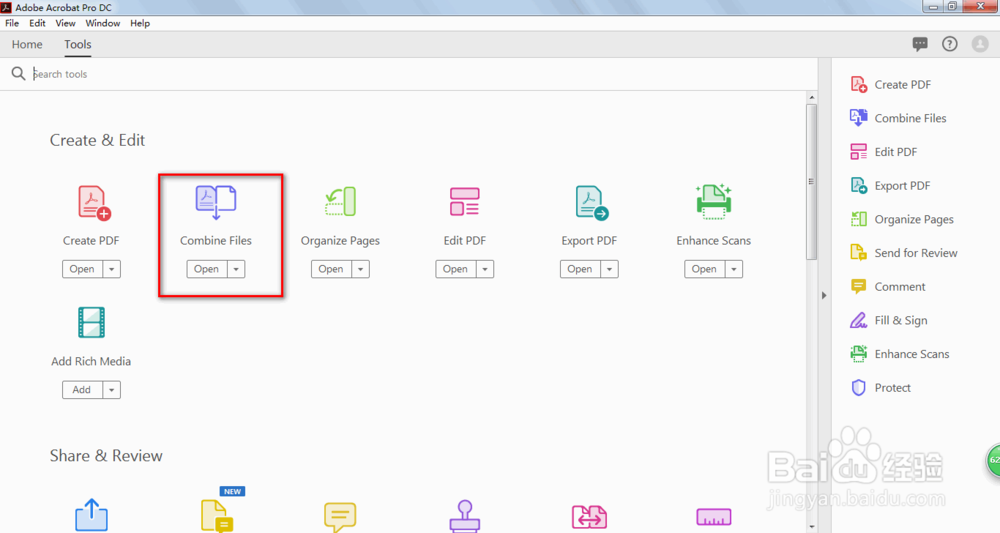
2、点击合并文件,然后打开。
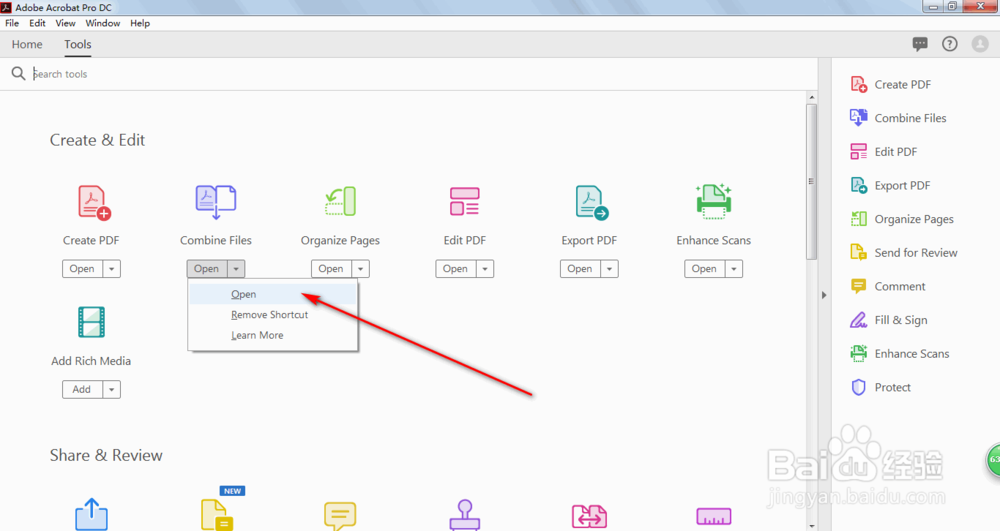
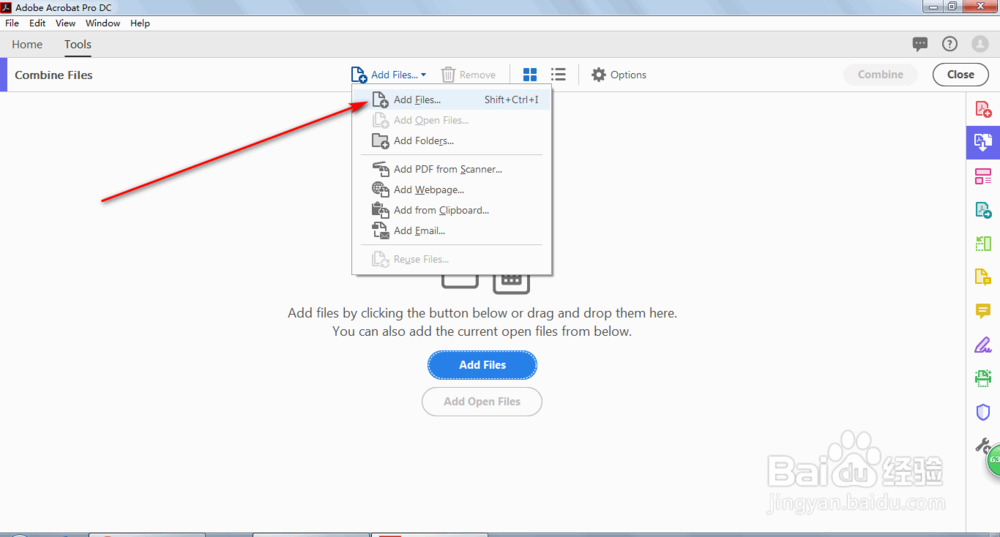
3、这个时候我们可以点击打开文件或者文件夹。
选中图片打开即可。
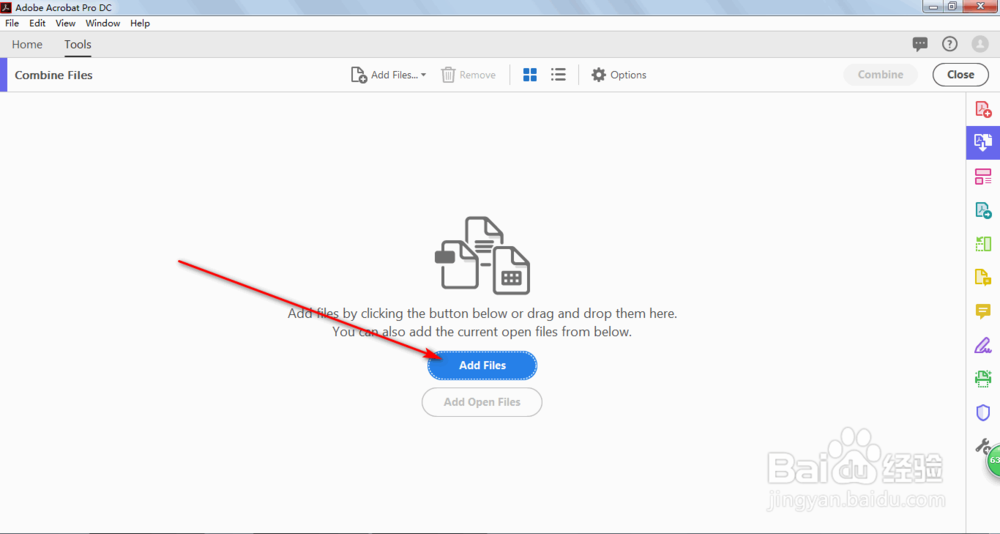
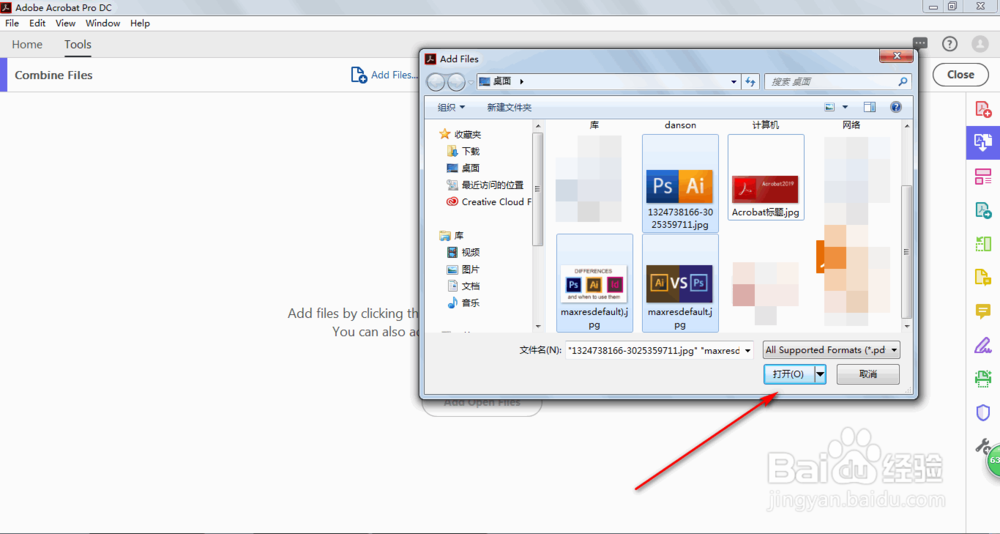
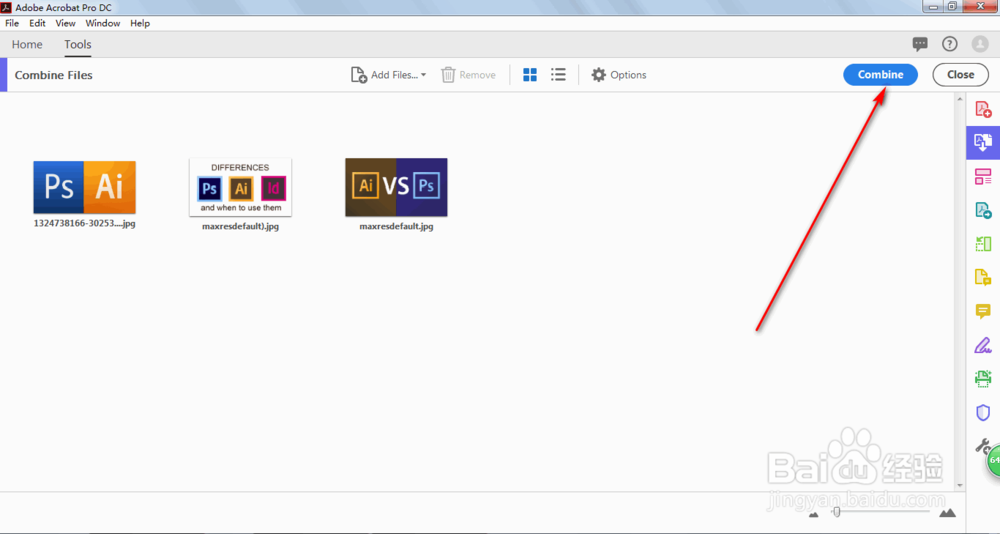
4、导入以后我们点击合并,然后等待一会即可。
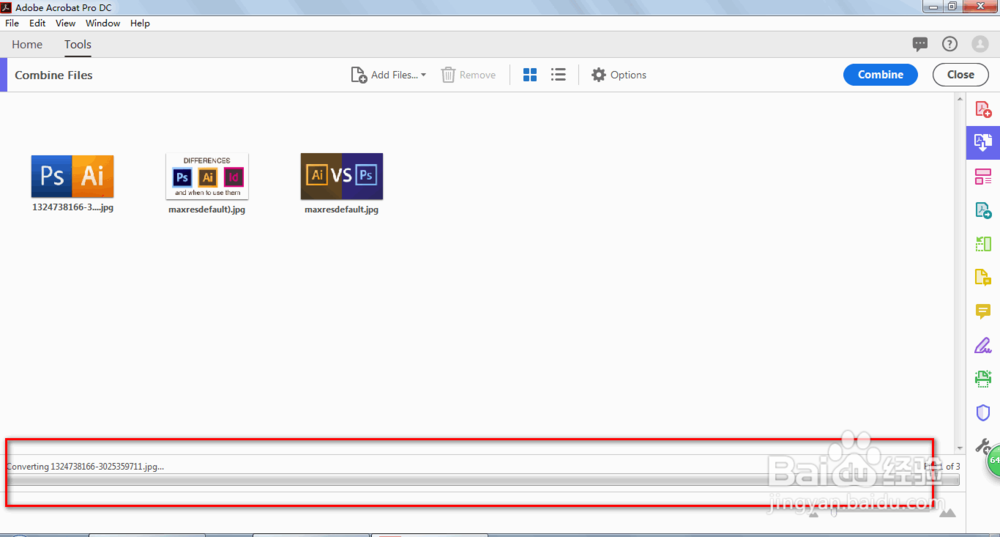
5、合并好了,我们查看有没有问题。
没问题,点击文件-保存。
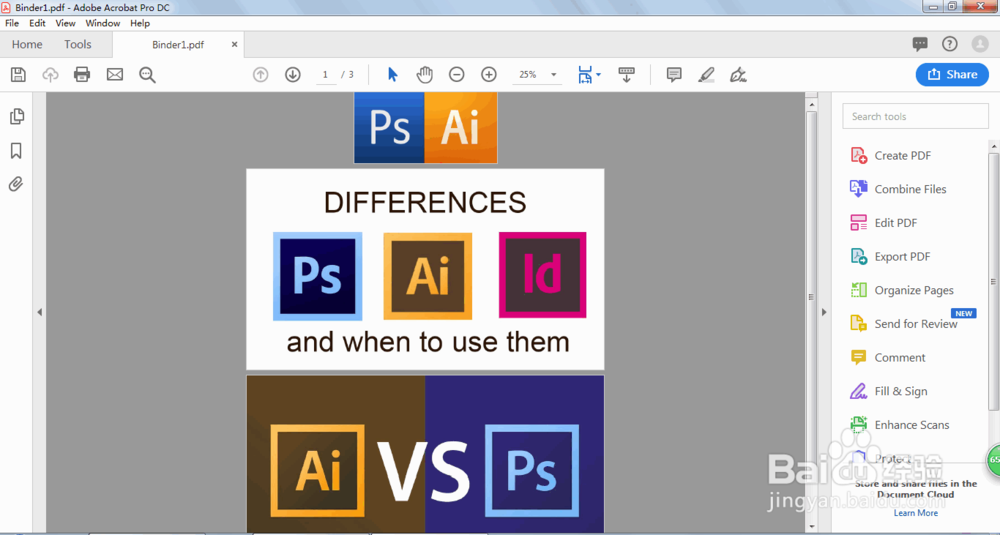
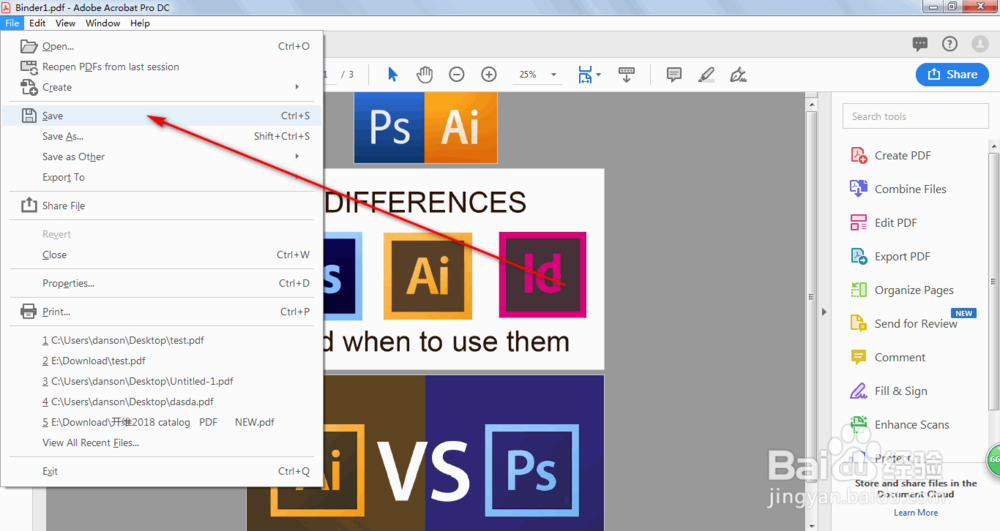
6、保存好以后查看一下文件即可完成。
1、打开Adobe Acrobat DC 2019软件。点击工具。
2、点击合并文件,然后打开。
3、这个时候我们可以点击打开文件或者文件夹。
选中图片打开即可。
4、导入以后我们点击合并,然后等待一会即可。
5、合并好了,我们查看有没有问题。
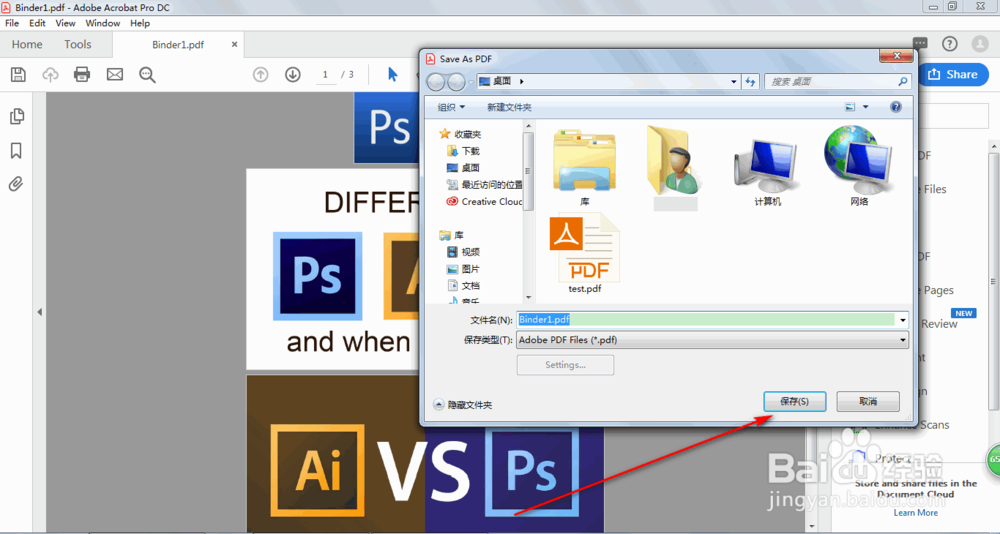
没问题,点击文件-保存。
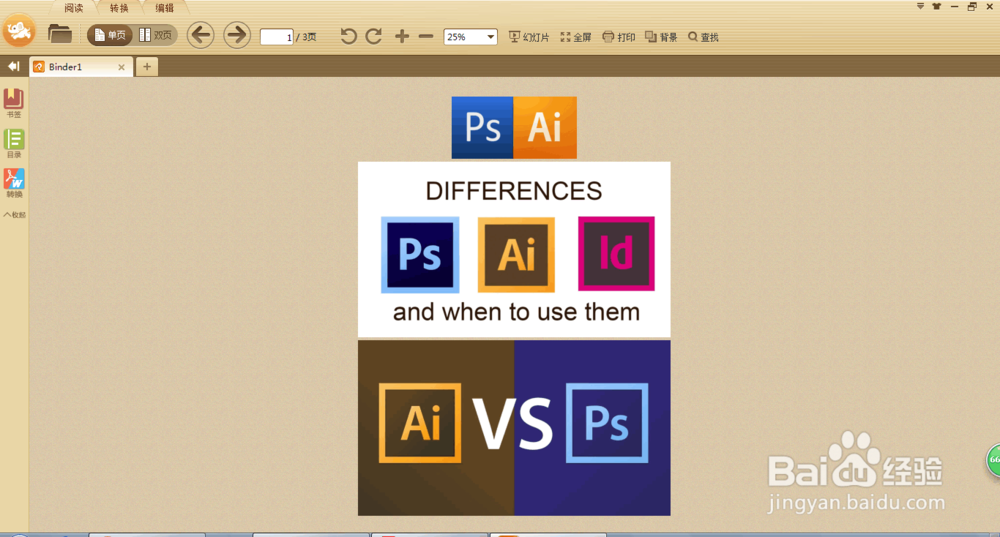
6、保存好以后查看一下文件即可完成。