1、新建一个1280*720,颜色模式RGB的文档。

2、椭圆工具绘制圆形。
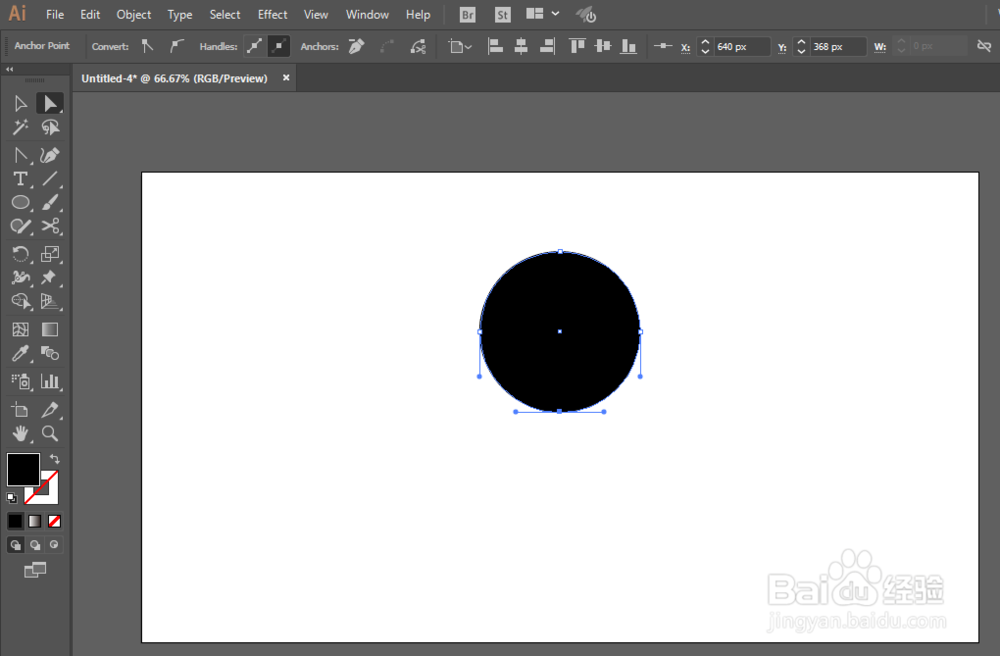
3、直接选择工具选中下面的锚点,拖动一下。

4、复制并且翻转一份在底层。
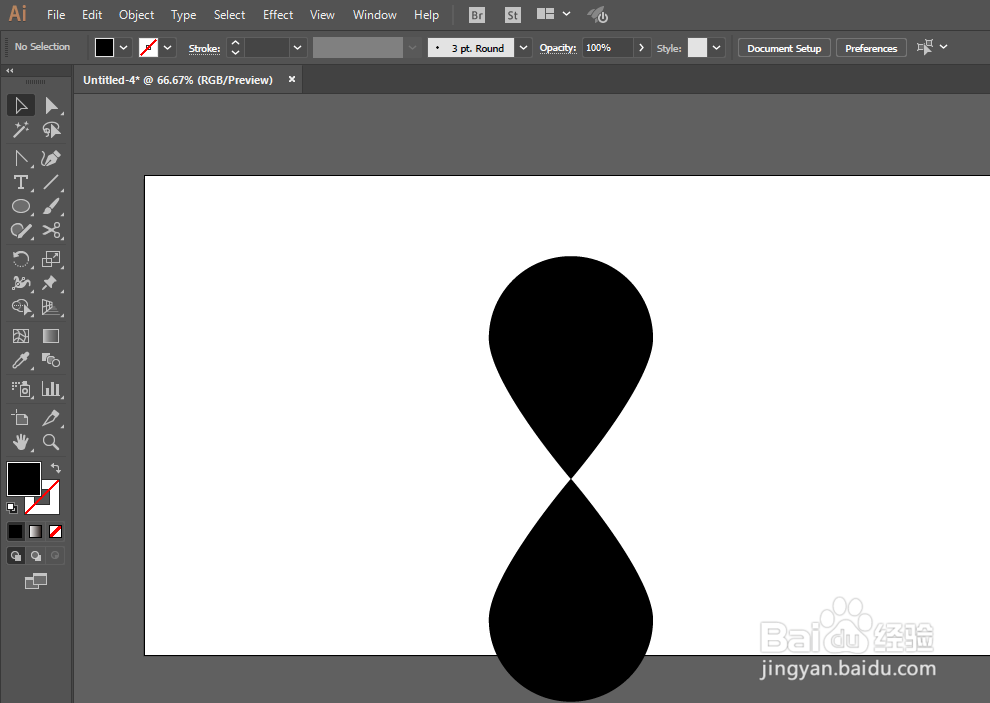
5、绘制一个小的长方形在中间,并且进行联集。
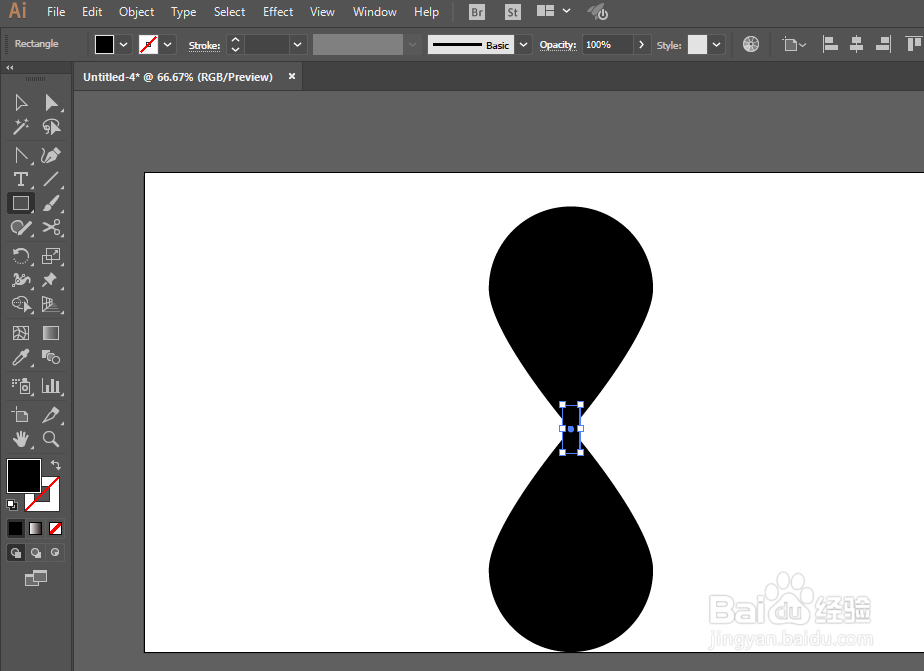
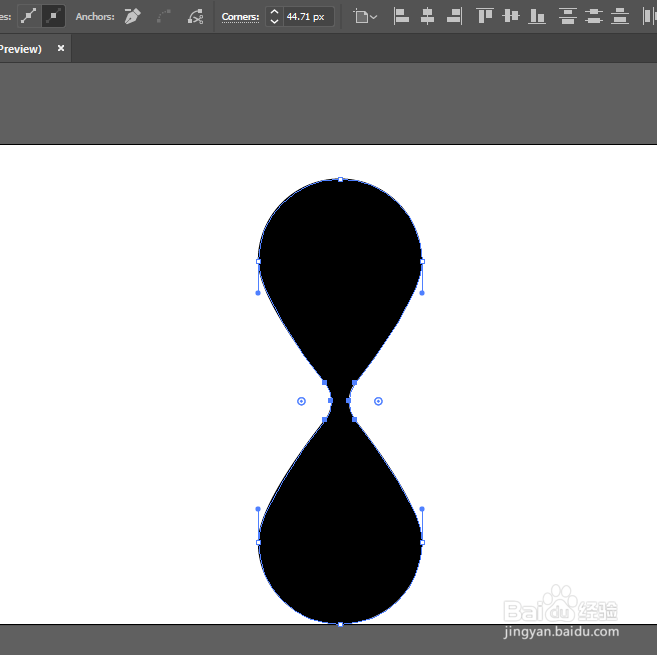
6、用矩形工具减去顶层,去掉头和底部。

7、矩形工具绘制长方形,调整锚点的位置。
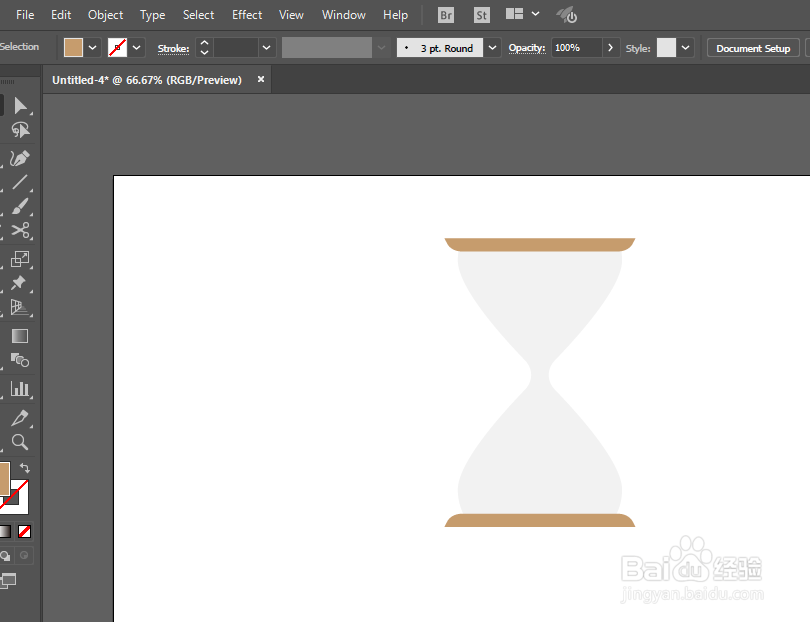

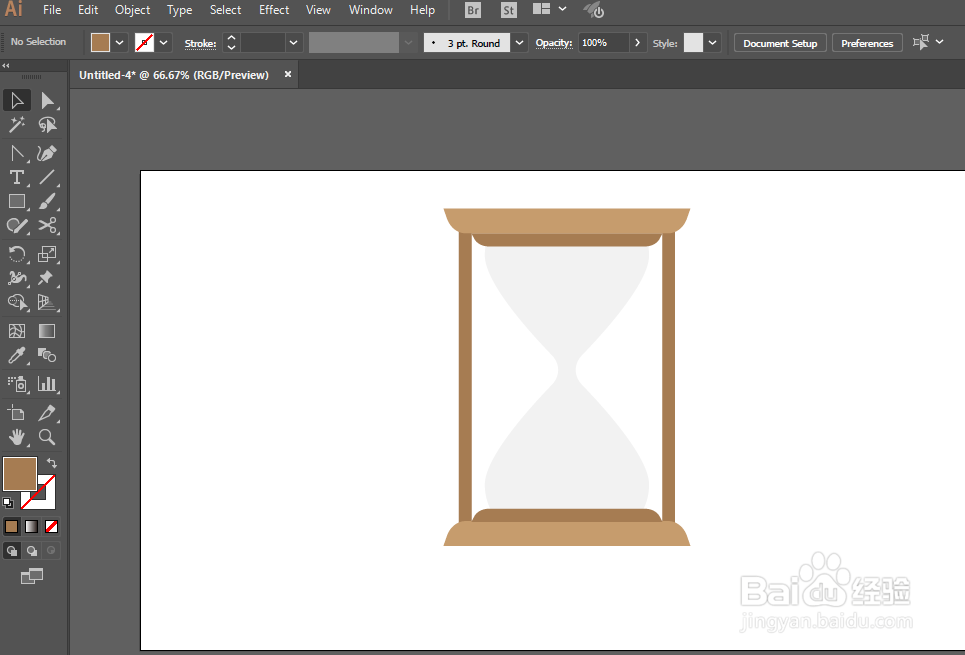
8、椭圆工具绘制圆形在两边。

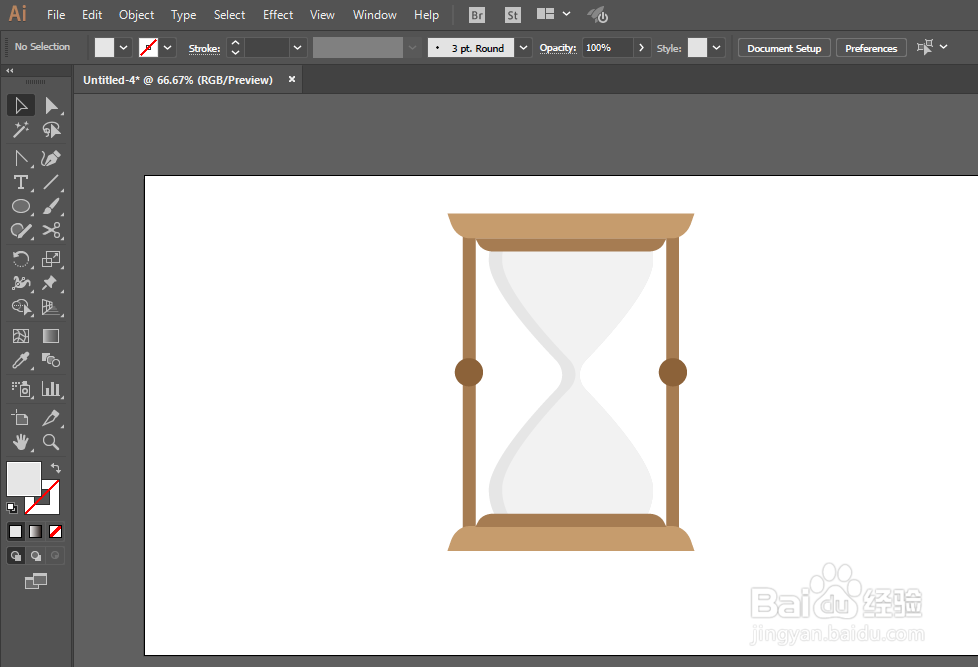
9、增加一下阴影和高光。

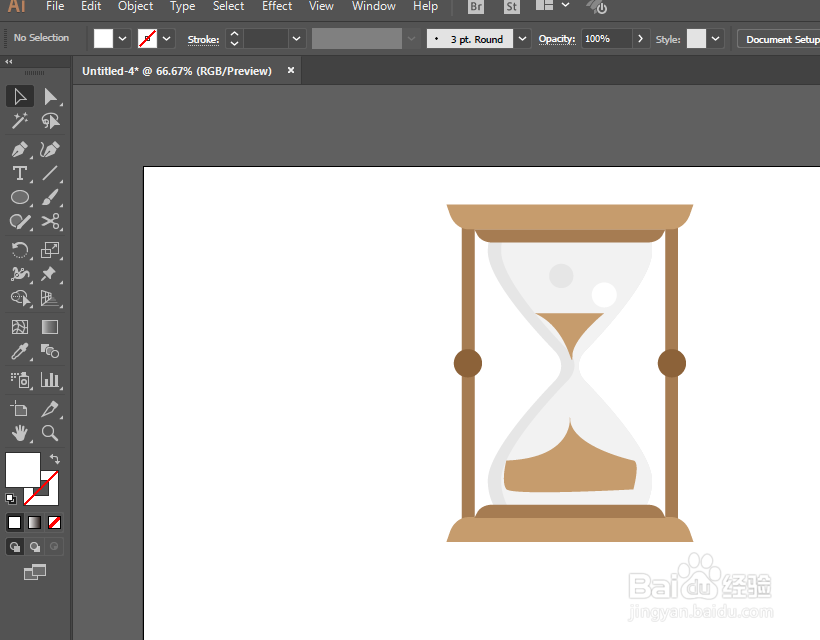
1、新建一个1280*720,颜色模式RGB的文档。
2、椭圆工具绘制圆形。
3、直接选择工具选中下面的锚点,拖动一下。
4、复制并且翻转一份在底层。
5、绘制一个小的长方形在中间,并且进行联集。
6、用矩形工具减去顶层,去掉头和底部。
7、矩形工具绘制长方形,调整锚点的位置。
8、椭圆工具绘制圆形在两边。
9、增加一下阴影和高光。