如何使用Photoshop将照片中人物的双腿变修长

时间:2026-02-14 00:22:01

给大家讲解一下如何使用Photoshop,将照片中人物的双腿变修长。

如何使用Photoshop将照片中人物的双腿变修长

工具/原料

电脑一台

Photoshop软件

方法/步骤

使用快捷键Ctrl+O打开图片素材。
如何使用Photoshop将照片中人物的双腿变修长

使用快捷键Ctrl+J复制图层,得到图层1.

如何使用Photoshop将照片中人物的双腿变修长

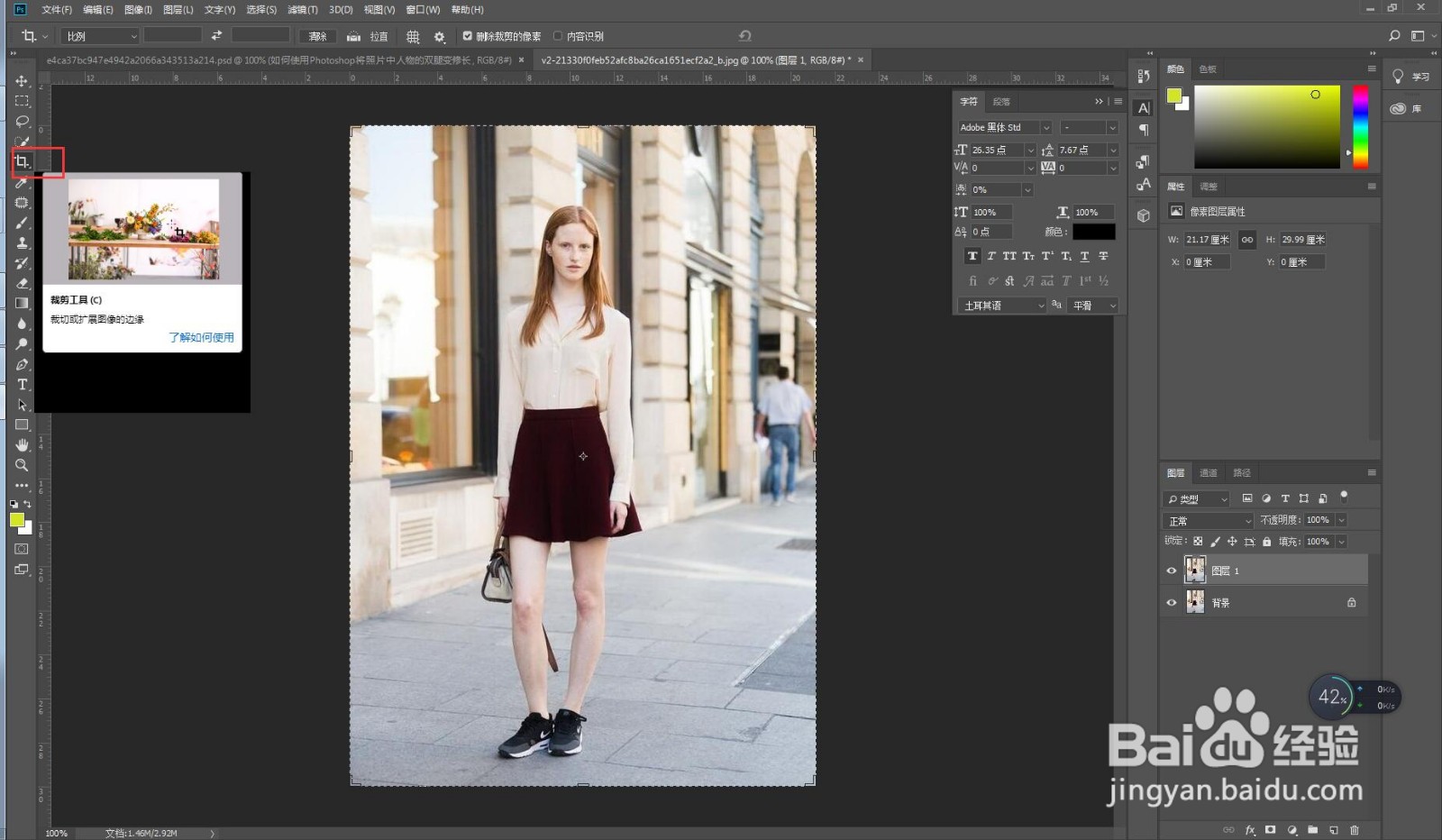
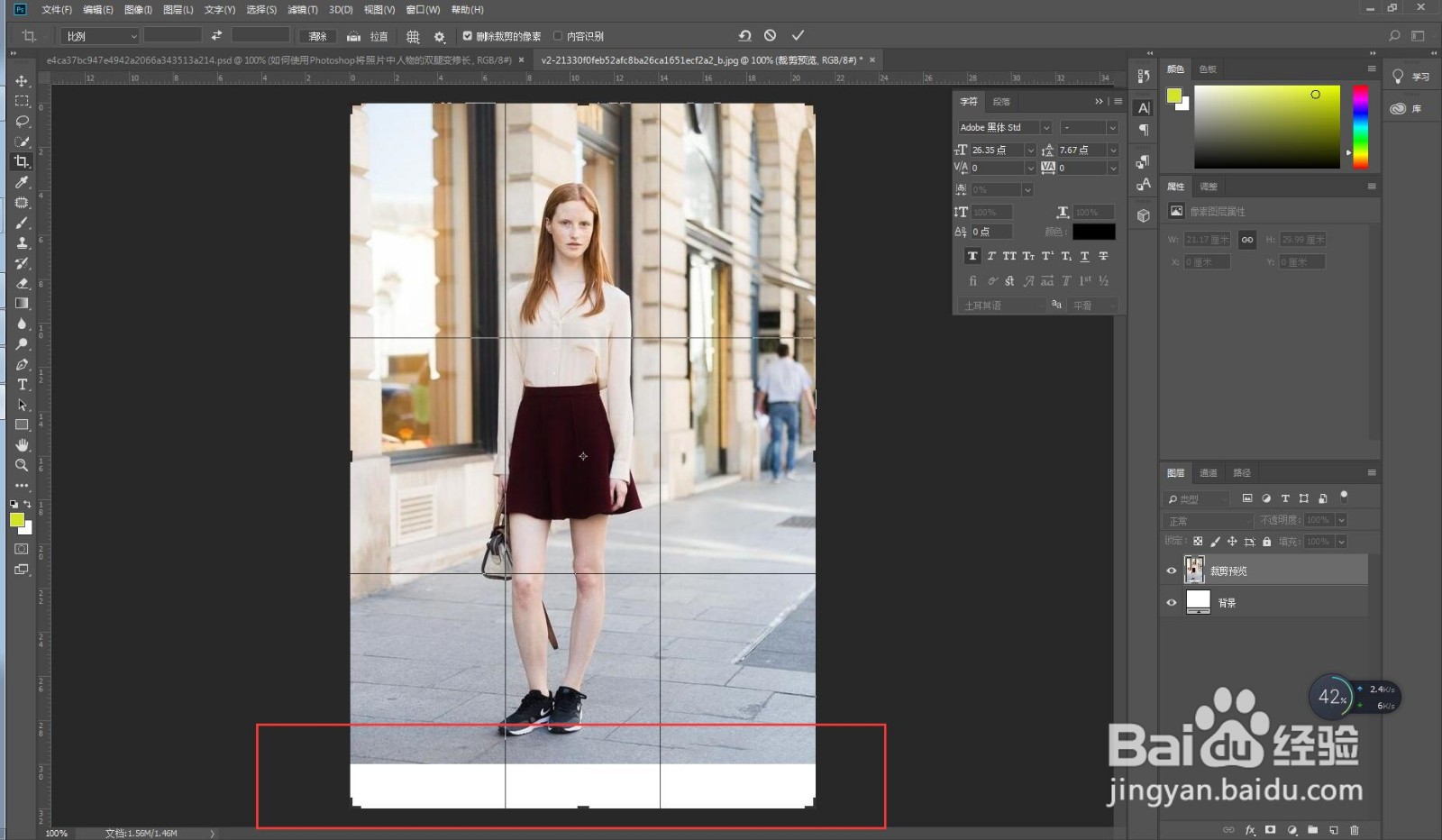
回到左侧工具栏,选择裁剪工具,将图片底部适当拉长一部分。

如何使用Photoshop将照片中人物的双腿变修长

如何使用Photoshop将照片中人物的双腿变修长

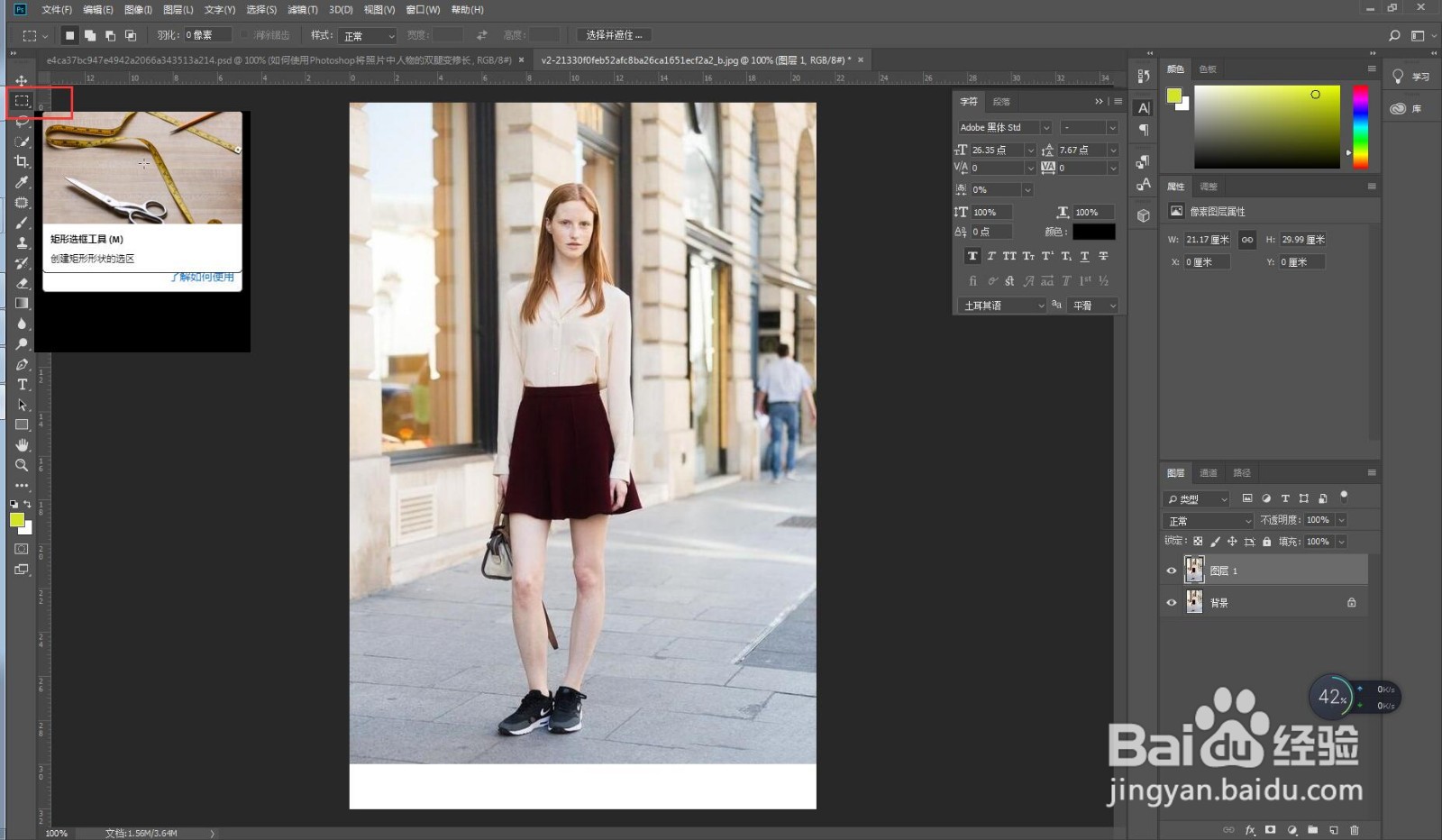
回到左侧工具栏,选择矩形选框工具,从膝盖选到图片底部,再使用快捷键Ctrl+J复制一层。
如何使用Photoshop将照片中人物的双腿变修长

如何使用Photoshop将照片中人物的双腿变修长

如何使用Photoshop将照片中人物的双腿变修长

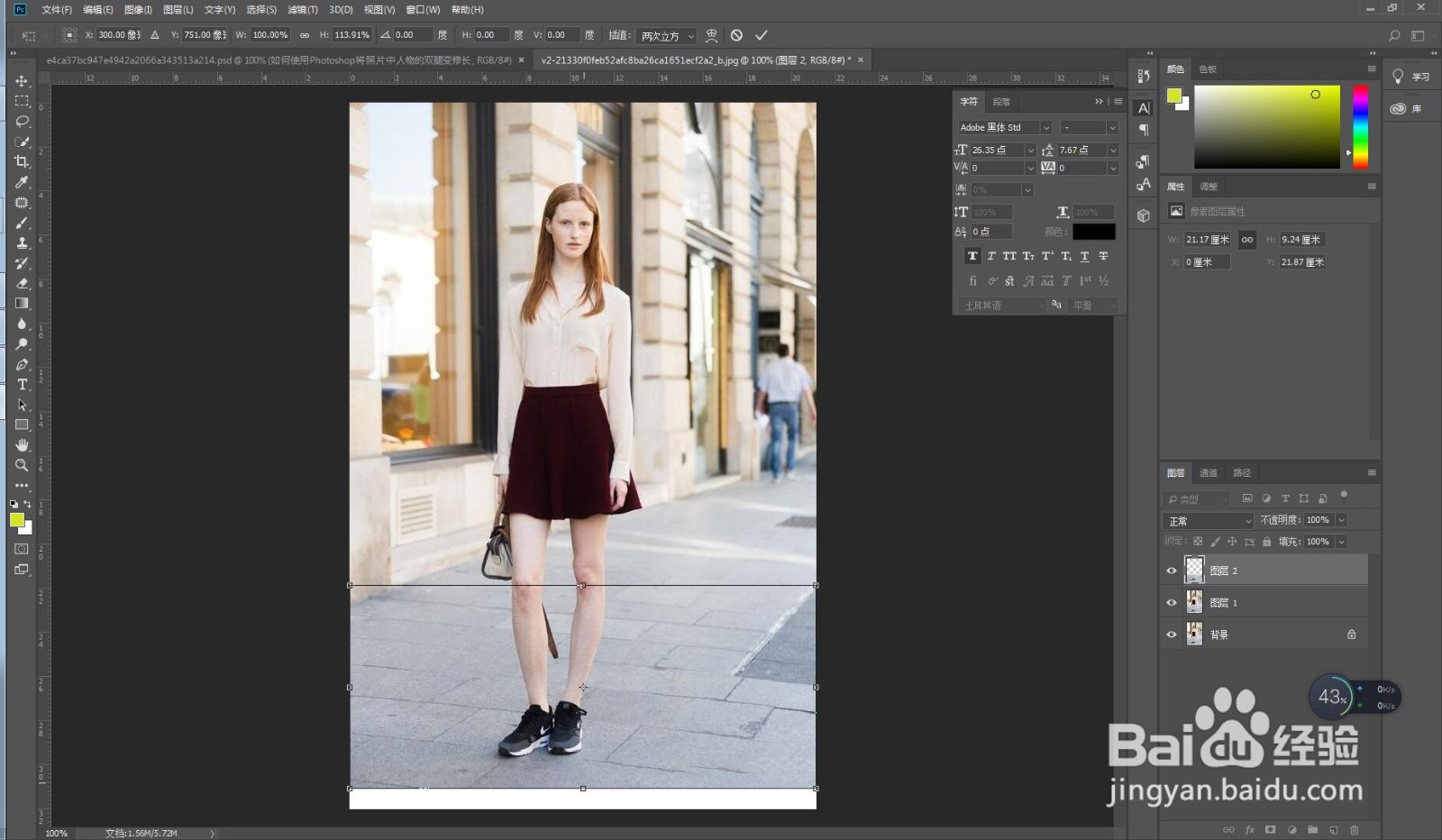
选择新图层,使用快捷键Ctrl+T自由变换,把选框往下拉到合适位置。

如何使用Photoshop将照片中人物的双腿变修长

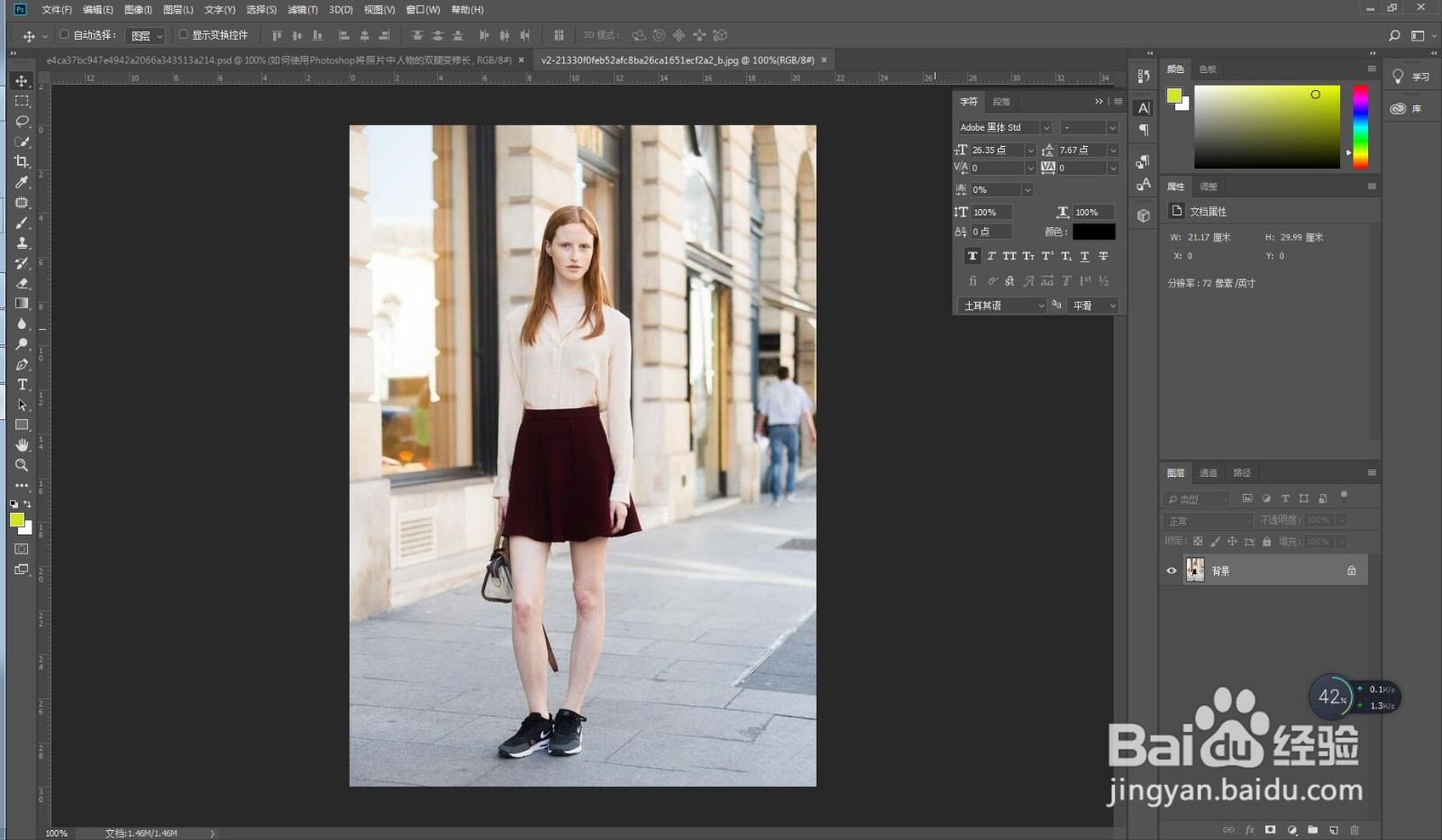
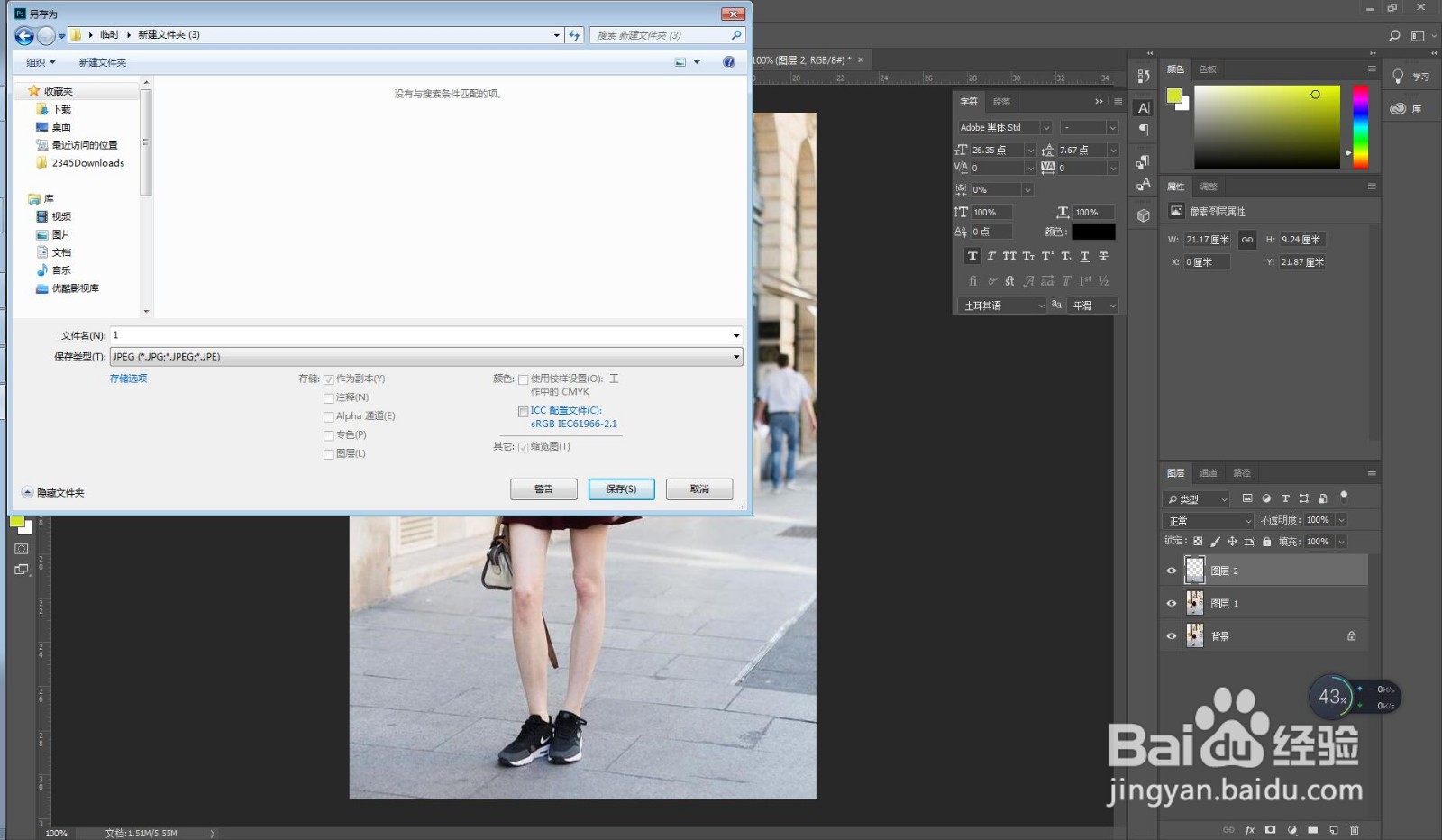
使用快捷键ctrl+shift+S保存图片,保存格式为JPG,最终效果如下。
如何使用Photoshop将照片中人物的双腿变修长

如何使用Photoshop将照片中人物的双腿变修长

注意事项

希望可以帮助到您。

© 2026 一点资料
信息来自网络 所有数据仅供参考
有疑问请联系站长 site.kefu@gmail.com