1、首先打开Microsoft Word 2010,点击菜单栏的“插入”,在点击“形状”选项

2、在形状选项下,选择如下图的圆形图标

3、按住Shift,拉出需要的圆形大小。再点击“绘图工具”下的“格式”,在”形状填充“下拉中单击”图案“选项,在弹出的对话框中选择需要的图片,然后把形状轮廓改为无即可


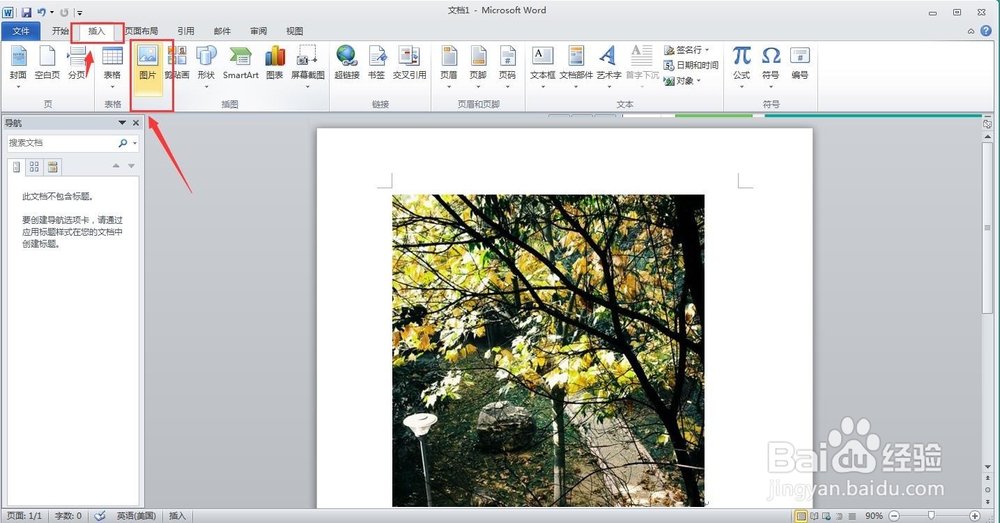
1、首先打开Microsoft Word 2010,点击菜单栏的“插入”,在点击“图片”选项,在弹出的对话框中选择需要的图片。
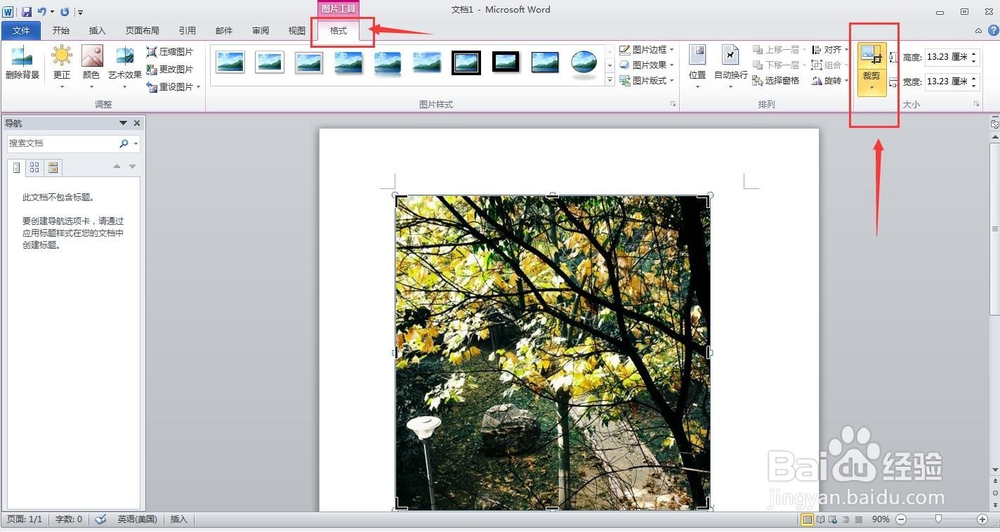
2、然后单击菜单栏图片工具下的“格式”,单击右上角的“裁剪”
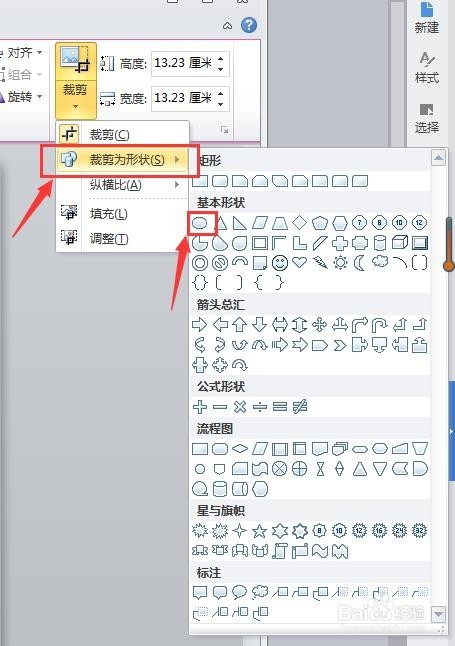
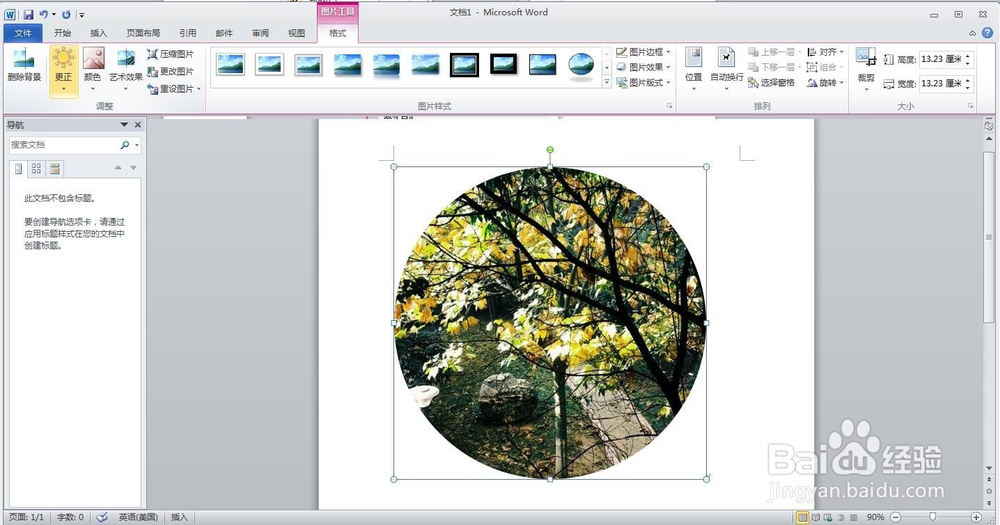
3、最后把鼠标滑至下拉选项中的“裁剪为形状”,选择如下图的圆形图标就可以了