excel中VlOOKUP函数如何使用

时间:2026-02-15 14:33:49

1、关于vlookup如何使用,现在就以我做的一道题讲解下如何使用

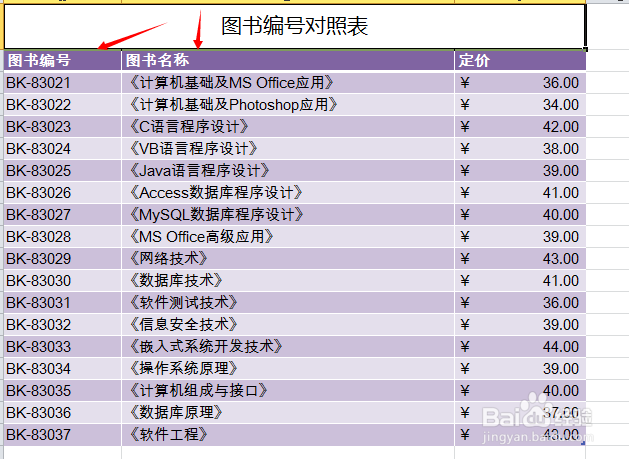
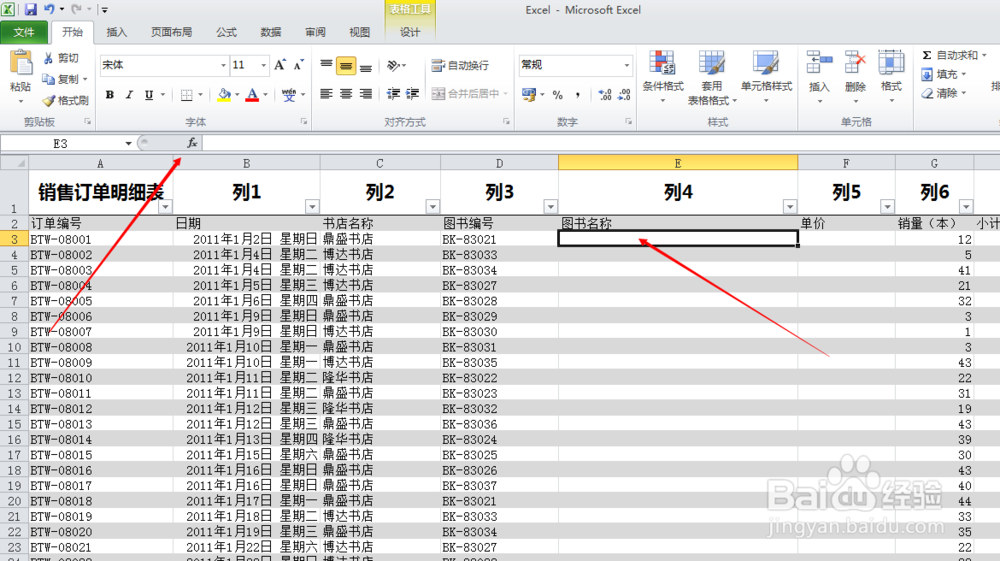
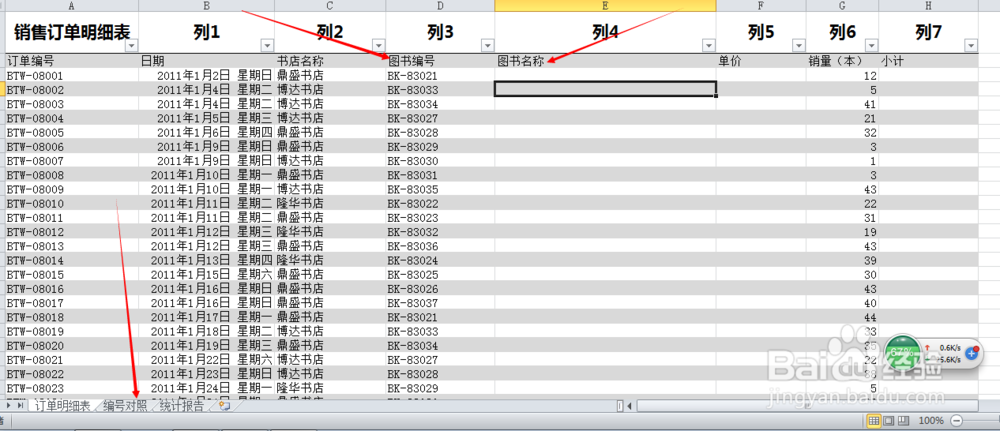
2、首先打开excel,要处理的就是将图书编号与图书名称匹配。编号对照里有编号与名称的对应关系。
excel中VlOOKUP函数如何使用

excel中VlOOKUP函数如何使用

1、选中图书名称列的第一个单元格,即E3,点击函数f,

excel中VlOOKUP函数如何使用

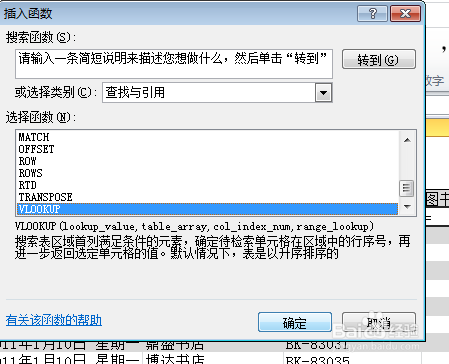
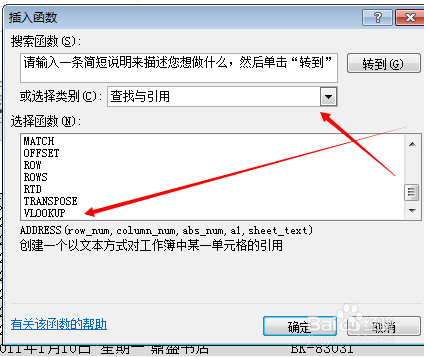
2、弹出插入函数的对话框,选择类别是查找与引用下,再选择vlookup函数。
excel中VlOOKUP函数如何使用

excel中VlOOKUP函数如何使用

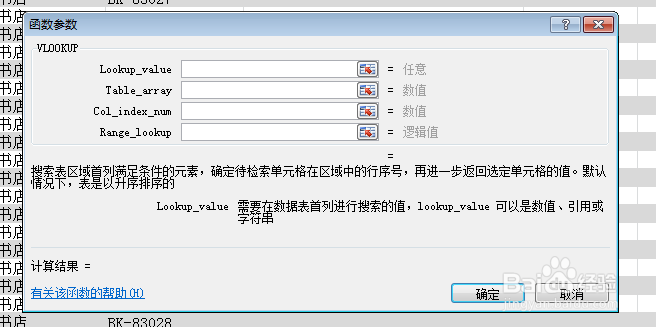
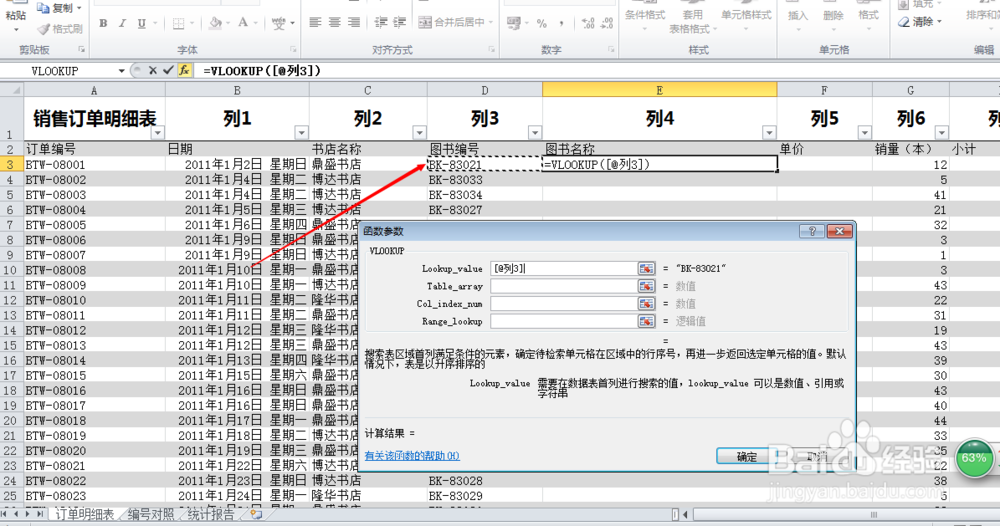
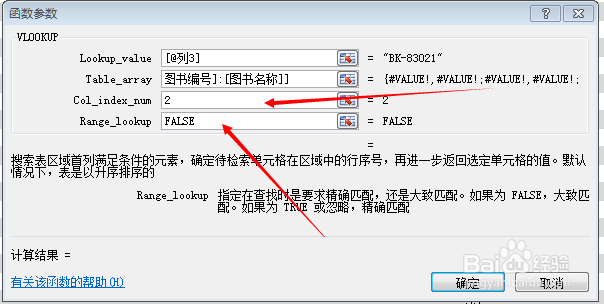
3、弹出函数参数选择框,一共有4个框,先点击第一个框。

excel中VlOOKUP函数如何使用

4、鼠标点击图书编号列的第一个,即D3.

excel中VlOOKUP函数如何使用

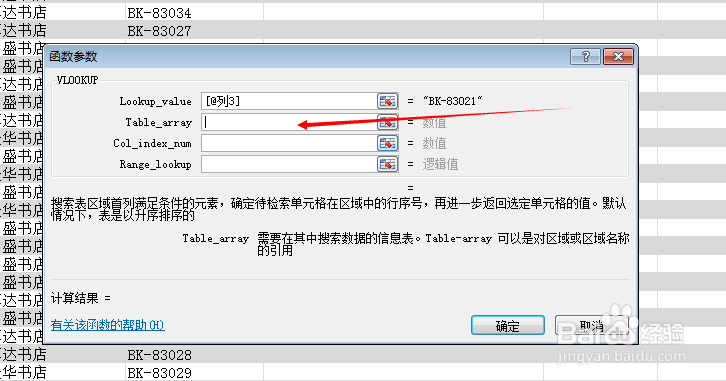
5、点击下一个参数框。

excel中VlOOKUP函数如何使用

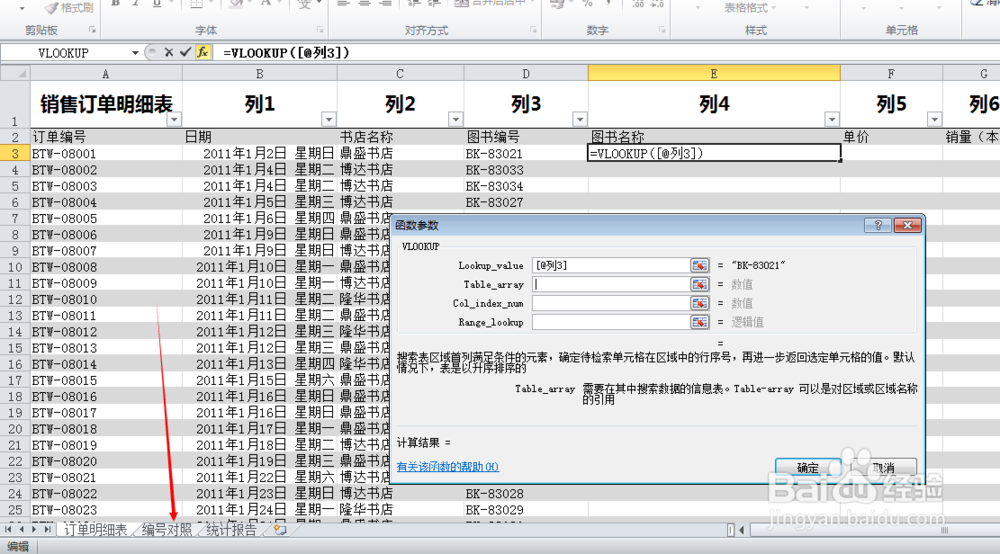
6、找到编号对照表。

excel中VlOOKUP函数如何使用

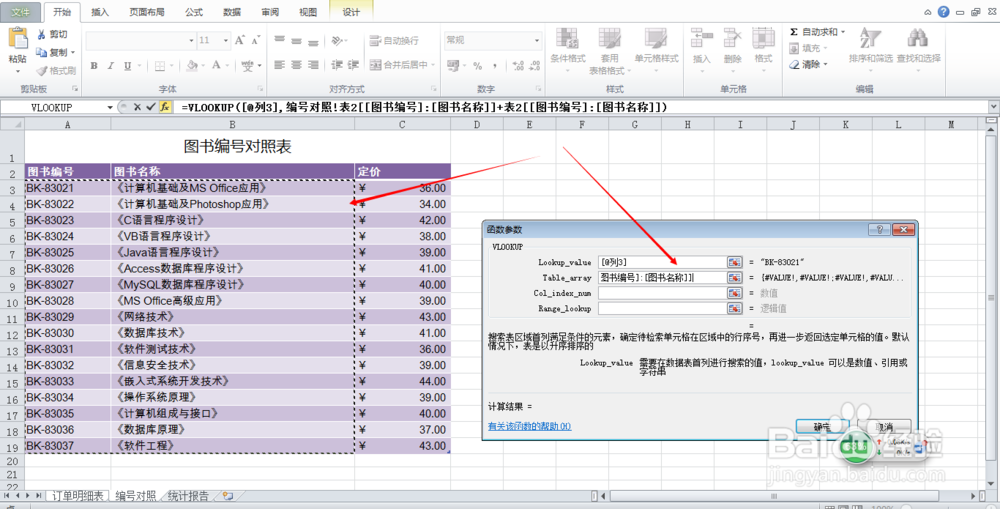
7、选中图书编号与图书名称对照关系。

excel中VlOOKUP函数如何使用

8、上一个选择的是图书编号和图书名称,所以此处填2,第4个框填入FLASE,点击确定。
excel中VlOOKUP函数如何使用

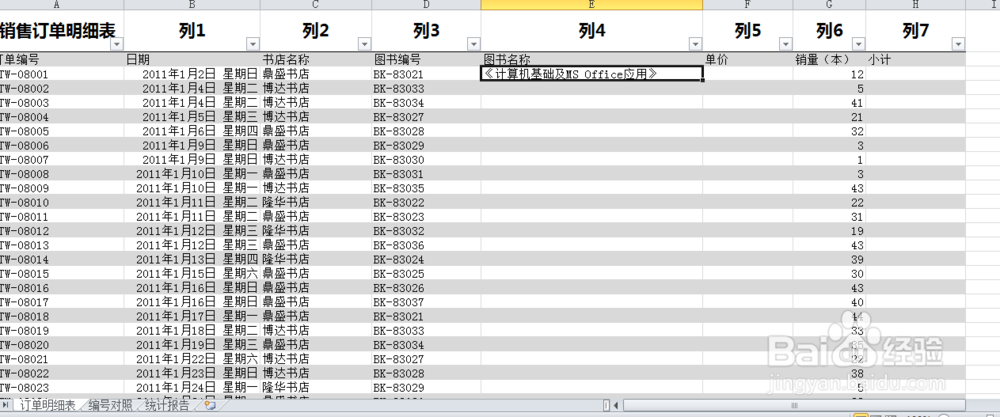
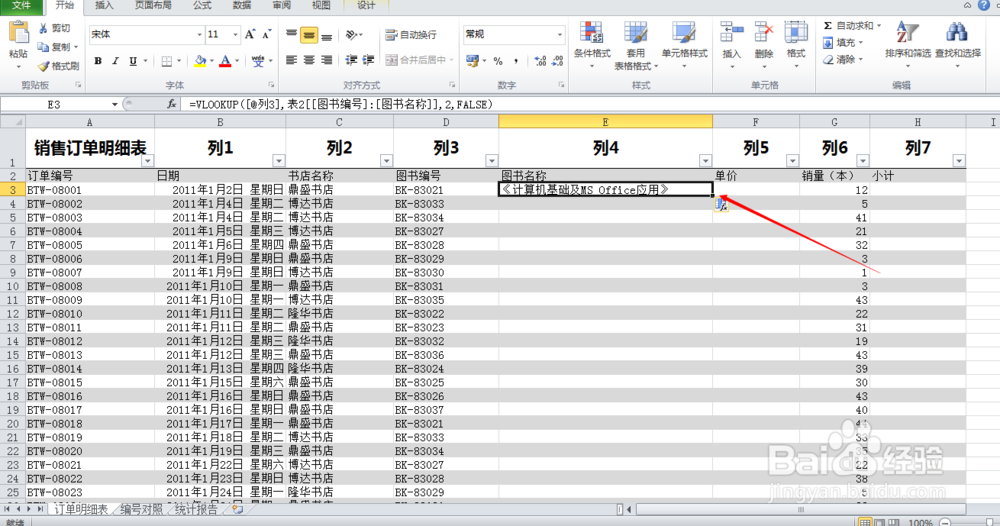
9、可以看到已经对照出来了。

excel中VlOOKUP函数如何使用

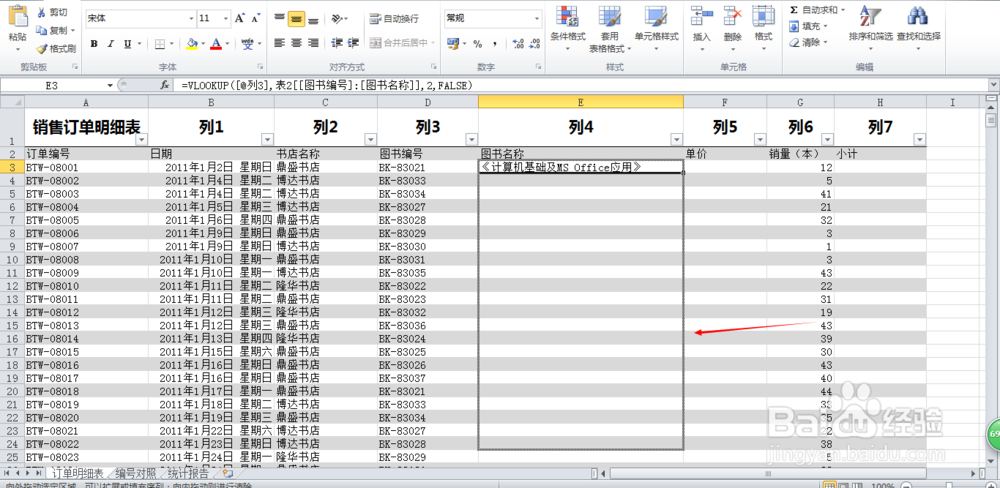
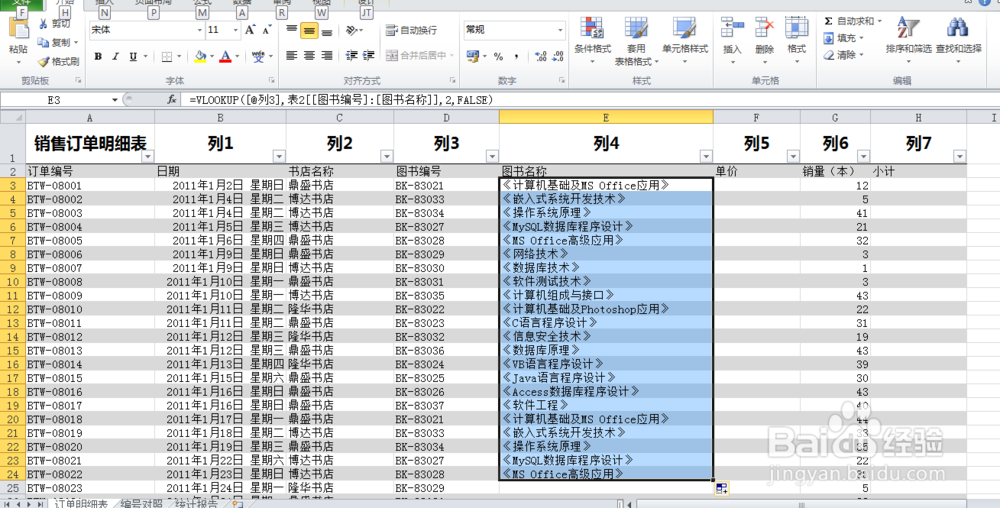
10、鼠标放在该单元格的右下角,出现加号时,点击不放向下拉,即可将下面的全部得出结果。
excel中VlOOKUP函数如何使用

excel中VlOOKUP函数如何使用

excel中VlOOKUP函数如何使用

© 2026 一点资料
信息来自网络 所有数据仅供参考
有疑问请联系站长 site.kefu@gmail.com