微信现在不仅是我们沟通交流的社交工具,同时还是一个移动钱包。因此,我们有必要对微信进行安全加密,如支付锁、应用锁等。那么,如何设置微信打开时要求输入密码呢?本文就由小编带大家了解一下,一起来看看吧~

工具/原料
手机型号:华为荣耀10
微信版本:Version 7.0.4
方法/步骤
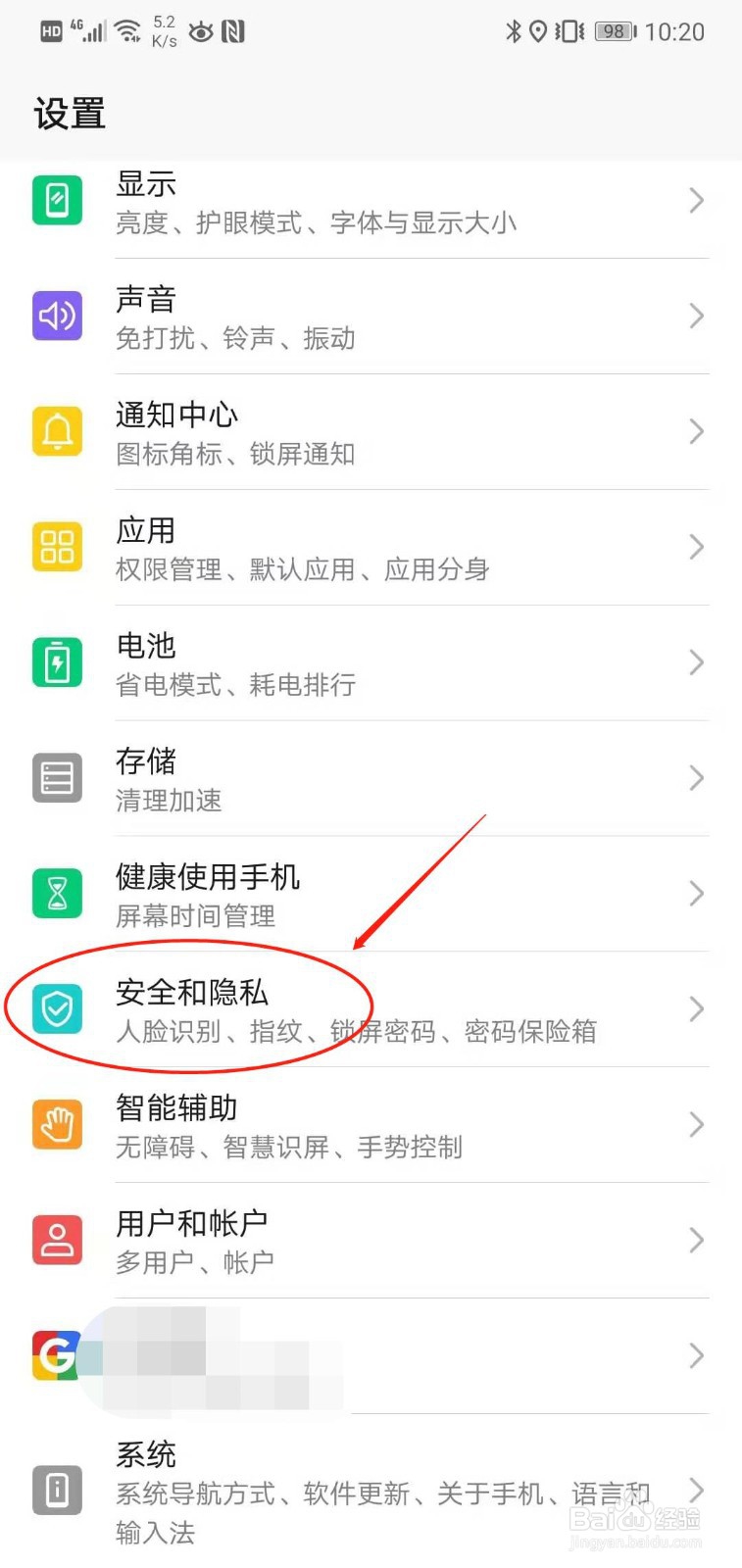
1.打开手机,找到【设置】;如图

2.找到设置中的【安全与隐私】,如图
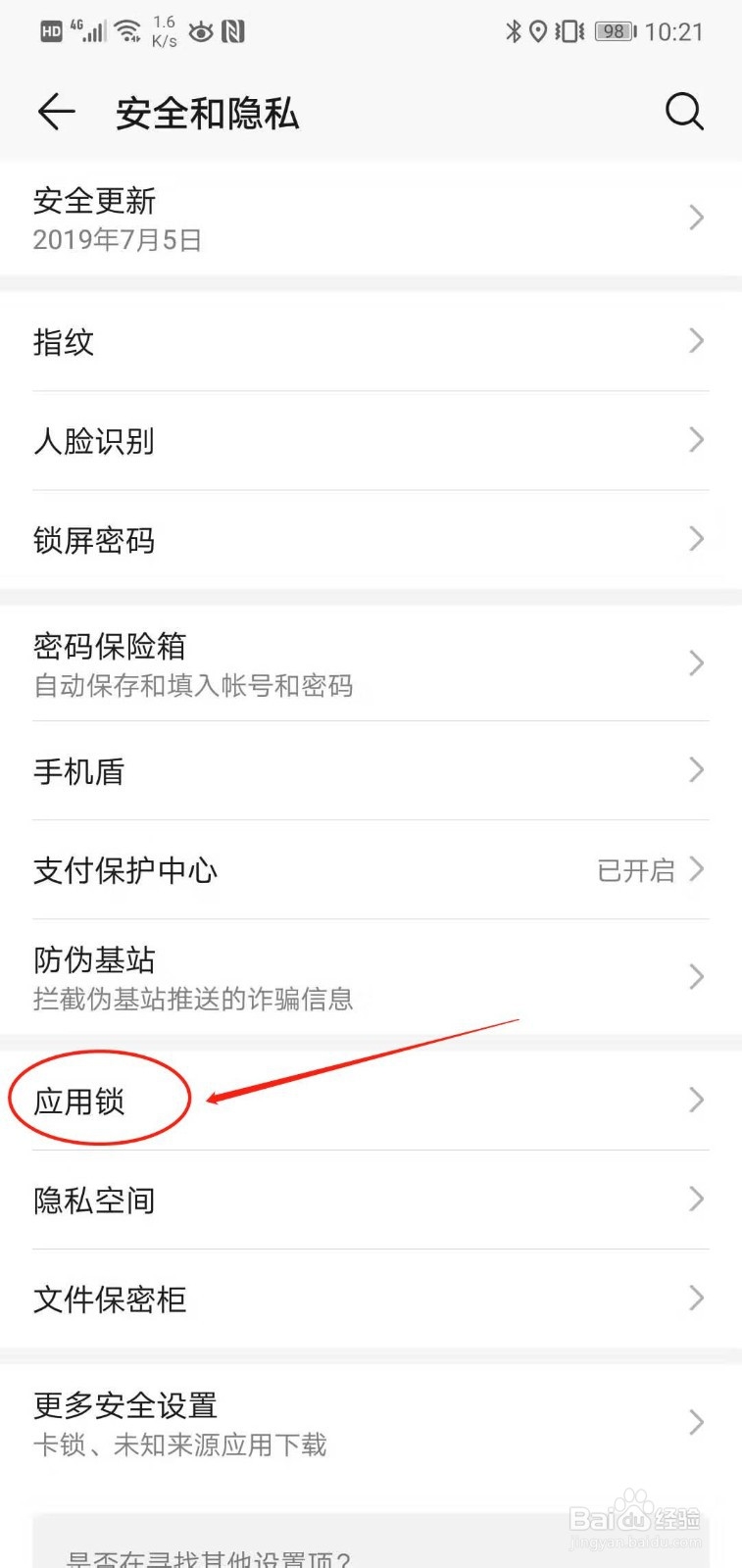
3.找到安全与隐私中的【应用锁】,如图
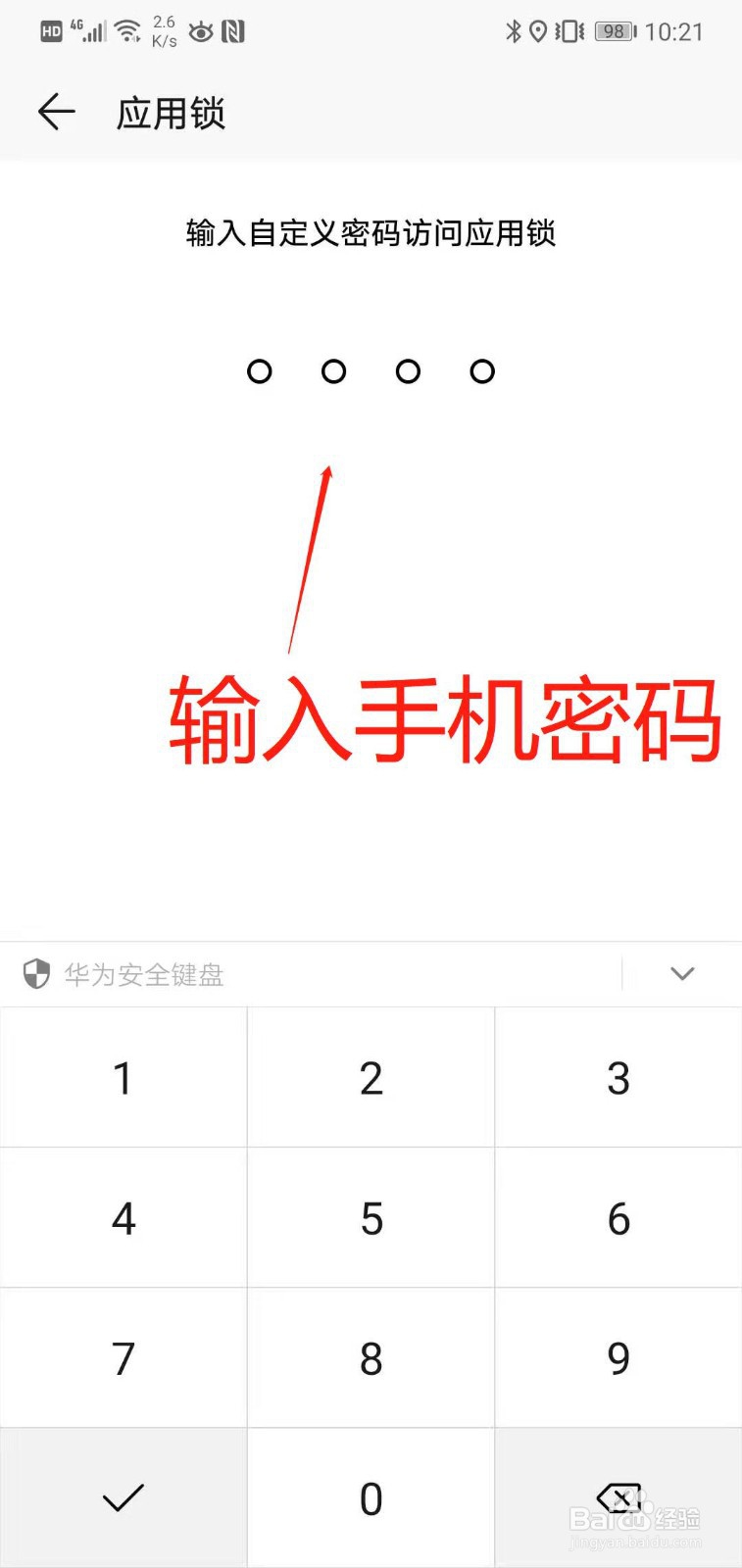
4.输入访问应用锁的手机密码,如图
5.进入应用锁,找到应用【微信】,右侧开启应用锁,如图

6.返回桌面,打开手机【微信】,已成功要求输入应用密码锁,设置微信打开密码成功。如图

总结:
1.打开手机,找到【设置】;
2.找到【安全与隐私】;
3.找到【应用锁】;
4.输入应用锁密码;
5.找到应用【微信】,开启应用锁;
6.微信打开密码设置成功。
注意事项
Tips:应用锁的密码就是手机锁屏密码,开启应用锁后,打开应用需要输入密码。