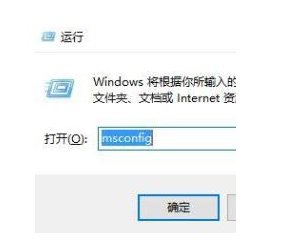
1、按下win+R 打开 运行

2、在运行框中输入:msconfig 点击确定打开系统配置;
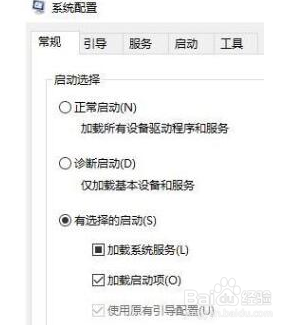
3、打开系统配置后切换到【工具】选卡,如图:
4、在工具选卡下找到【更改 UAC 设置】;
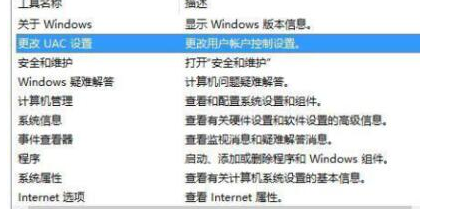
5、选中【更改 UAC 设置】,点击右下角的【启动】按钮;
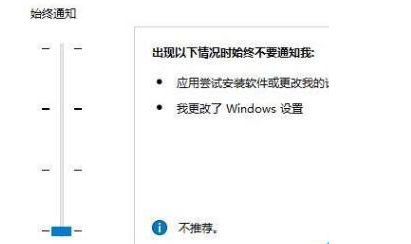
6、在【用户账户控制设置】界面,将左侧的滑块移动到底部,在弹出的用户账户控制界面点击 是 ,然后点击 确定保存设置。

1、Win10 BitLocker备份密钥为何无法保存到Microsoft账户
解决方法
1、按下win+R 打开 运行,在运行框中输入:msconfig 点击确定打开系统配置;
2、打开系统配置后切换到【工具】选卡,如图:
3、在工具选卡下找到【更改 UAC 设置】;
4、选中【更改 UAC 设置】,点击右下角的【启动】按钮;
5、在【用户账户控制设置】界面,将左侧的滑块移动到底部,在弹出的用户账户控制界面点击 是 ,然后点击 确定保存设置。
完成设置后重启计算机即可正常进行备份密钥!