1、创建一个新的文档,选择【弧形工具】,按住shift键拖拽鼠标,绘制弧线图形。

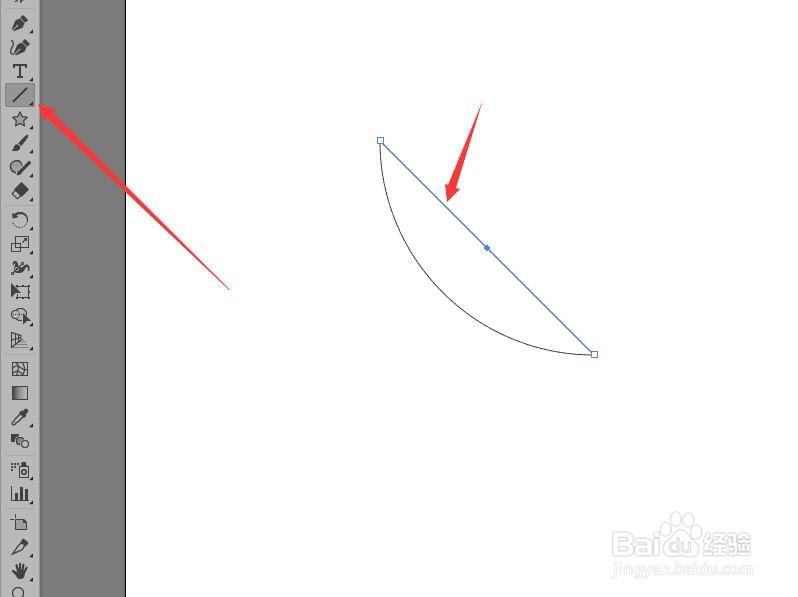
2、选择【直线段工具】,根据弧线的两个端点绘制出直线。
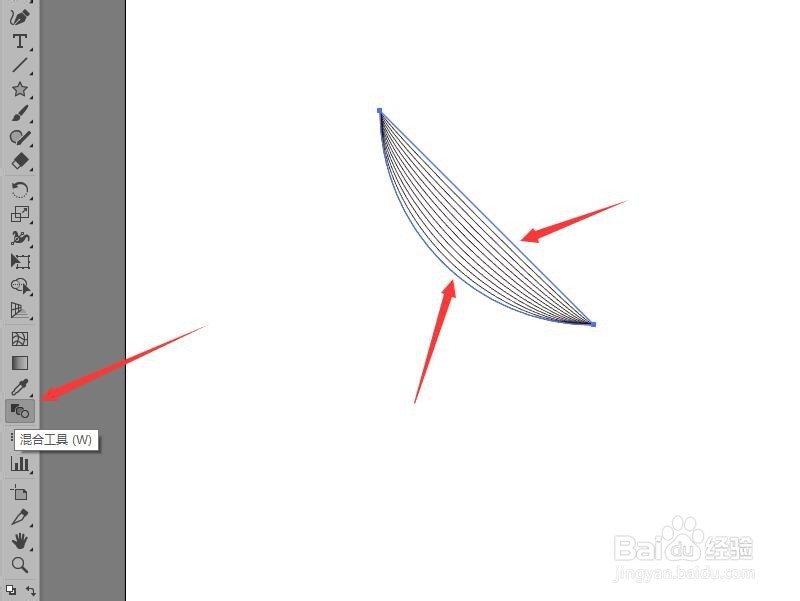
3、选择【混合工具】分别在两条线形上单击将其混合。
4、使用【选择工具】选择混合图形后,在【旋转工具】上双击鼠标。

5、在弹出的旋转对话框中,将角度选项参数设置为180度,单击【复制】按钮,复制出图形。

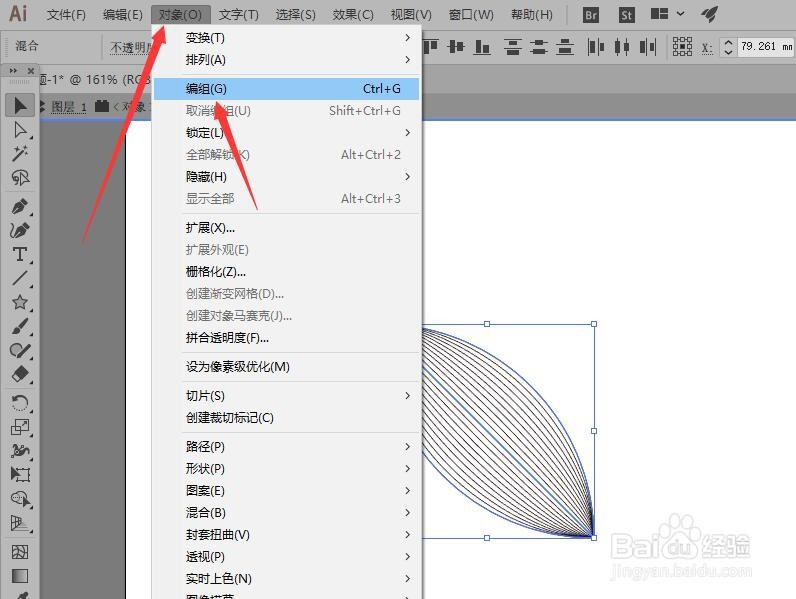
6、使用【选择工具】将两个图形同时选择,执行菜单中的【对象】【编组】命令,将图像进行编组。
7、利用旋转复制图形的方法将其旋转复制成为花型。

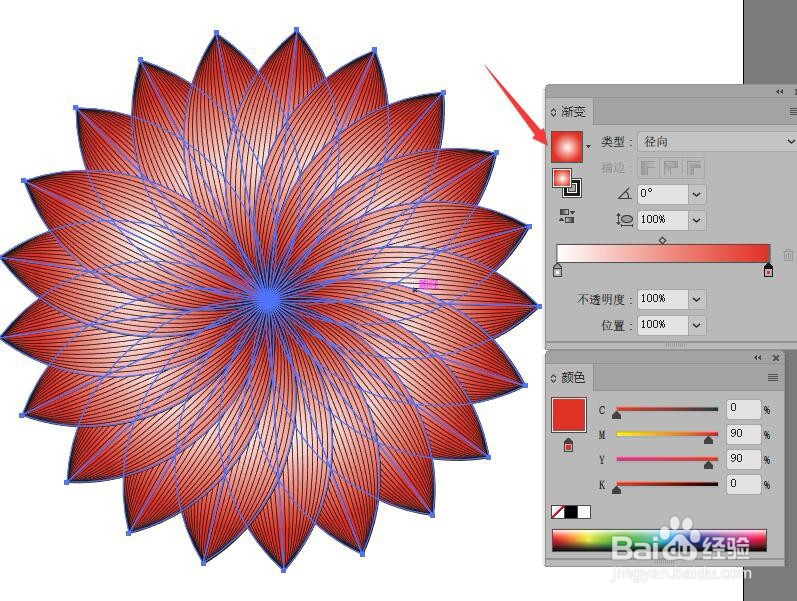
8、将复制出的图形同时选择,然后填充有白色到红色的径向渐变色。