三种方法编辑Windows XP下的Boot.ini文件

时间:2026-02-14 02:26:41

1、右击“我的电脑”,弹出的快捷菜单单击“属性”命令

三种方法编辑Windows XP下的Boot.ini文件

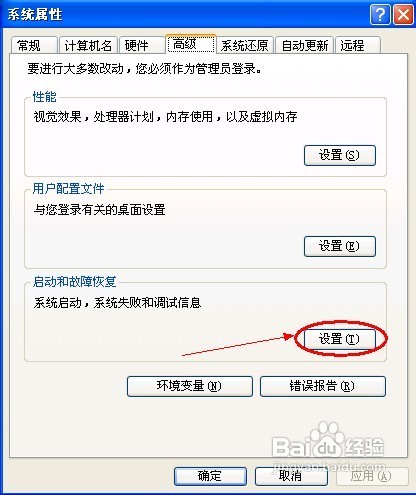
2、在系统属性界面切换到“高级”标签

三种方法编辑Windows XP下的Boot.ini文件

3、在启动和故障恢复下单击“设置”按钮

三种方法编辑Windows XP下的Boot.ini文件

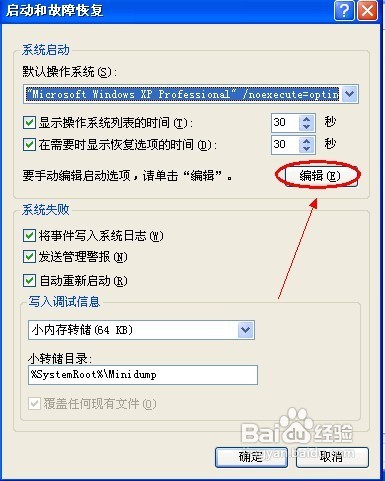
4、进入启动和故障恢复界面,单击“编辑”按钮

三种方法编辑Windows XP下的Boot.ini文件

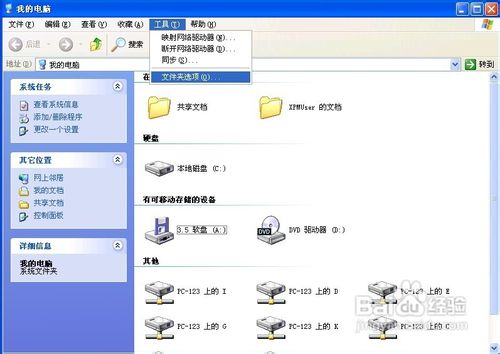
1、打开“我的电脑”,在菜单栏单击“工具”——“文件夹选项”

三种方法编辑Windows XP下的Boot.ini文件

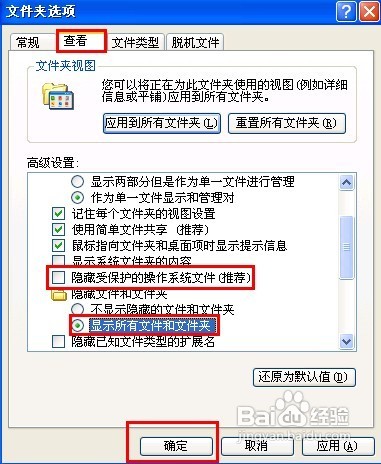
2、切换到“查看”选项卡,在高级设置列表框中将“隐藏受保护的操作系统文件”前面的勾去掉,并选择“显示所有文件和文件夹”,单击“确定”按钮
三种方法编辑Windows XP下的Boot.ini文件

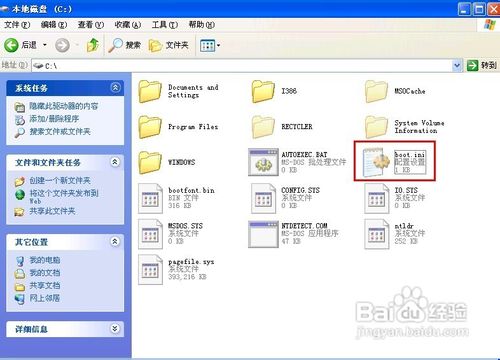
3、进入系统盘根目录,双击打开隐藏状态的“boot.ini”文件

三种方法编辑Windows XP下的Boot.ini文件

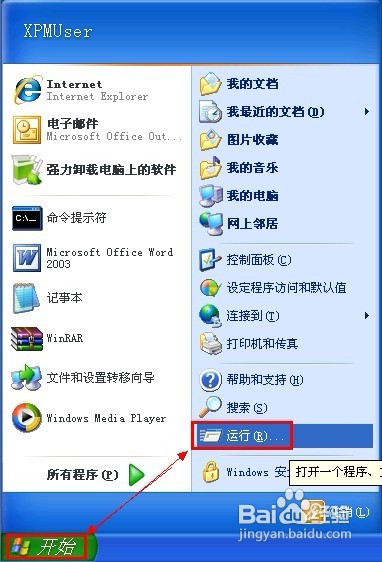
1、单击“开始”菜单,单击“运行”命令

三种方法编辑Windows XP下的Boot.ini文件

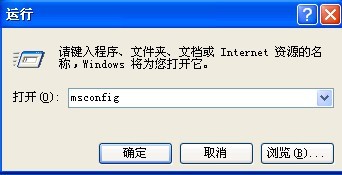
2、在“运行”窗口的“打开”框中键入“msconfig”,单击“确定”按钮
三种方法编辑Windows XP下的Boot.ini文件

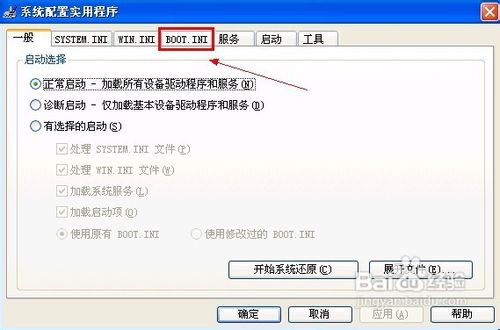
3、打开系统配置实用程序界面,单击“BOOT.INI”标签

三种方法编辑Windows XP下的Boot.ini文件

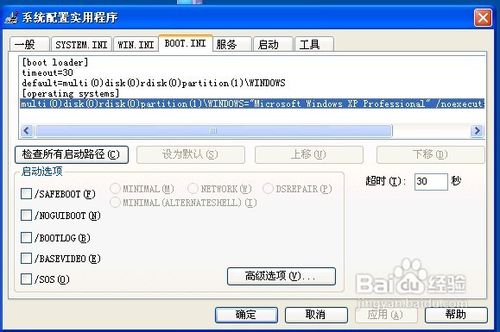
4、在这里也可编辑Boot.ini,操作完成后单击“确定”按钮让设置生效

三种方法编辑Windows XP下的Boot.ini文件

© 2026 一点资料
信息来自网络 所有数据仅供参考
有疑问请联系站长 site.kefu@gmail.com