如何使用PS制作gif表情包?

时间:2026-02-15 01:59:57

1、准备一组动作连贯的图片素材。

如何使用PS制作gif表情包?

2、把素材全部导入PS中。

如何使用PS制作gif表情包?

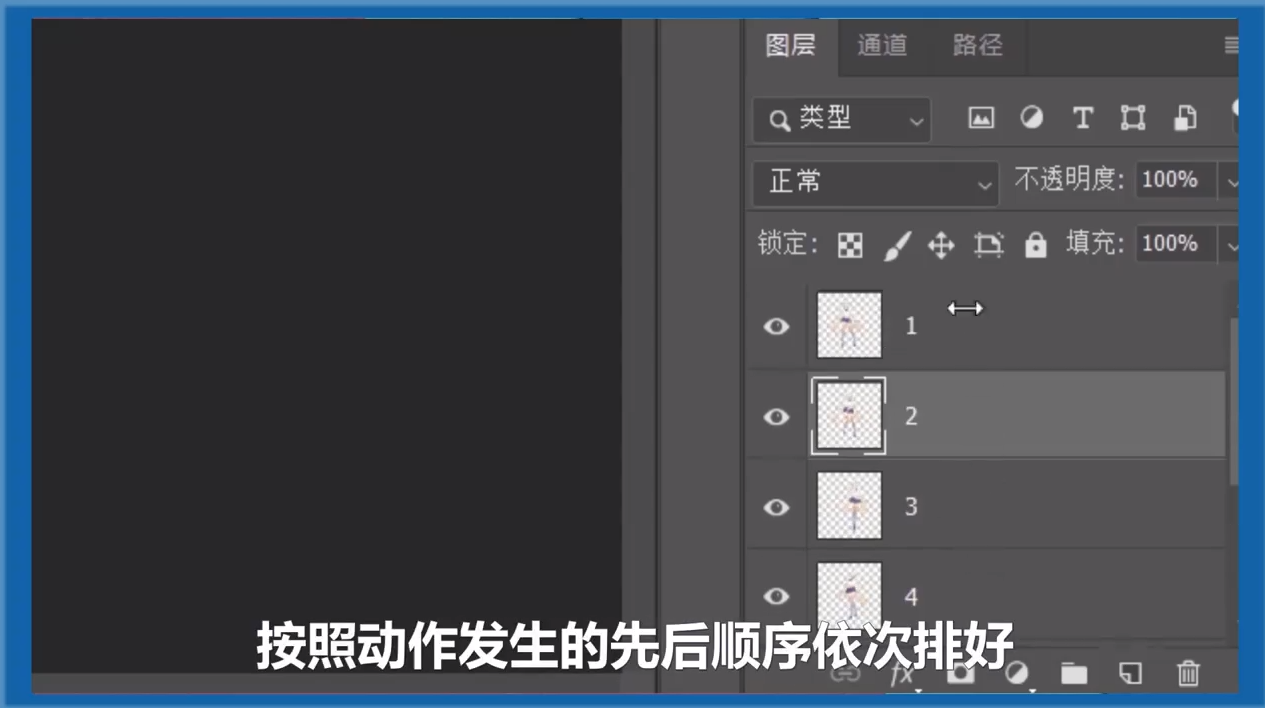
3、按照动作发生的先后顺序,依次将图层排好。

如何使用PS制作gif表情包?

4、单击第一个图层。

如何使用PS制作gif表情包?

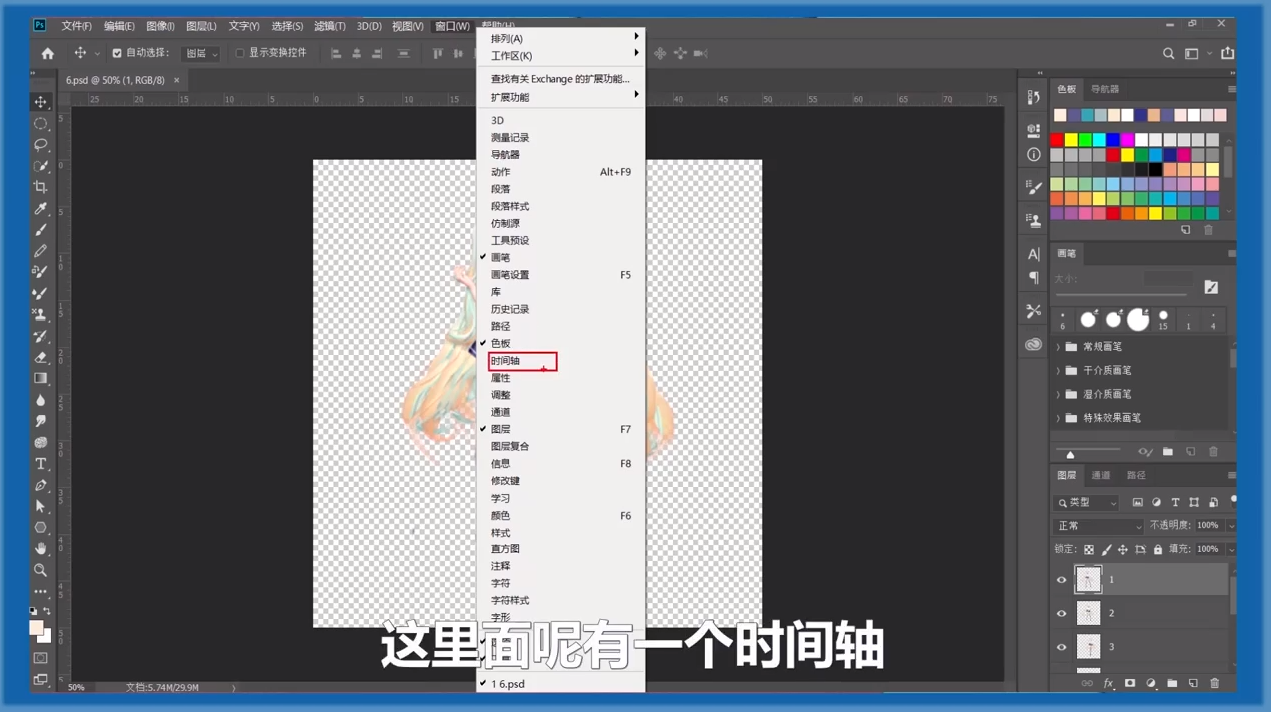
5、点击窗口,选择时间轴。

如何使用PS制作gif表情包?

6、选择创建动画。

如何使用PS制作gif表情包?

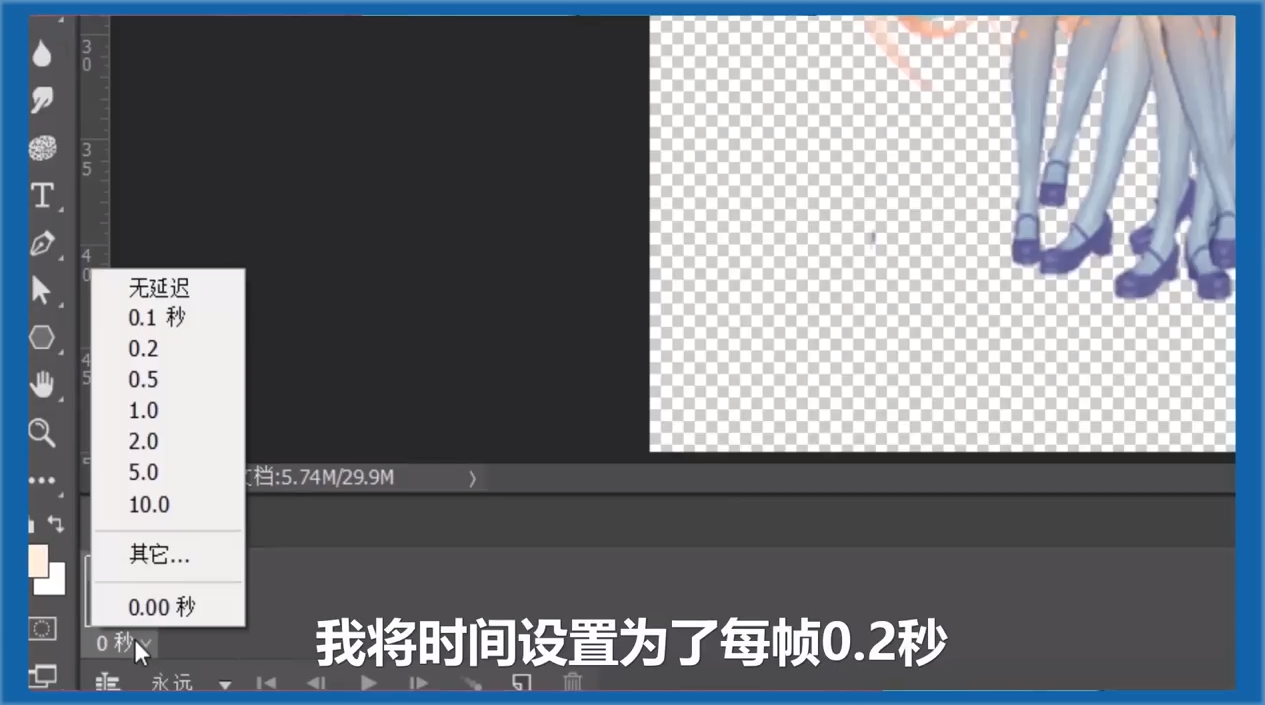
7、将时间设置为每帧0.2秒。

如何使用PS制作gif表情包?

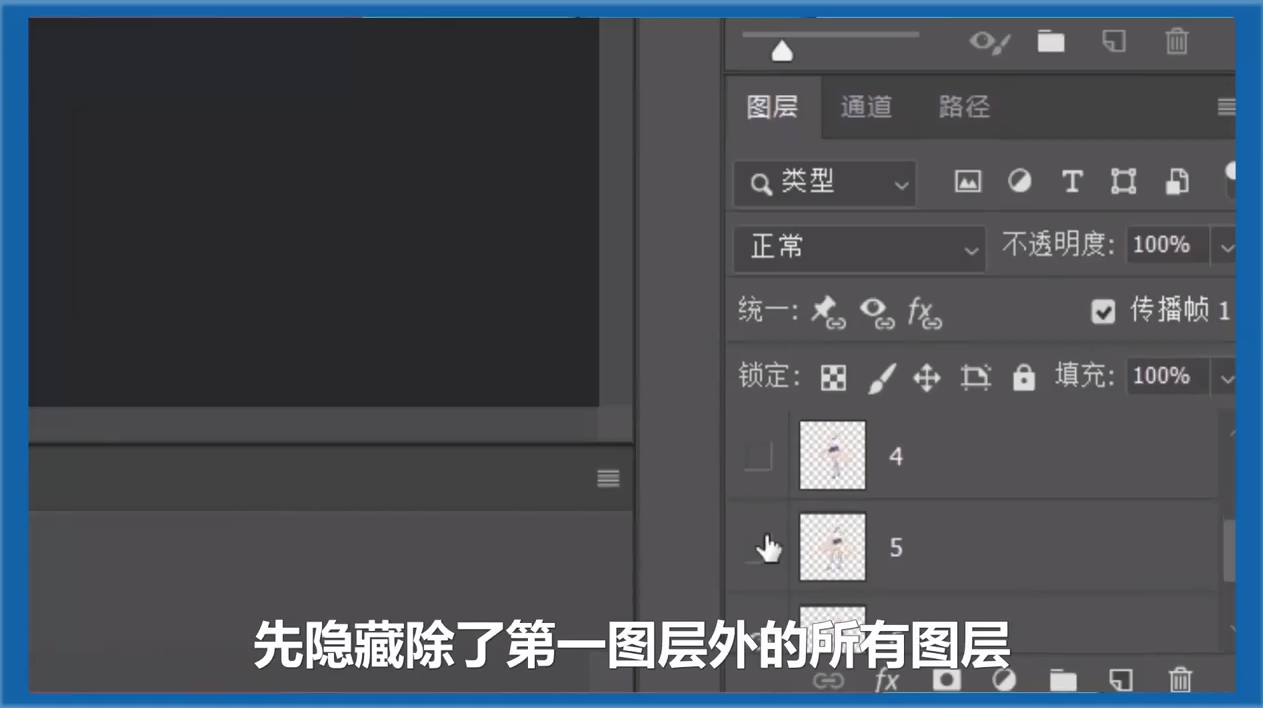
8、隐藏除了第一图层外的所有图层。

如何使用PS制作gif表情包?

9、复制所有帧。

如何使用PS制作gif表情包?

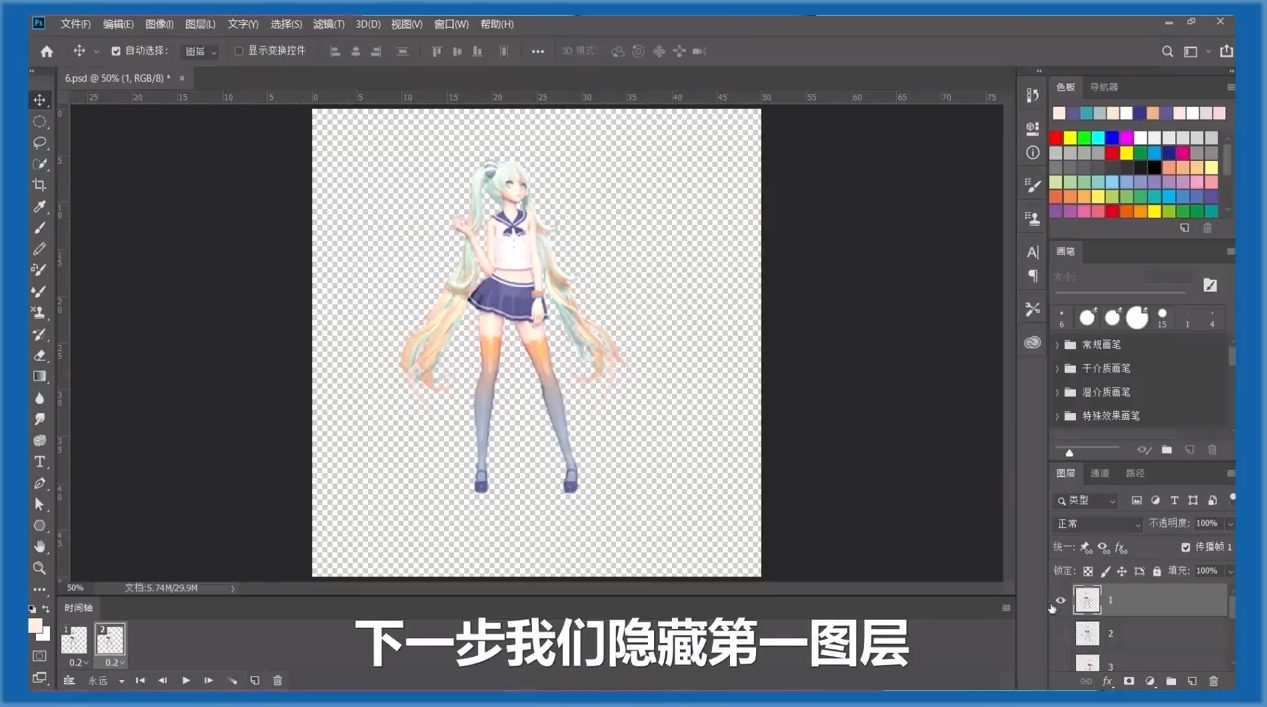
10、隐藏第一图层。

如何使用PS制作gif表情包?

11、然后不断重复以上操作就可以了。

如何使用PS制作gif表情包?

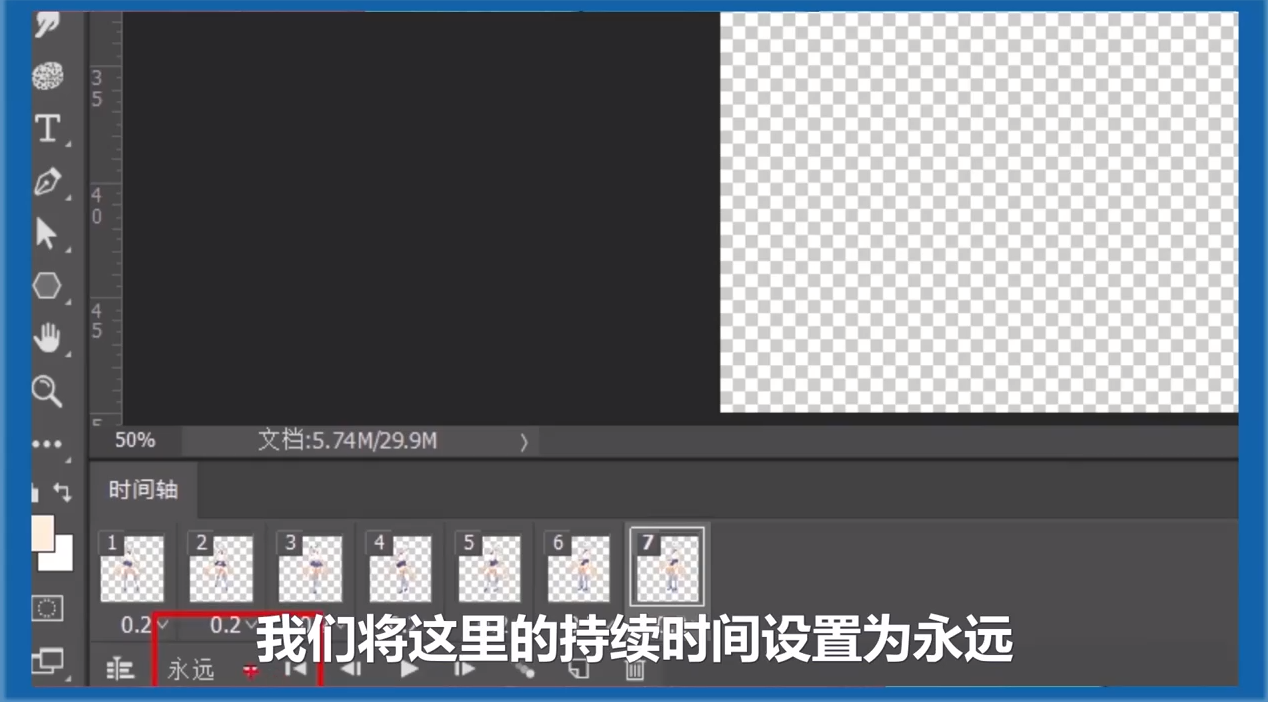
12、编辑好后将持续时间设置为永久。

如何使用PS制作gif表情包?

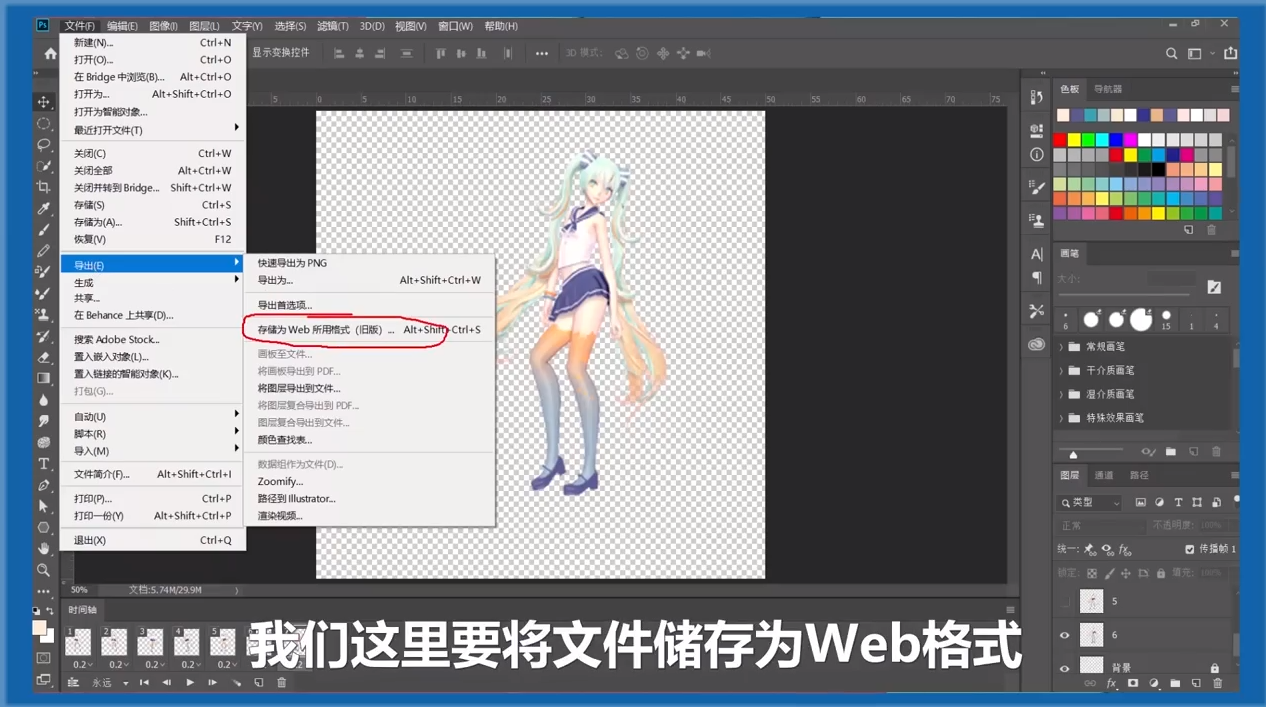
13、做好图片后将文件存储为Web格式。

如何使用PS制作gif表情包?

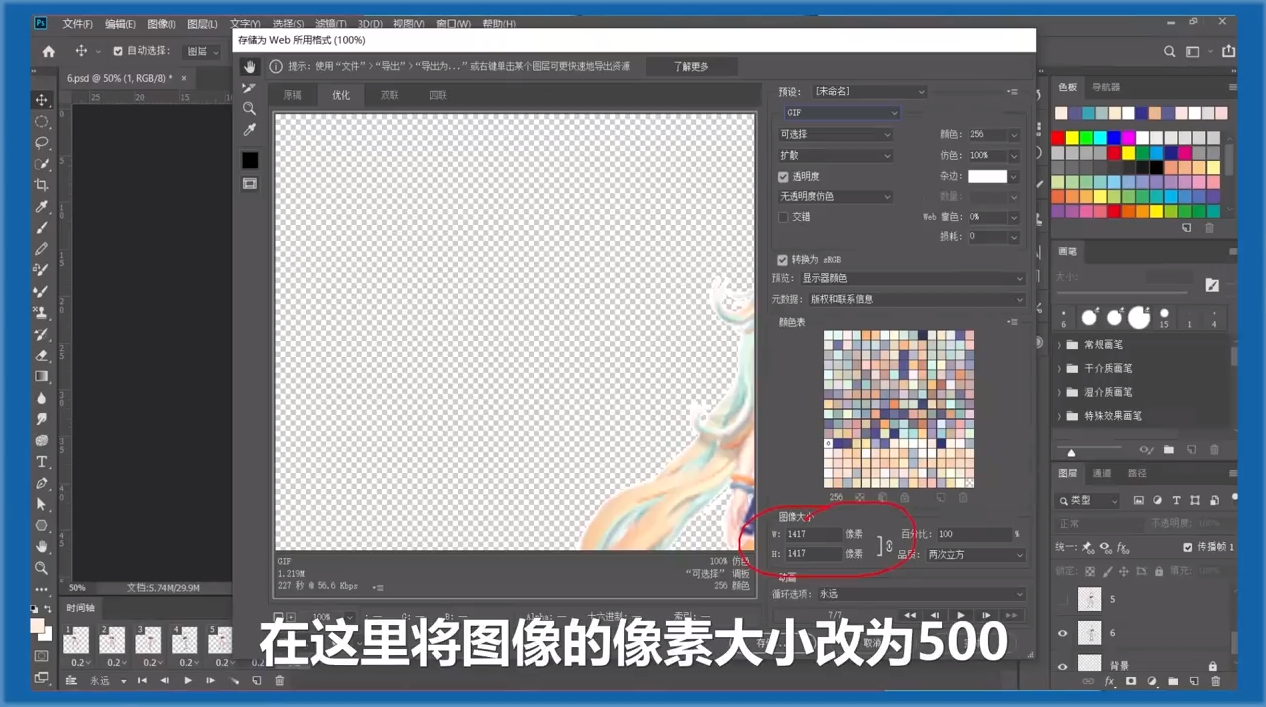
14、将图片格式改为gif。

如何使用PS制作gif表情包?

15、将图像的像素大小改为500。

如何使用PS制作gif表情包?

16、最后选择存储位置进行存储即可。

如何使用PS制作gif表情包?

17、总结如下。

如何使用PS制作gif表情包?

© 2026 一点资料
信息来自网络 所有数据仅供参考
有疑问请联系站长 site.kefu@gmail.com