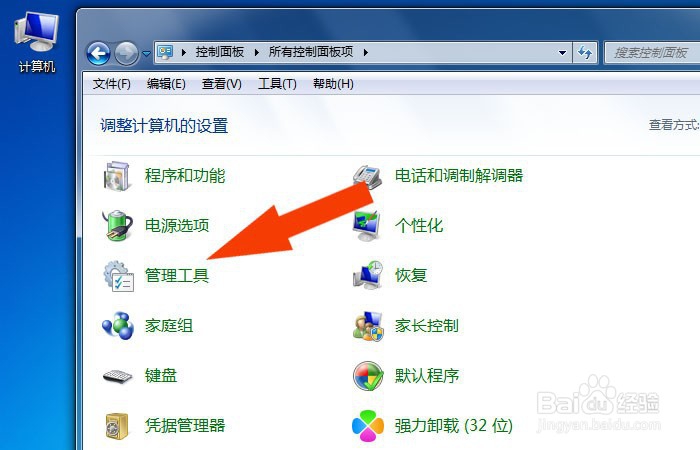
1、 在计算机中,打开控制面板,在窗口中,鼠标左键单击【管理工具】按钮,如下图所示。
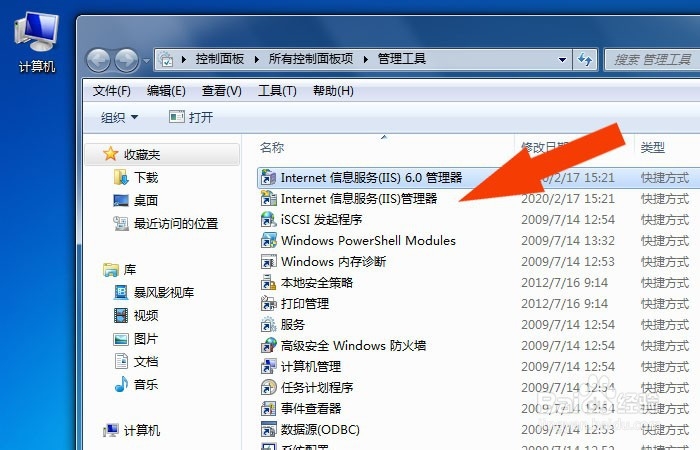
2、 接着,在【管理工具】窗口中,鼠标左键单击【IIS管理器】,如下图所示。
3、 然后,可以看到【IIS管理器】的窗口,如下图所示。
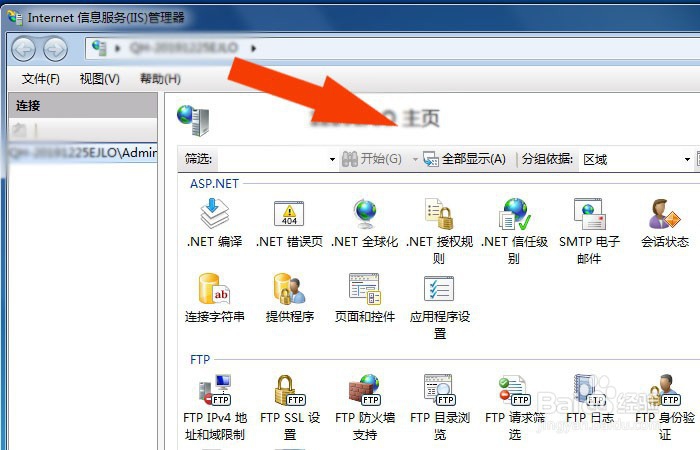
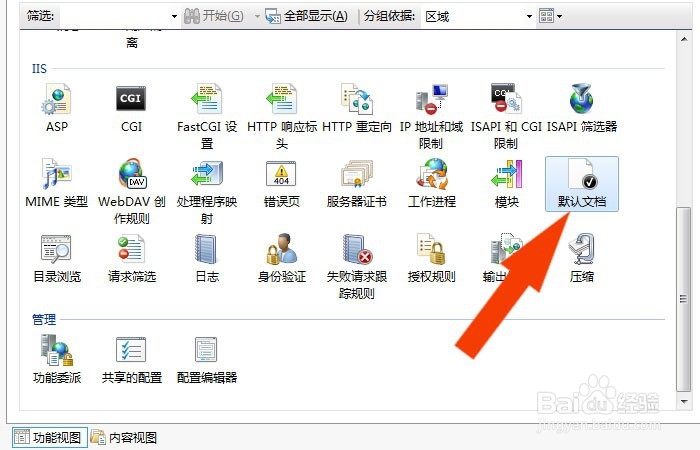
4、 接着,在【IIS管理器】的窗口中,鼠标左键单击【默认文档】按钮,如下图所示。
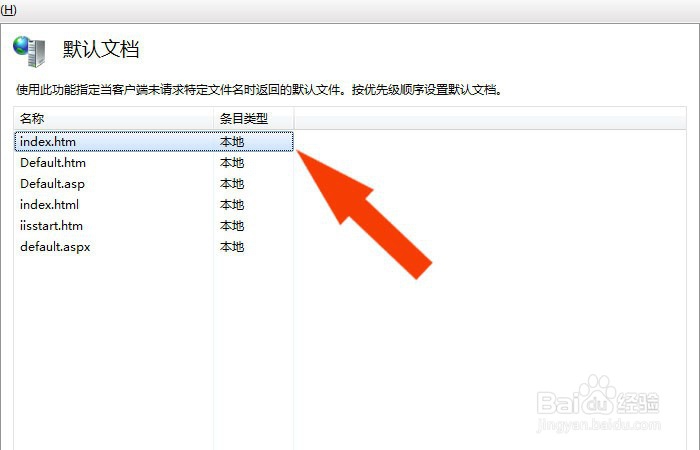
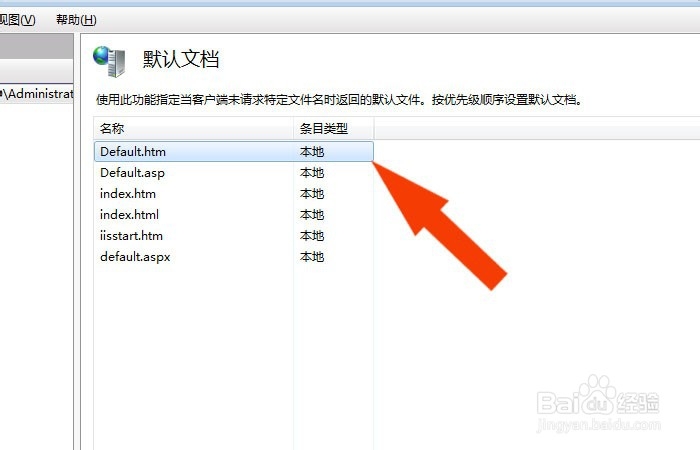
5、 然后,可以看到【默认文档】窗口中,网页的类型,如下图所示。
6、 接着,鼠标左键单击右边的控制操作面板中,用按钮调整网页的顺序,如下图所示。
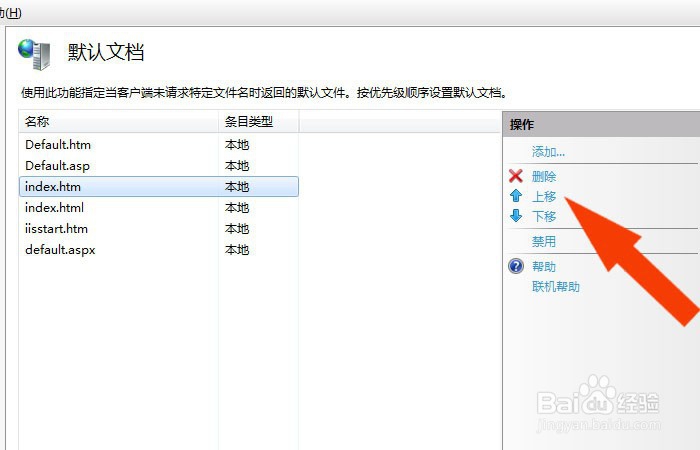
7、 最后,可以根据网页的类型,设置好访问的默认网页,这样就设置好IIS管理器中的默认文档了,如下图所示。