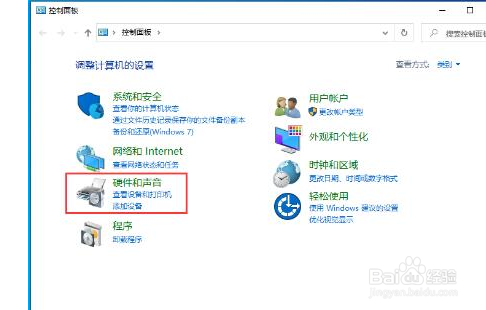
1、打开设备,进入控制面板,并选取“硬件和声音”;
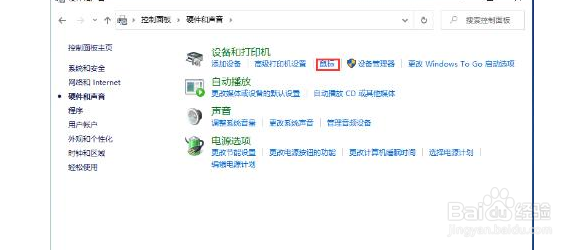
2、在硬件和声音页面的“设备和打印机”一栏中找到“鼠标”选项,并将之打开;
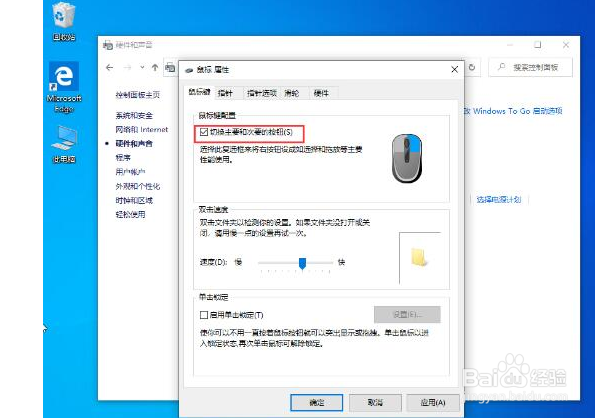
3、 最后,在鼠标属性窗口下的“鼠标键配置”一栏中,勾选“切换主要和次要的按钮”即可。
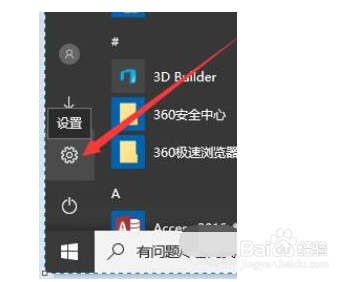
1、单击开始——设置图标;
2、点击【设备】;

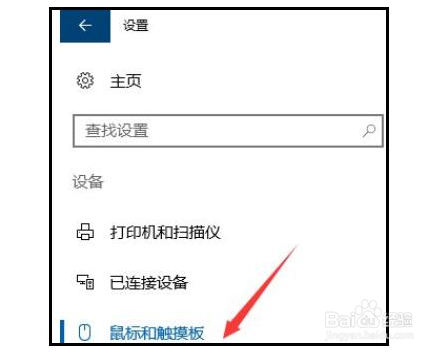
3、选择【鼠标和触摸板】;
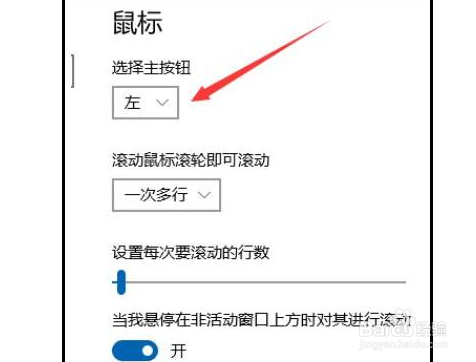
4、选择主按键:选择【左】。
1、Win10 1909鼠标左右键左右键反了怎么办
第一种解决方法
打开设备,进入控制面板,并选取“硬件和声音”;
在硬件和声音页面的“设备和打印机”一栏中找到“鼠标”选项,并将之打开;
最后,在鼠标属性窗口下的“鼠标键配置”一栏中,勾选“切换主要和次要的按钮”即可。
第二种解决方法
1、单击开始——设置图标;
2、点击【设备】;
3、选择【鼠标和触摸板】;
4、选择主按键:选择【左】。