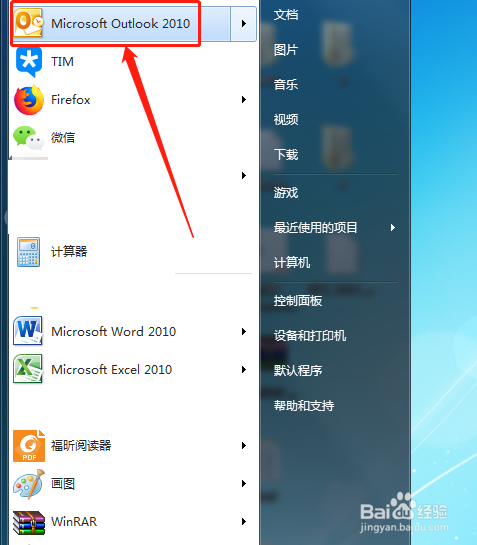
1、在电脑中找到并且打开Outlook程序。
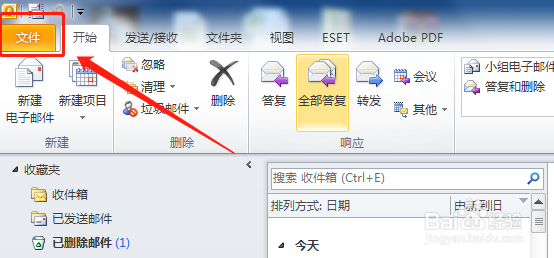
2、在主页面,点击左上角的“文件”选项。
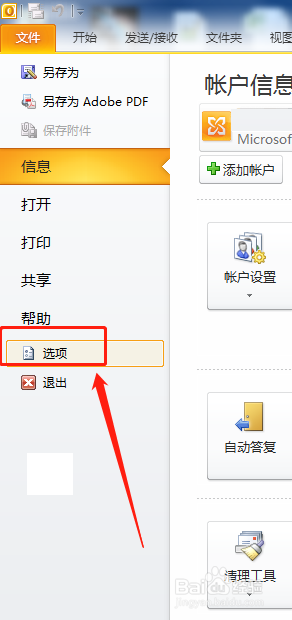
3、点击左侧列表中的“选项”。
4、Outlook选项窗口中,点击左侧的“邮件”,然后选择“签名”。

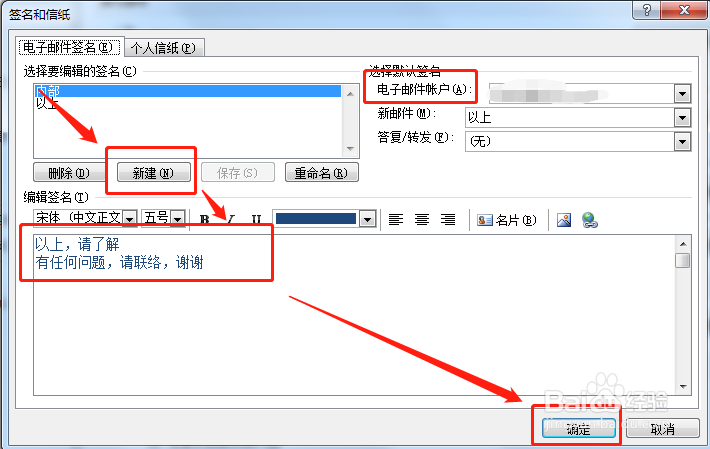
5、点击新建,然后在下方编辑想要设计的签名,编辑完毕后,点击下方的“确定”。
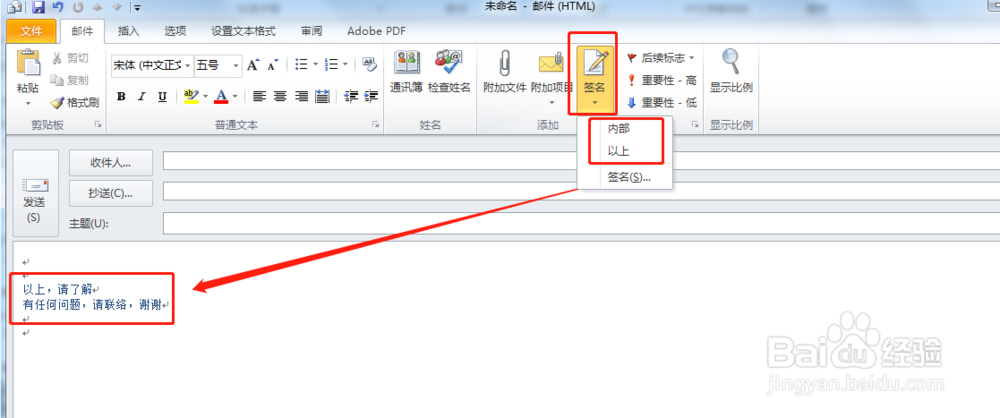
6、新建一封邮件,点击上方工具栏中的签名,然后在下拉菜单中点击想要使用的签名,即可看到设置的签名被加在邮件结尾处。Outlook设置签名完成。
1、1.打开Outlook程序。
2.在主页面中点击左上角的“文件”选项。
3.点击窗口左侧的“选项”。
4.在Outlook选项窗口中,点击的“邮件”,然后选择“签名”选项。
5.新建一个签名,然后在下方编辑签名,编辑完毕后,点击下方的“确定”。
6.新建邮件,点击工具栏中的签名,在下拉菜单中选择签名,即可看到签名被加在邮件结尾处。Outlook设置签名完成。