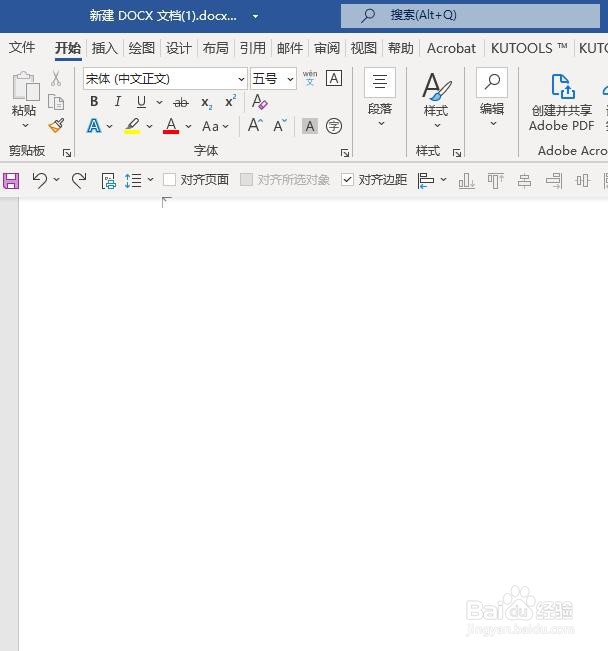
1、首先,打开一个Word文档或者新建一个新的word 文档。如图:
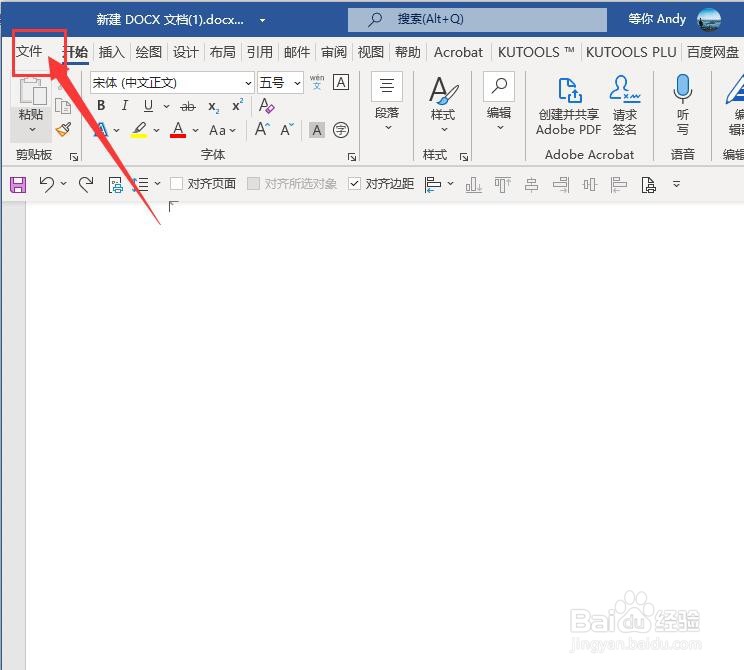
2、接着,在菜单栏中找到“文件”,点击进入。如图:
3、接着,在打开的界面中,选择“选项”,点击进入。如图:

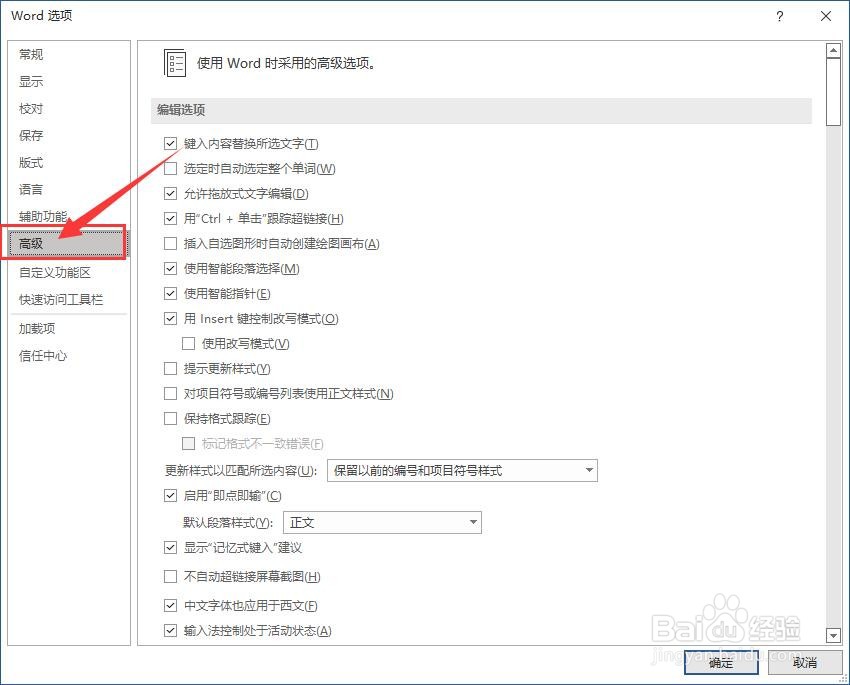
4、接着,在打开的选项窗口中,在左侧导航选择“高级”,切换到高级选项卡。如图:
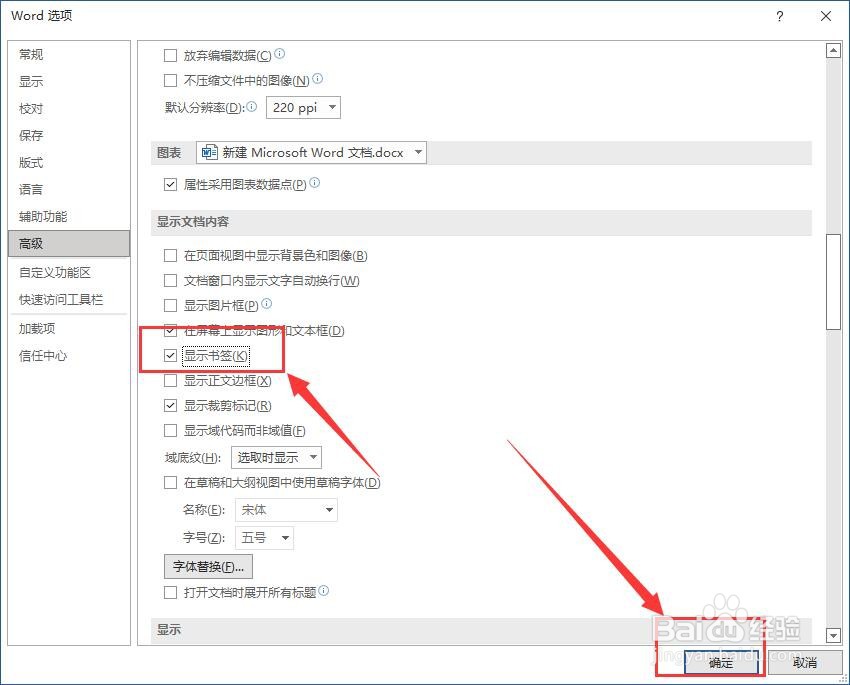
5、接着,进入高级选项卡,在高级选项界面中,在显示文档内容下找到“显示书签”。如图:

6、接着,勾选“显示书签”设置完成后点击下方的“确定”,保存刚设置的参数,如图:
7、至此,Word文档中如何设置显示书签教程分享结束。
1、首先,打开一个Word文档或者新建一个新的word 文档。如图:
2、接着,在菜单栏中找到“文件”,点击进入。如图:
3、接着,在打开的界面中,选择“选项”,点击进入。如图:
4、接着,在打开的选项窗口中,在左侧导航选择“高级”,切换到高级选项卡。如图:
5、接着,进入高级选项卡,在高级选项界面中,在显示文档内容下找到“显示书签”。如图:
6、接着,勾选“显示书签”设置完成后点击下方的“确定”,保存刚设置的参数,如图:
7、至此,Word文档中如何设置显示书签教程分享结束。