1、打开电脑控制面板,点击Windows Defender防火墙。

2、点击允许应用或功能通过Windows Defender防火墙。

3、点击更改设置。

4、点击允许其他应用。

5、点击浏览。

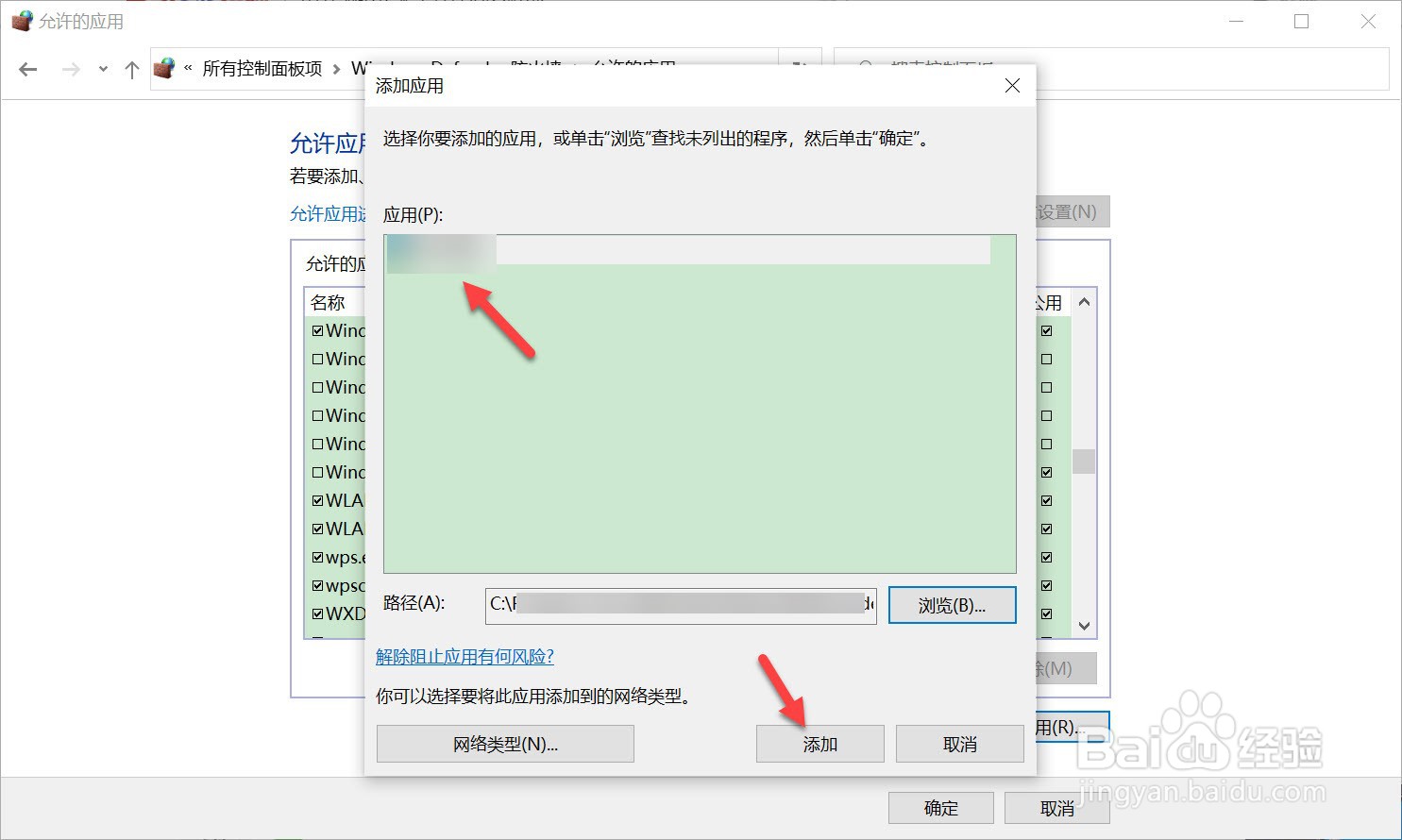
6、找到应用后,点击添加。
1、点击系统偏好设置。

2、点击安全性与隐私。

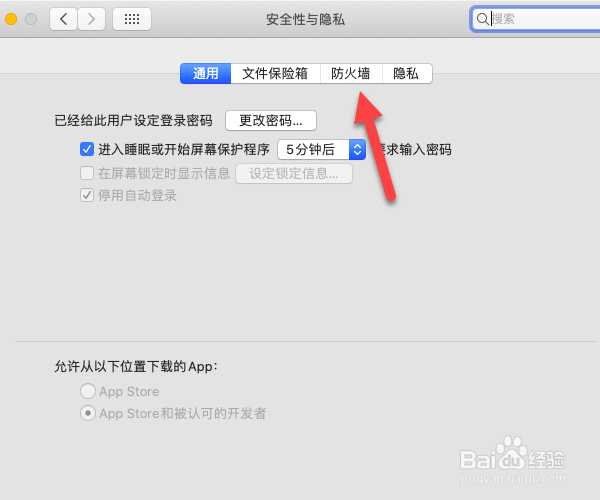
3、点击防火墙。
4、点击锁图标。

5、输入密码,点击解锁。

6、点击打开防火墙。

7、点击+号,添加被阻止的程序后,点击好。

1、打开电脑控制面板,点击Windows Defender防火墙。
2、点击允许应用或功能通过Windows Defender防火墙。
3、点击更改设置。
4、点击允许其他应用。
5、点击浏览。
6、找到应用后,点击添加。
1、点击系统偏好设置。
2、点击安全性与隐私。
3、点击防火墙。
4、点击锁图标。
5、输入密码,点击解锁。
6、点击打开防火墙。
7、点击+号,添加被阻止的程序后,点击好。