wps2019版本中如何设置自动保存

时间:2026-02-14 18:34:36

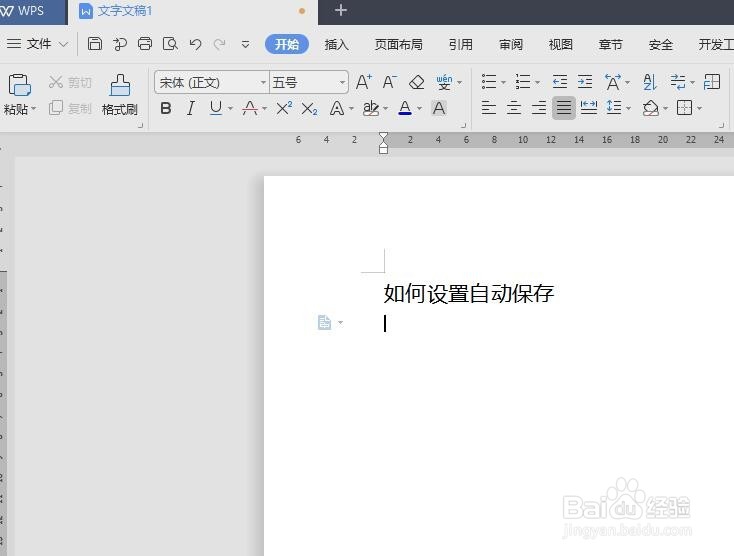
1、打开wps2019,新建一个空白文档,输入一些文字为例(如下图)
wps2019版本中如何设置自动保存

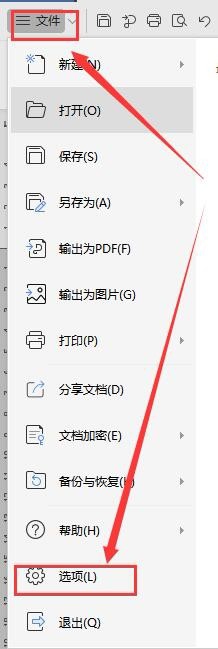
2、点击左上角“文件”,在弹出的下拉列表中,选择“选项”(如下图)

wps2019版本中如何设置自动保存

3、在弹出的对话框中,点击左下角“备份中心”(如下图)

wps2019版本中如何设置自动保存

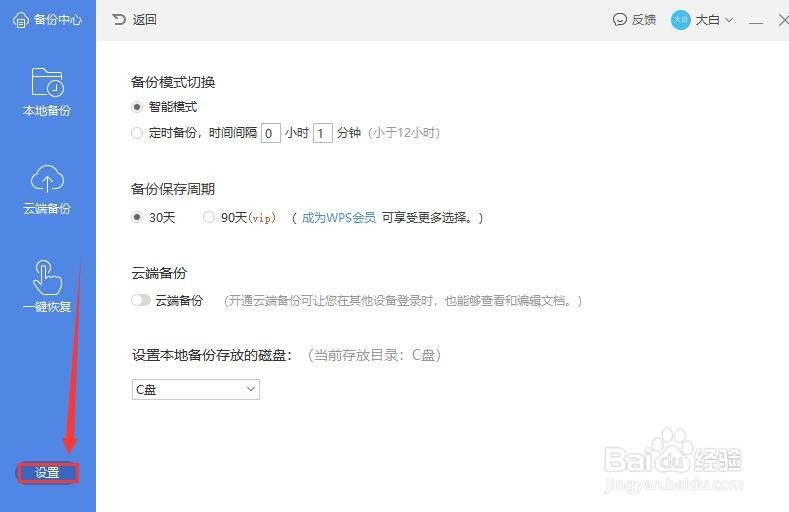
4、弹出一个对话框,选择左下角“设置”(如下图)

wps2019版本中如何设置自动保存

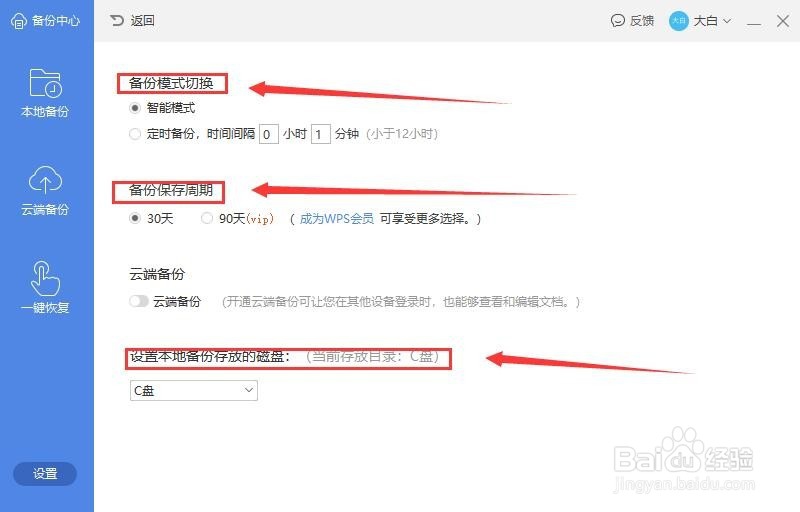
5、然后可以自行设置备份模式及备份周期及备份目录(如下图)

wps2019版本中如何设置自动保存

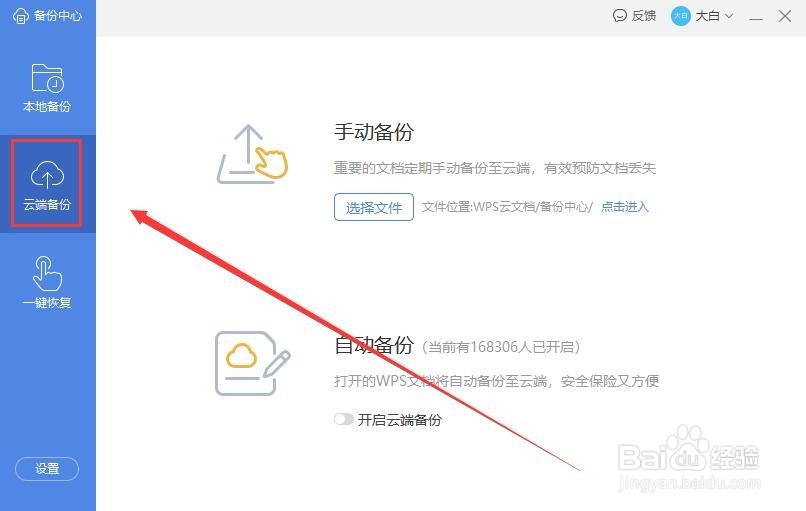
1、在备份中心页面,选择“云端备份”(如下图)

wps2019版本中如何设置自动保存

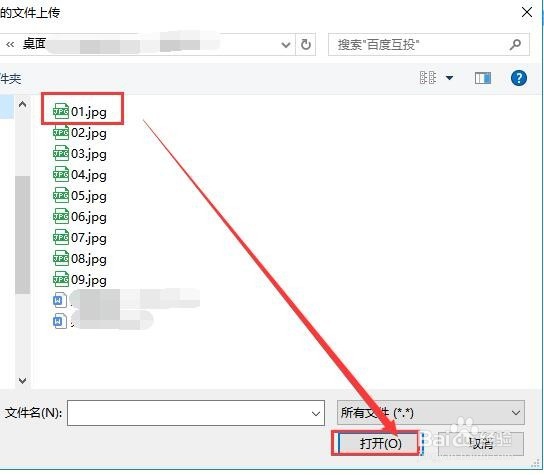
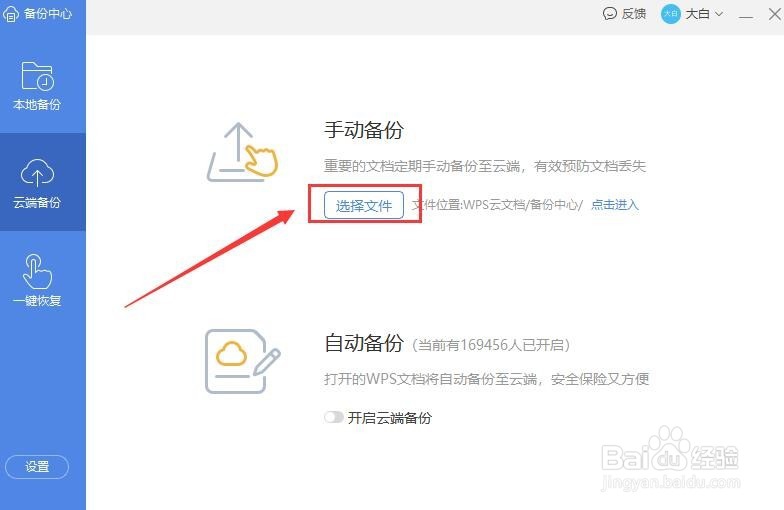
2、方法一:手动

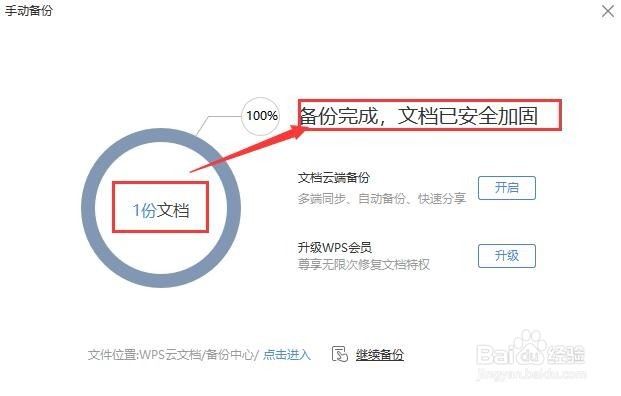
点击“选择文件”,在弹出的对话框中,选择要上传到云端的文件,点击“打开”就完成了(如下图)
wps2019版本中如何设置自动保存

wps2019版本中如何设置自动保存

wps2019版本中如何设置自动保存

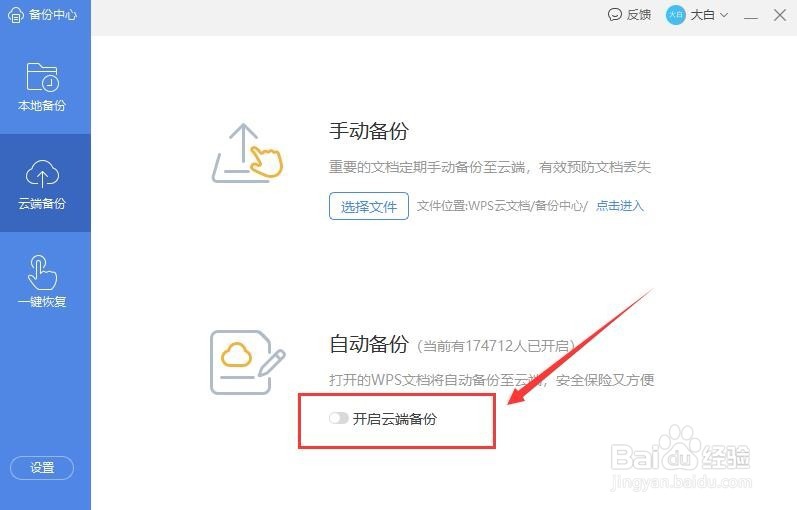
3、方法二:自动

直接点击“开启云端备份”就可以了(如下图)

wps2019版本中如何设置自动保存

© 2026 一点资料
信息来自网络 所有数据仅供参考
有疑问请联系站长 site.kefu@gmail.com