1、打开PHOTOSHOP,新建一图层,大小自定,背景色我这里选择为白色。

2、新建一图层,选择“矩形工具”在其工具栏中选择“像素填充”,按住SHIFT不动绘制正方形。

3、再将绘制的正方形图形复制一个副本。

4、CTRL+T,在工具栏中将宽度调整为50%,斜切角度为45度

5、再右击图像,将其“水平翻转”

6、再将这个图层,平移成如图位置。
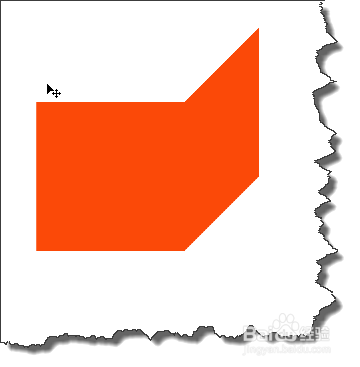
7、再复制这一图层。

8、将这个图片逆时针旋转90度,将其“水平翻转”
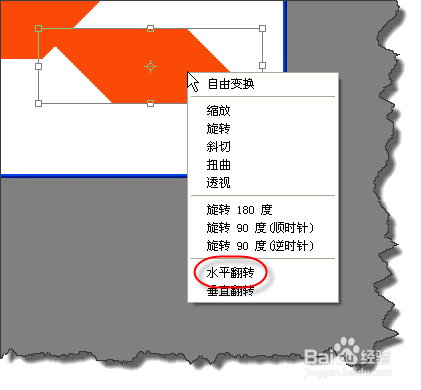
9、这样的话,正方体初步成体。

10、将这三个图层进行描边,在编辑菜单下选择描边工具。
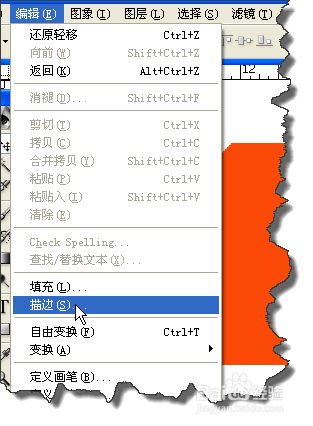
11、描边的像素自定,颜色白色或者其它颜色。自己定义。

12、选择这三个图层,ctrl+E将其合并成一个图层。

13、再设置图层样式,给正方体增加阴影效果,数值自己定义。

14、最后设置好以后的效果。
