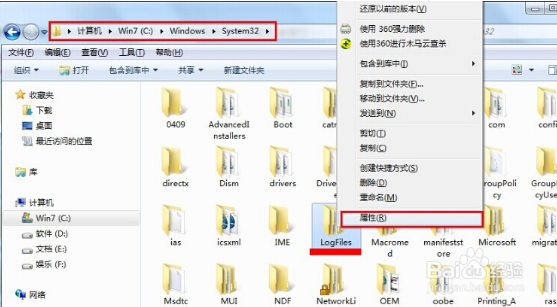
1、第一步,打开C:\Windows\System32\LogFiles文件夹之后呢右键属性
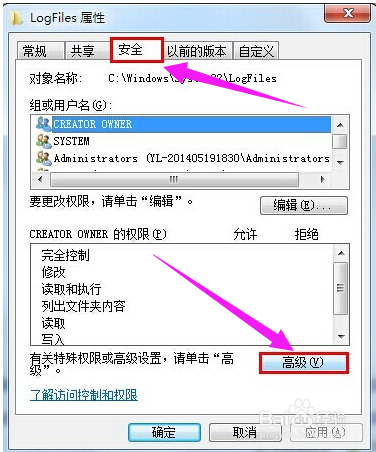
2、第二步,在LogFiles属性界面,切换到“安全”选项,点击“高级(V)”
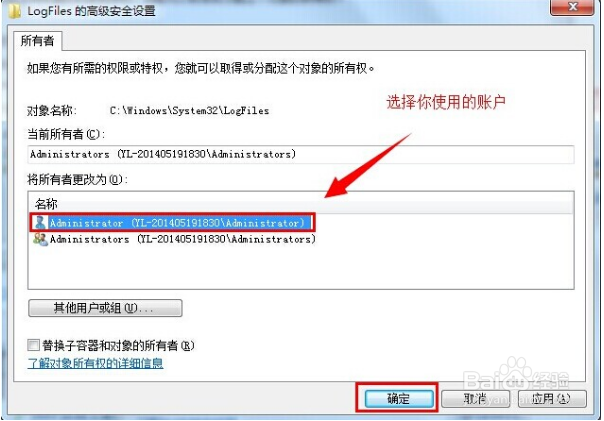
3、第三步,在LogFiles的高级安全设置属性界面,切换到“所有者”选项,点击“编辑(E)”

4、第四步,选择你的账户,然后点击确定
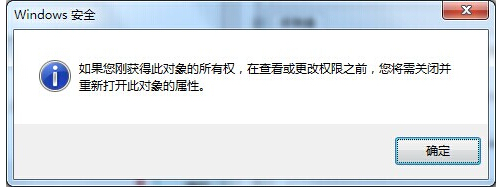
5、第五步,在弹出来的Windows安全窗口点击确定
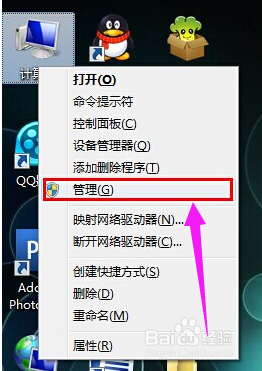
6、第六步,回到桌面上找到计算机图标,右键选择“管理“选项
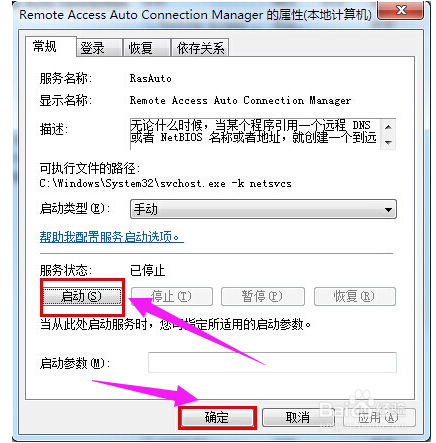
7、第七步,选择服务项,找到Remote Access Auto Connection ManagerRemote

8、第八步,开启服务Remote Access Auto Connection ManagerRemote
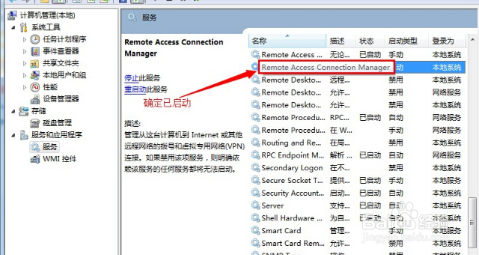
9、第九步,开启 Access Connection Manager
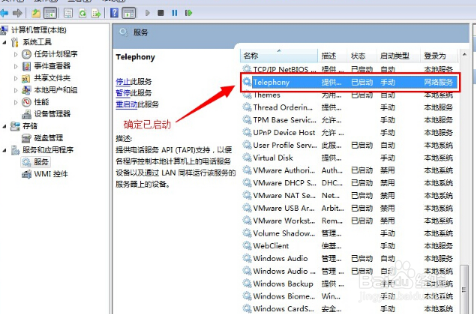
10、第十步,开启 Telephony