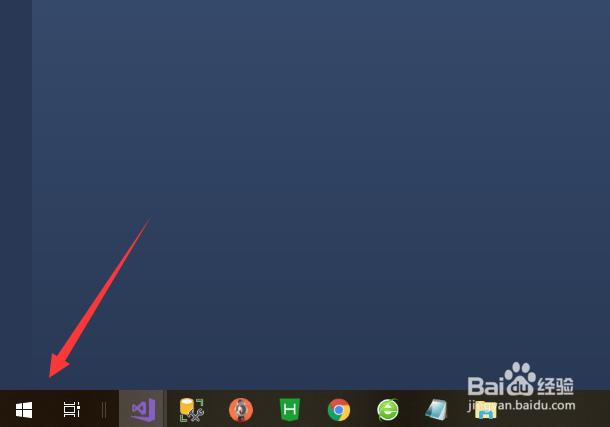
1、首先右键单击左下角的win图标,如下图所示
2、接着在弹出界面选择电源选项,如下图所示

3、然后点击远程桌面选项,如下图所示

4、接下来点击高级设置,如下图所示

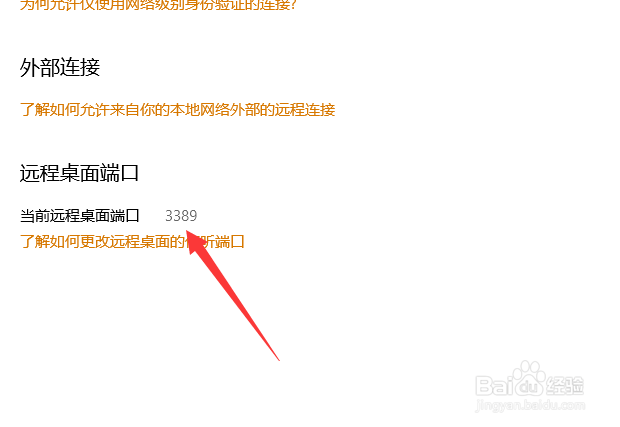
5、然后就可以看到远程桌面端口了,如下图所示
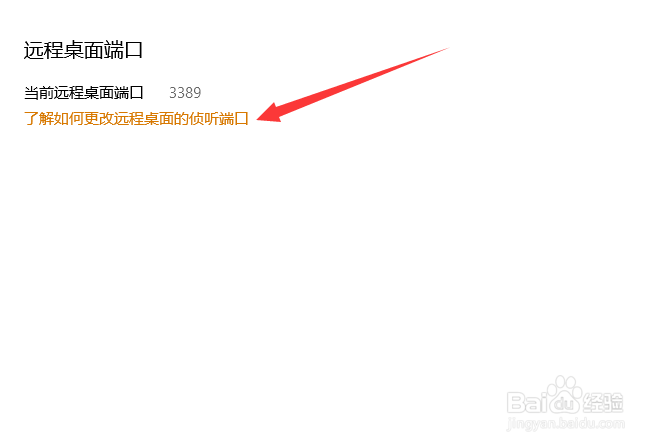
6、最后可以点击底部的连接看一下如何更改端口,如下图所示
1、1,右键单击左下角的win图标
2,在弹出界面选择电源选项
3,点击远程桌面选项
4,点击高级设置
5,就可以看到远程桌面端口了
6,可以点击底部的连接看一下如何更改端口
1、首先右键单击左下角的win图标,如下图所示
2、接着在弹出界面选择电源选项,如下图所示
3、然后点击远程桌面选项,如下图所示
4、接下来点击高级设置,如下图所示
5、然后就可以看到远程桌面端口了,如下图所示
6、最后可以点击底部的连接看一下如何更改端口,如下图所示
1、1,右键单击左下角的win图标
2,在弹出界面选择电源选项
3,点击远程桌面选项
4,点击高级设置
5,就可以看到远程桌面端口了
6,可以点击底部的连接看一下如何更改端口