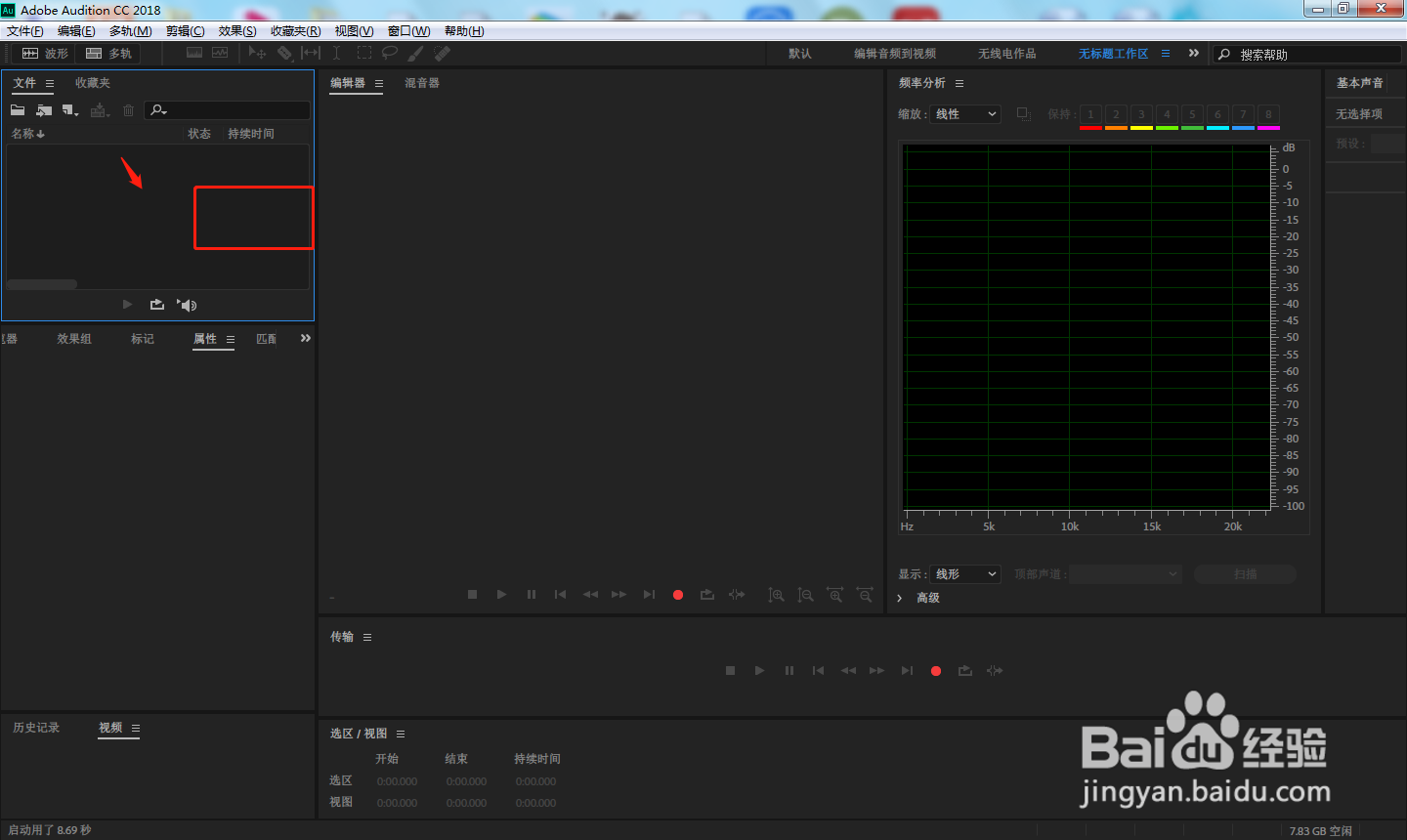
1、首先在电脑中打开AU软件,点击左上方区域将需要的音频素材导入。
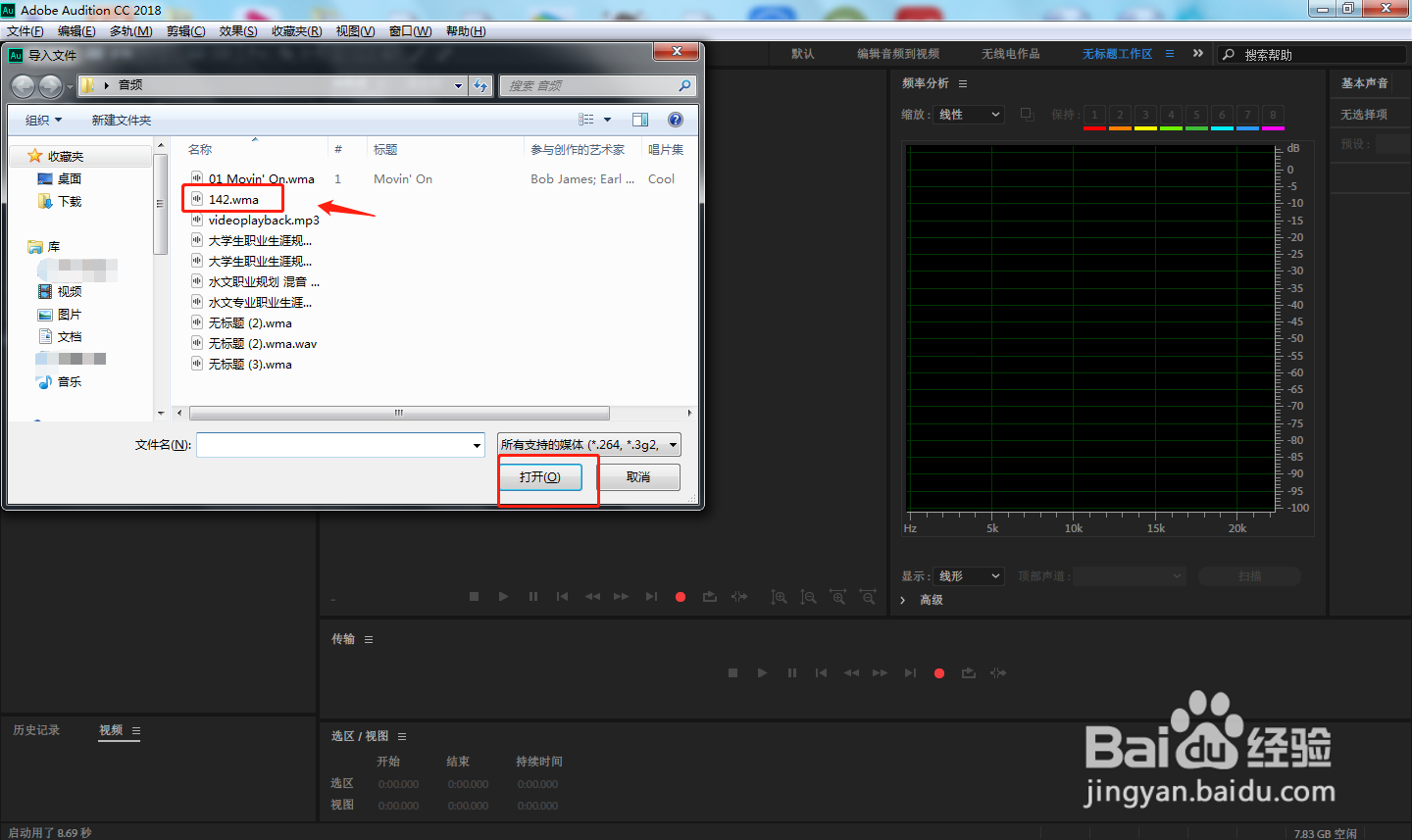
2、在弹出的导入文件窗口中,选择需要的音频素材,然后点击打开。
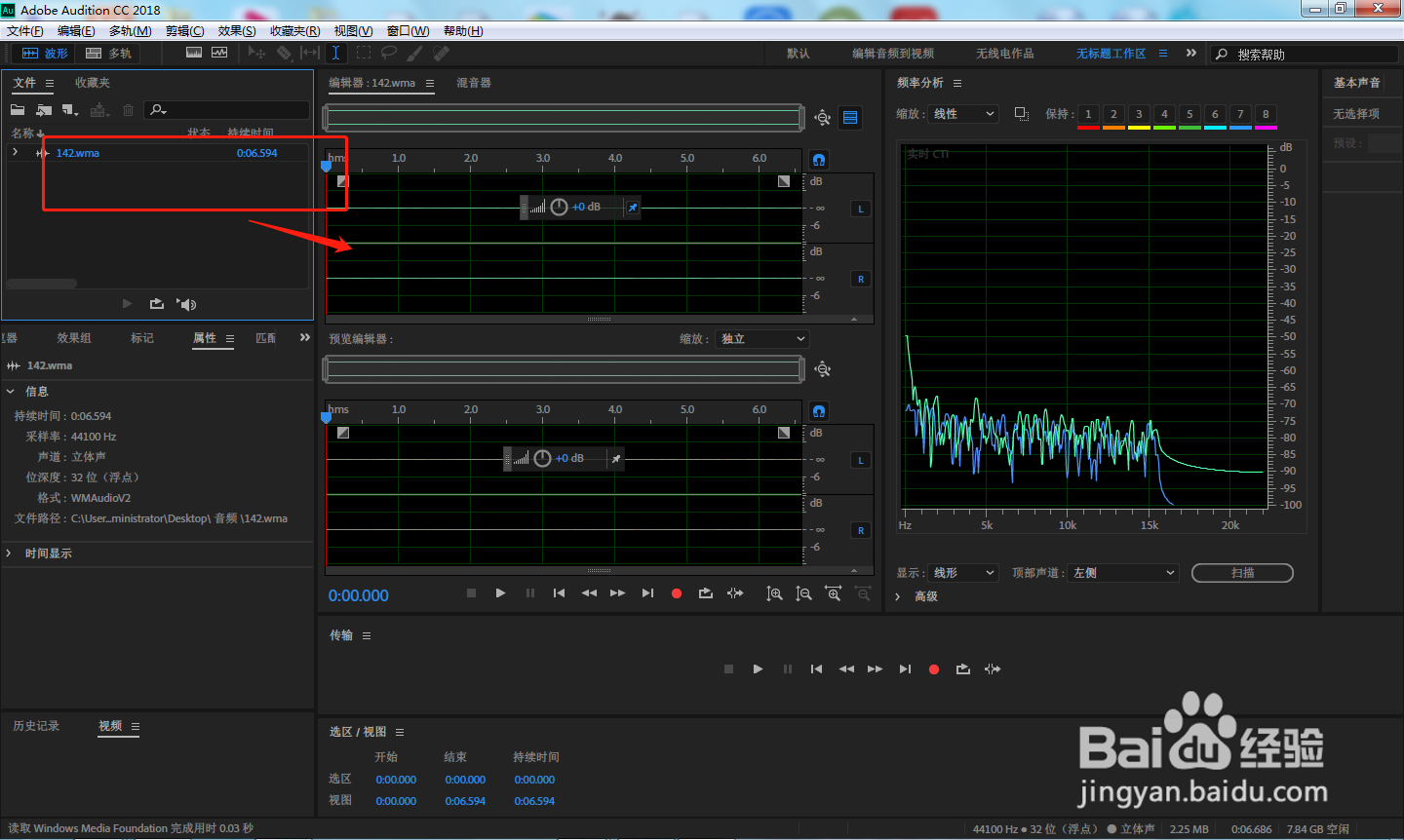
3、在软件中,将左上方导入的音频文件拖动至右侧的编辑区域内。
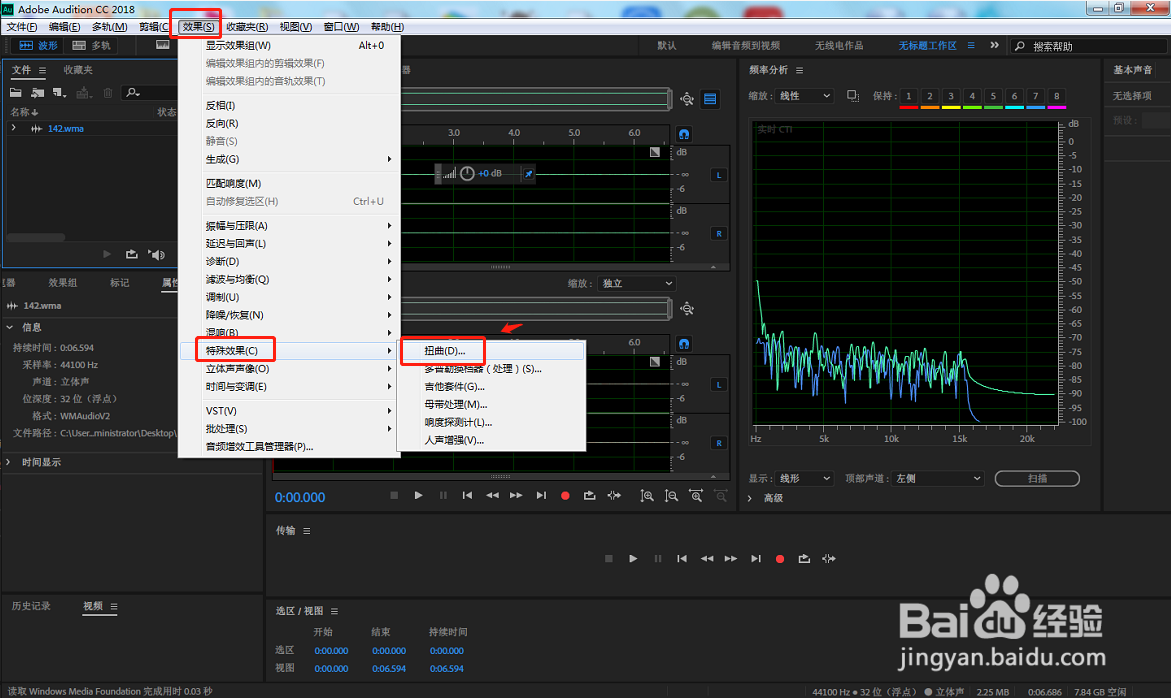
4、点击顶部工具栏中的“效果”——“特殊效果”——“扭曲”。
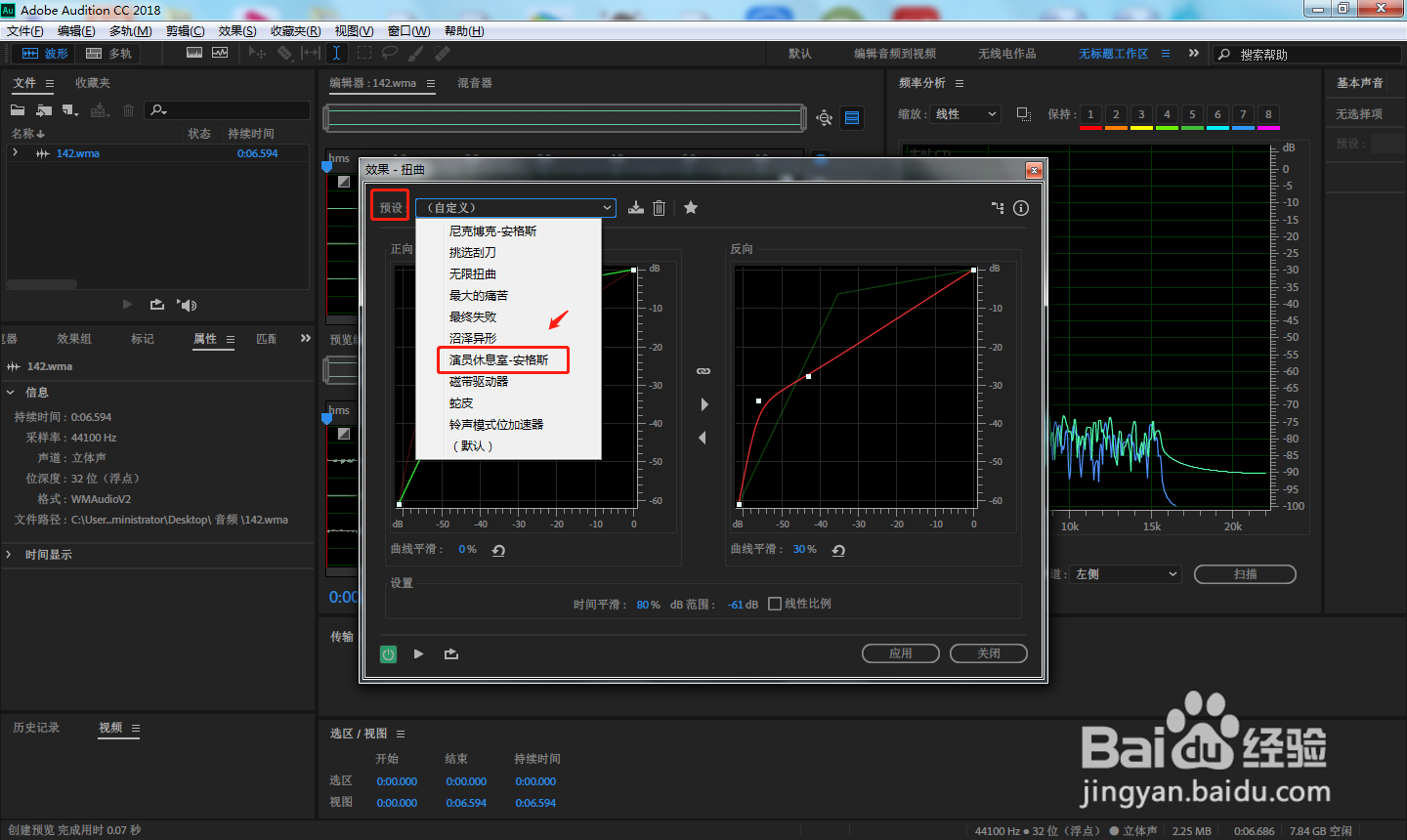
5、在弹出的扭曲效果中,将预设设置为“演员休息室-安格斯”。
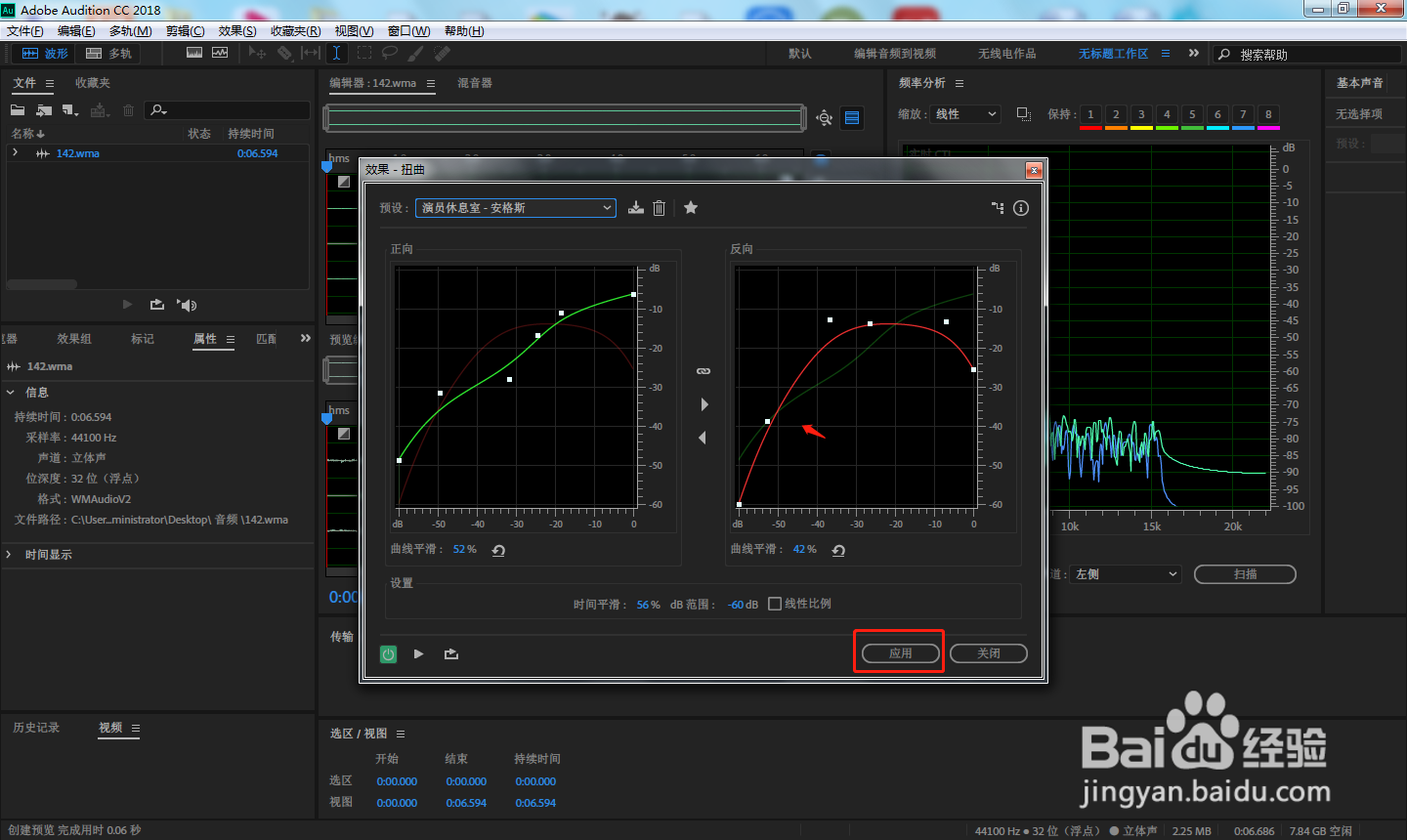
6、然后再微调演员休息室效果的正向和反向曲线,然后点击“应用”即可生效。
7、总结
1.首先在电脑中打开AU软件,点击左上方区域将需要的音频素材导入。
2.在弹出的导入文件窗口中,选择需要的音频素材,然后点击打开。
3.在软件中,将左上方导入的音频文件拖动至右侧的编辑区域内。
4.点击顶部工具栏中的“效果”——“特殊效果”——“扭曲”。
5.在弹出的扭曲效果中,将预设设置为“演员休息室-安格斯”。
6.然后再微调演员休息室效果的正向和反向曲线,然后点击“应用”即可生效。