1、按快捷键"windows"+"r" 打开“运行”;
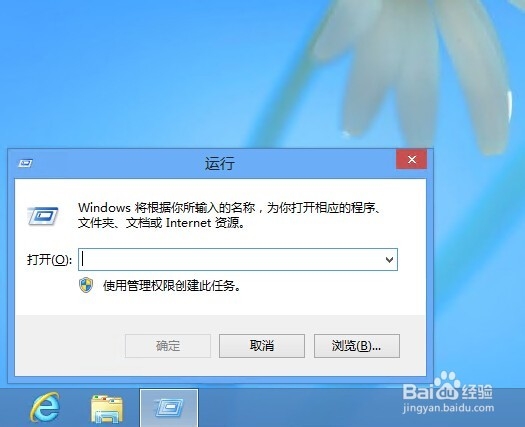
2、在运行中输入“regedit”,点击“确定”,打开注册表,如图;


3、进入注册表以下路径: 〔HKEY_LOCAL_MACHINE\SYSTEM\CurrentControlSet\Control\Terminal Server\ Wds\rdpwd\Tds\tcp〕, 看见PortNamber值了吗?双击打开,点击“十进制”可以看到其默认值是3389;


4、这里将默认值修改成所希望的端口即可,例如33899;
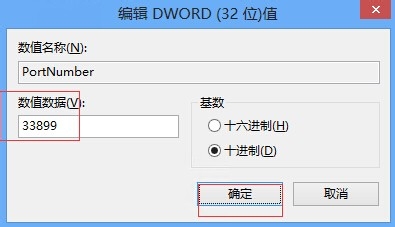
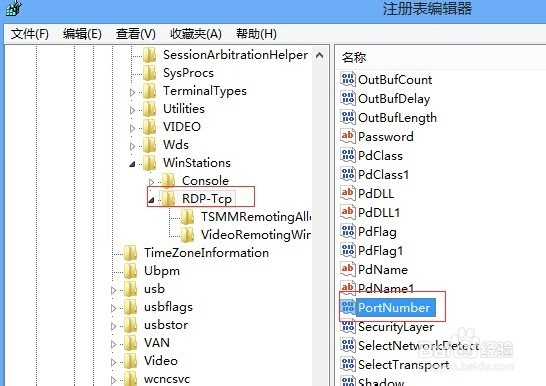
5、同样的,进入注册表以下路径:
〔HKEY_LOCAL_MACHINE\SYSTEM\CurrentControlSet\Control\Terminal Server\WinStations\RDP-Tcp〕
将PortNumber的值(默认是3389)修改成端口33899
端口修改完成后,电脑需重启才生效;
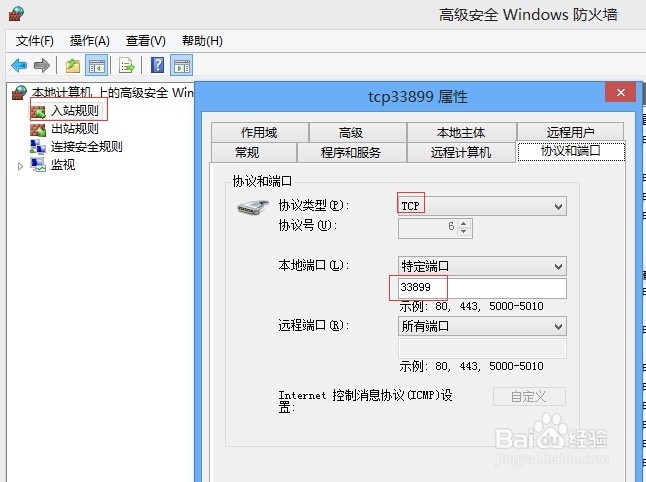
6、前五步将端口修改完成了,这里还要再windows自带的防火墙中添加33899端口,添加方式可以再其他百度经验查看,或者先暂时关闭后测试下更改端口后的远程连接;
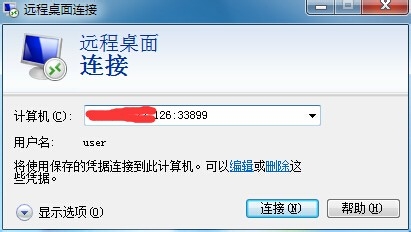
7、测试,在远程桌面连接窗口输入 被远程主机ip地址:更改的端口
注意 这个符号“:”为英文状态下输入的,测试如图。