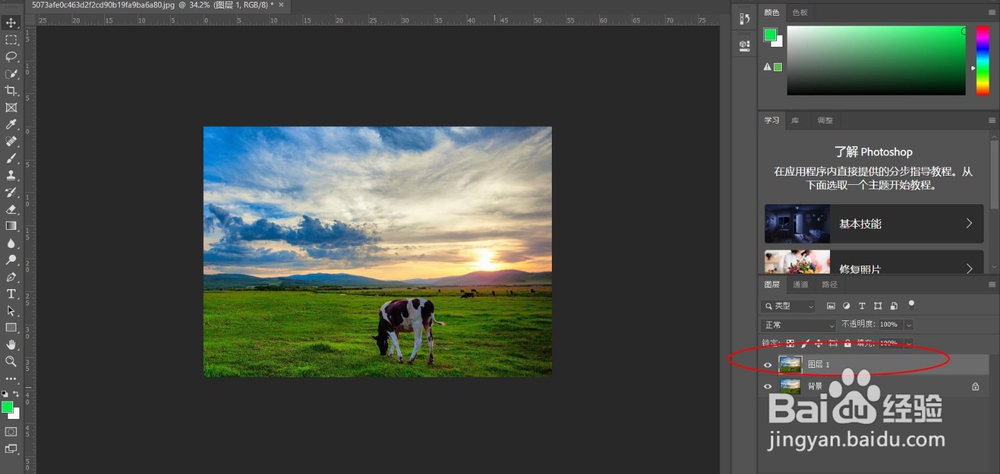
1、打开ps,按住ctrl+J复制一层素材
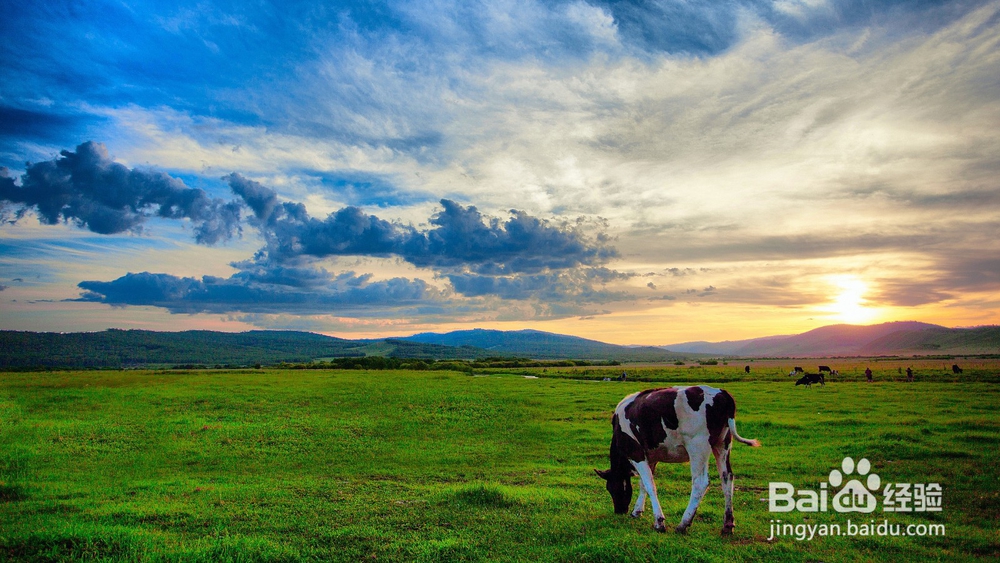
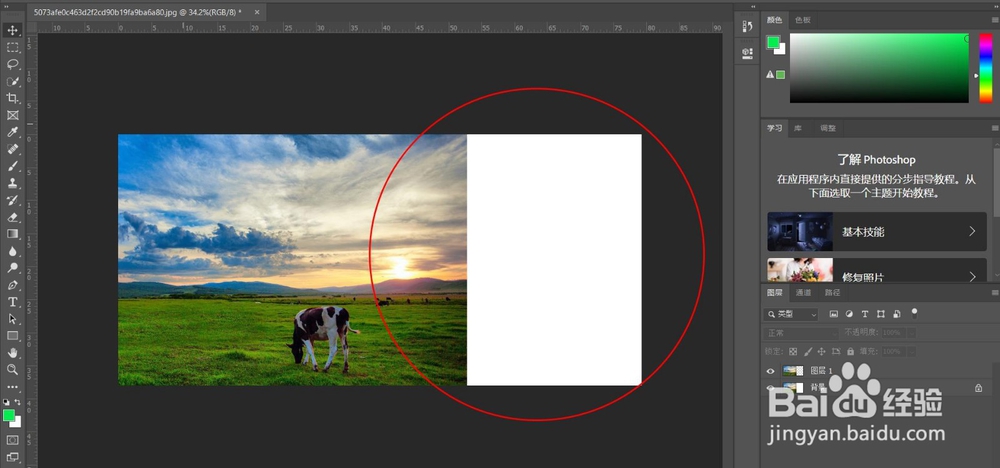
2、使用裁剪工具拉出要拉伸的空白背景
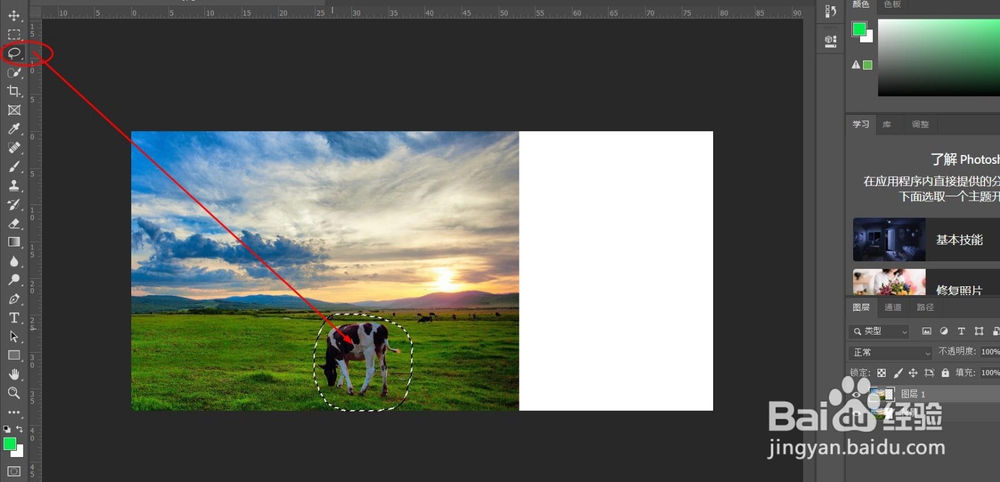
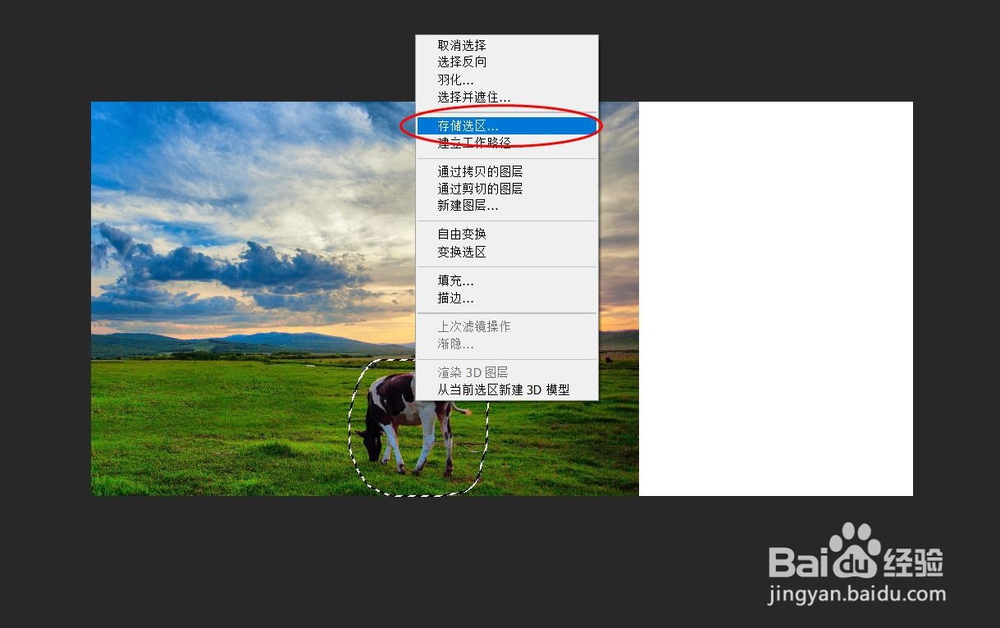
3、使用套索工具框选出要保护的物体
4、在选区中右键存储选区;给选区命名
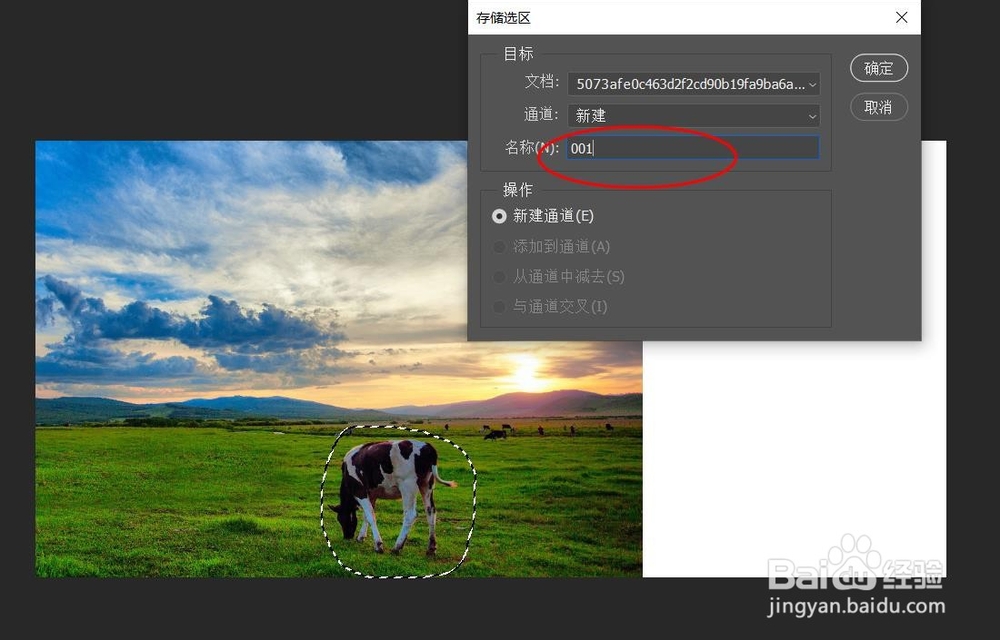
5、按住ctrl+D取消选区
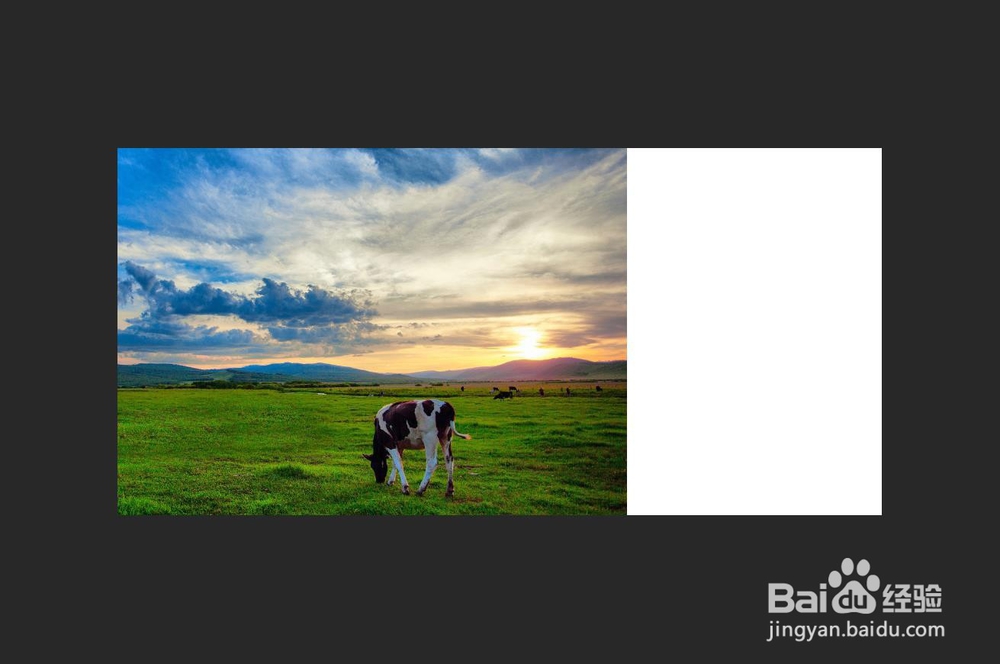
6、在菜单栏选择 编辑-内容识别缩放
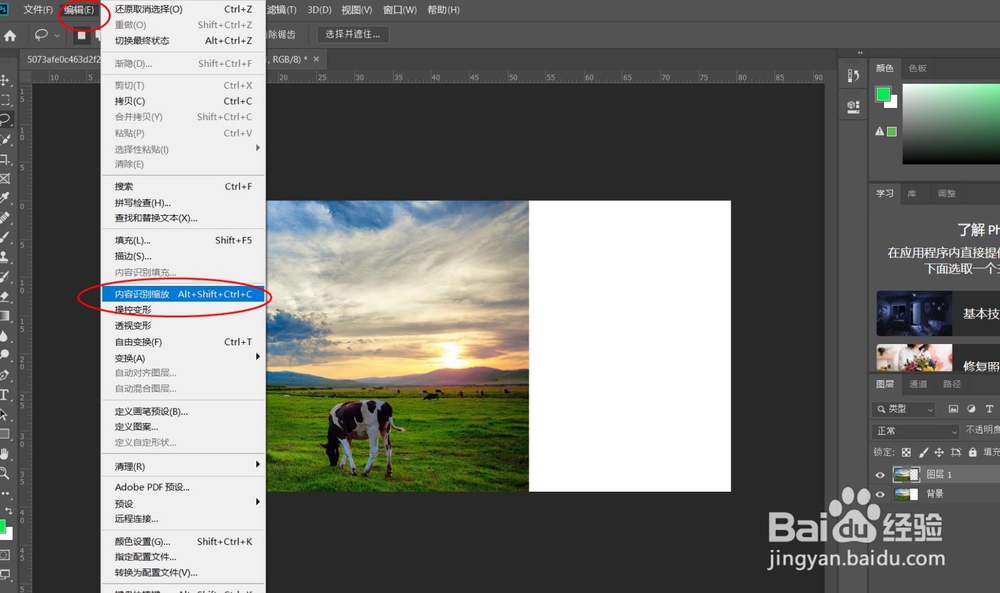
7、在保护那里选择刚刚保存的选区,后面的小人图标点亮
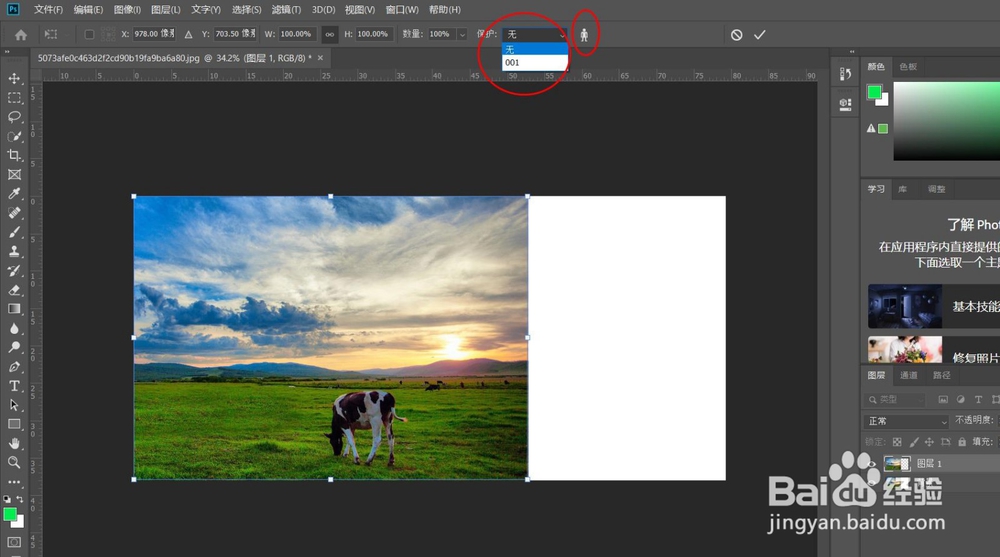
8、按住出现的伸缩点拖动,之后按回车确定
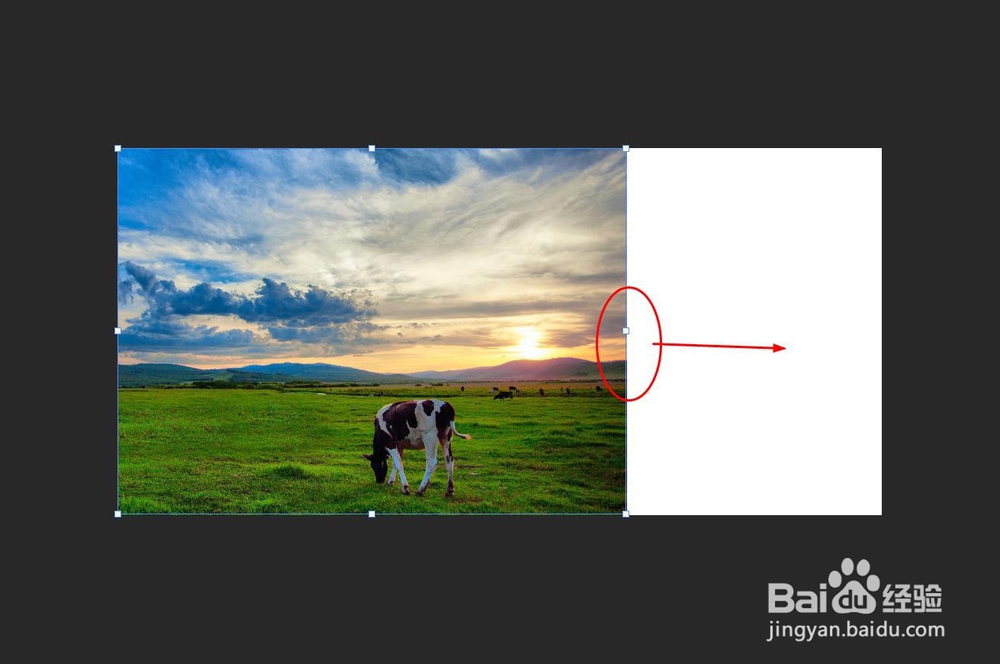
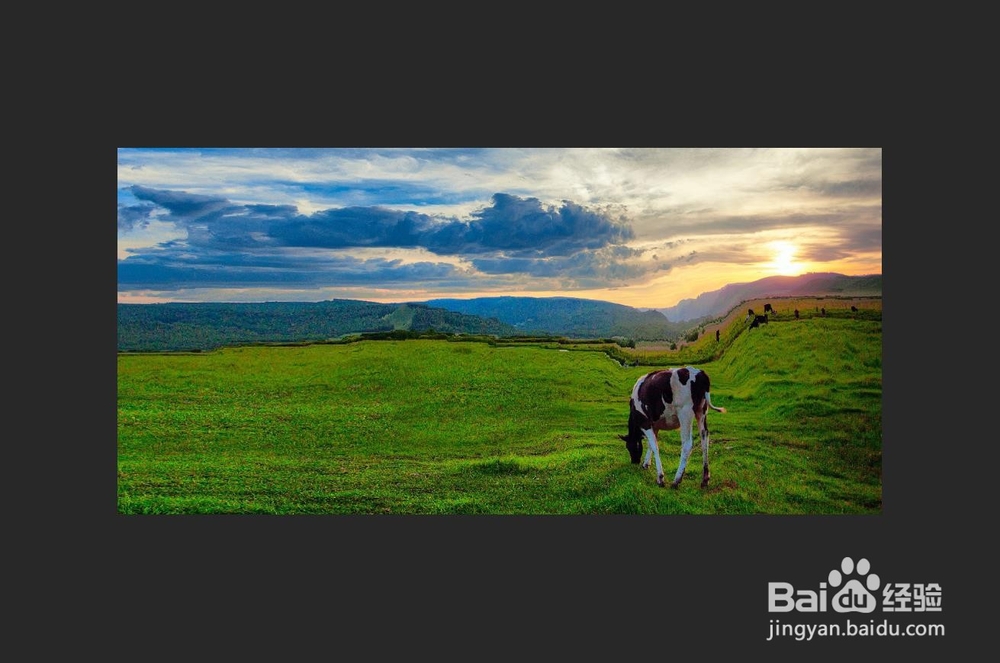
9、调整位置,由于教程拖动距离过远,图片出现扭曲,希望能适当使用,用力过大就会出现扭曲
1、打开ps,按住ctrl+J复制一层素材
2、使用裁剪工具拉出要拉伸的空白背景
3、使用套索工具框选出要保护的物体
4、在选区中右键存储选区;给选区命名
5、按住ctrl+D取消选区
6、在菜单栏选择 编辑-内容识别缩放
7、在保护那里选择刚刚保存的选区,后面的小人图标点亮
8、按住出现的伸缩点拖动,之后按回车确定
9、调整位置,由于教程拖动距离过远,图片出现扭曲,希望能适当使用,用力过大就会出现扭曲