1、打开AutoCad
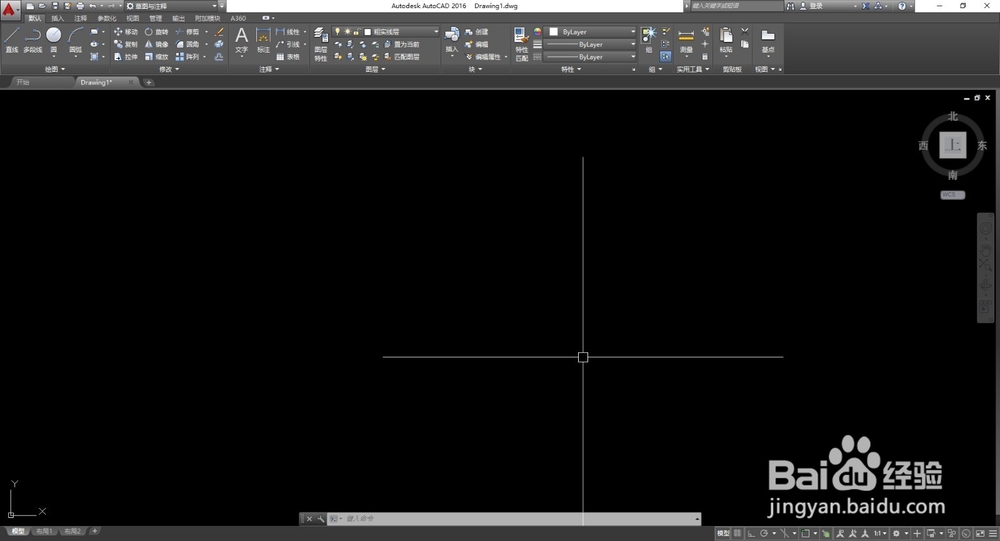
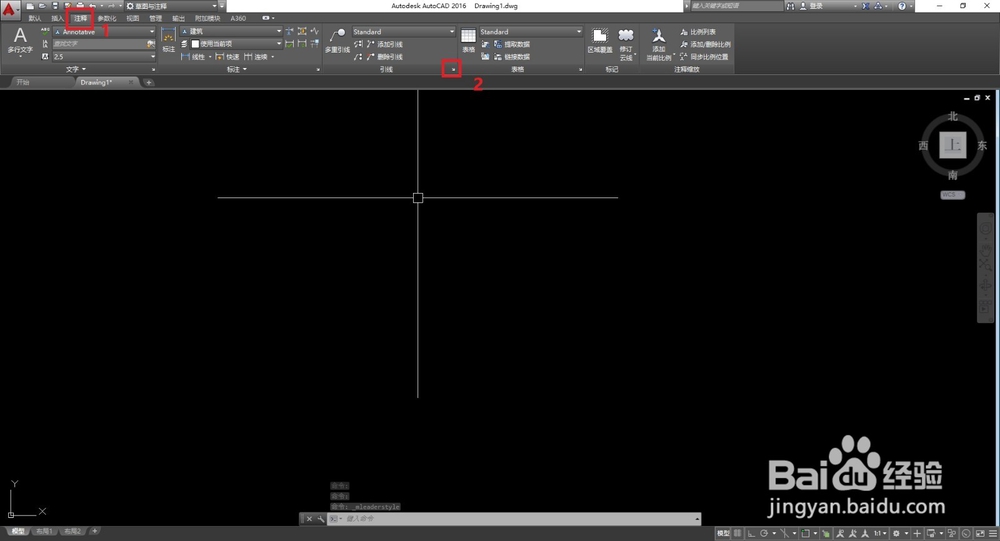
2、首先,点击“选线”卡
然后,点击“引线”标签下的小箭头
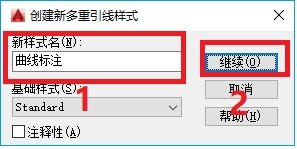
3、在打开的“多重引线样式管理器”中单击“新建”;
在弹出的对话框里,“新样式名”中输入“曲线标注”后,点击“继续”

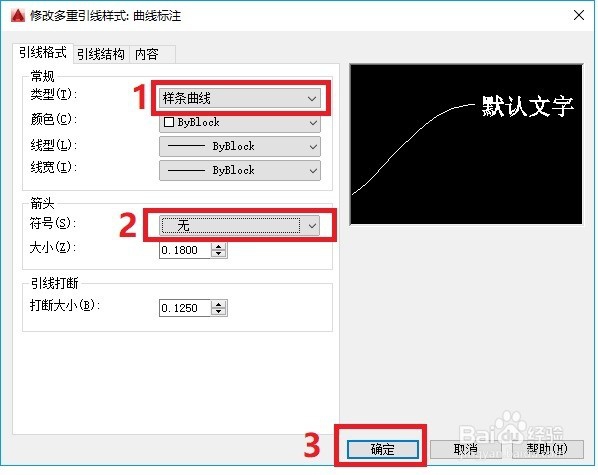
4、在“内容”标签中,将字体大小修改成需要的大小;
再在“引线格式”标签中,将类型改为“样条曲线”;
将箭头的符号改为“无”;
最后点击“确定”

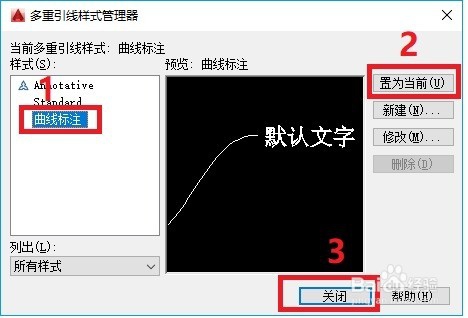
5、将新建的“曲线标注”样式置为当前;
使用时,单击“多重引线”或输入“mld”,就可以用样条曲线进行优雅地标注了,哈哈哈,完毕。

1、打开AutoCad
2、首先,点击“选线”卡
然后,点击“引线”标签下的小箭头
3、在打开的“多重引线样式管理器”中单击“新建”;
在弹出的对话框里,“新样式名”中输入“曲线标注”后,点击“继续”
4、在“内容”标签中,将字体大小修改成需要的大小;
再在“引线格式”标签中,将类型改为“样条曲线”;
将箭头的符号改为“无”;
最后点击“确定”
5、将新建的“曲线标注”样式置为当前;
使用时,单击“多重引线”或输入“mld”,就可以用样条曲线进行优雅地标注了,哈哈哈,完毕。