1、打开电脑桌面,点击Microsoft edge图标(如图所示)

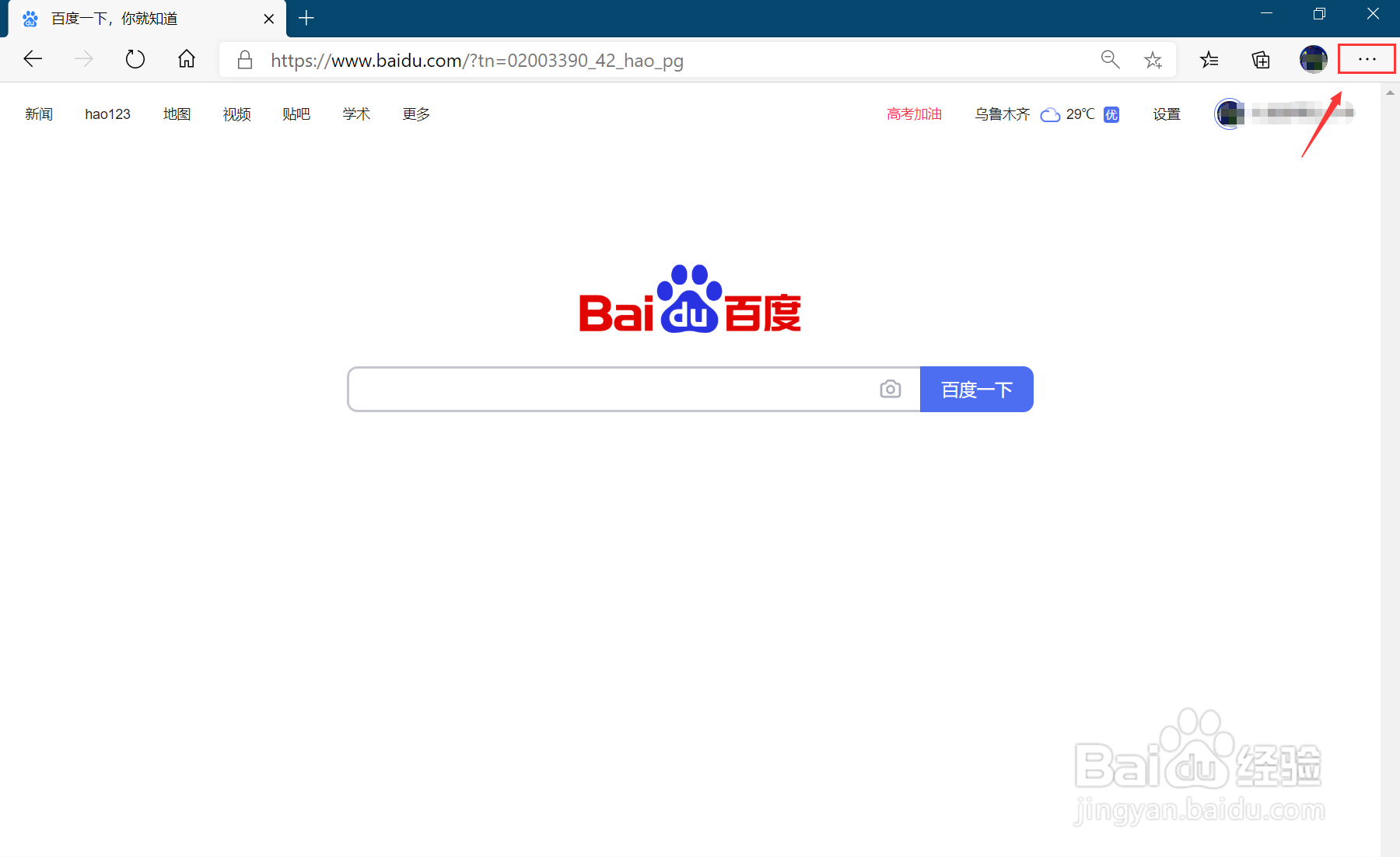
2、打开Microsoft edge,点击右上角的【 · · ·】菜单(如图所示)
3、打开【 · · ·】菜单,点击【集锦】选项(如图所示)

4、打开【集锦】选项,出现添加集锦页面,有2处都可将本页面添加集锦

5、点击添加当前页面为集锦,在浏览器右侧就添加集锦卡了(如图所示)

6、在新的标签页,点击集锦卡可快速的打开集锦页面信息(如图所示)

7、可将做好的集锦卡进行分享、复制、编辑、删除、新页面打开操作

1、打开Microsoft edge,点击右上角的【 · · ·】菜单
2、打开【 · · ·】菜单,点击【集锦】选项
3、打开【集锦】选项,出现添加集锦页面,有3处都可将本页面添加集锦
4、点击添加当前页面为集锦,在浏览器右侧就添加集锦卡了
5、在新的标签页,点击集锦卡可快速的打开集锦页面信息
6、可将做好的集锦卡进行分享、复制、编辑、删除、新页面打开操作