Tanner L-edit里面多个图案怎么左右对齐

时间:2026-02-15 02:53:41

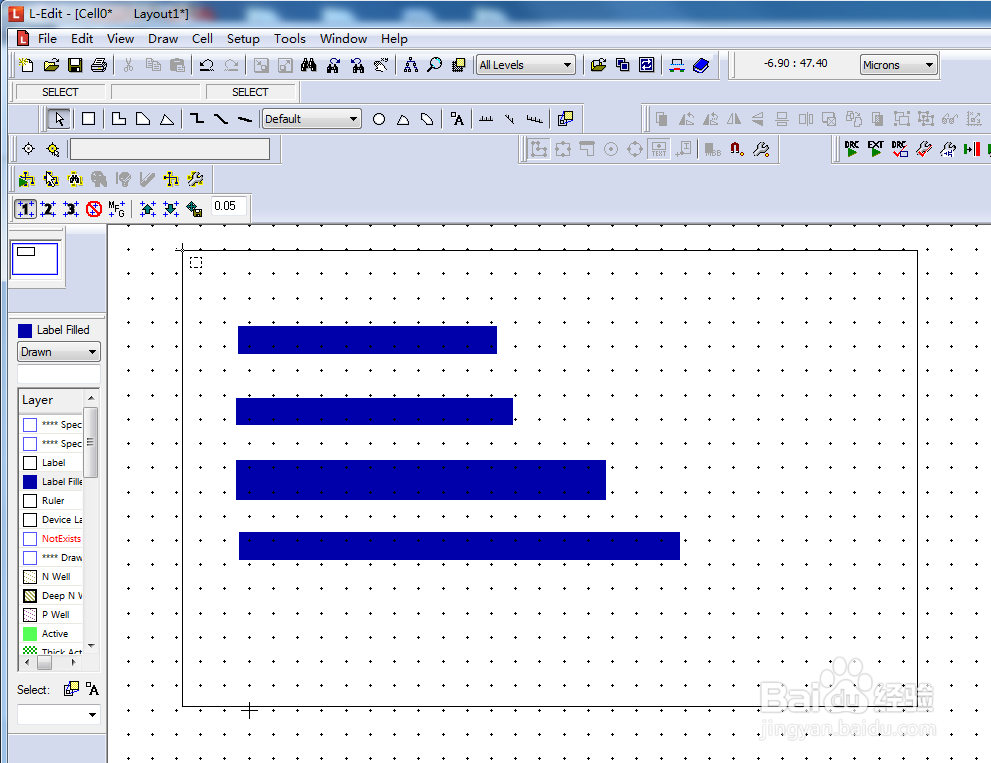
1、先画好需要对齐的图案。

Tanner L-edit里面多个图案怎么左右对齐

2、左键按住不放,拖住框选所有需要对齐的图案。

Tanner L-edit里面多个图案怎么左右对齐

3、选中图案后,点击【Align the selected objects to the left】.

然后通过左边的线可以看到图案已经对齐了。

Tanner L-edit里面多个图案怎么左右对齐

Tanner L-edit里面多个图案怎么左右对齐

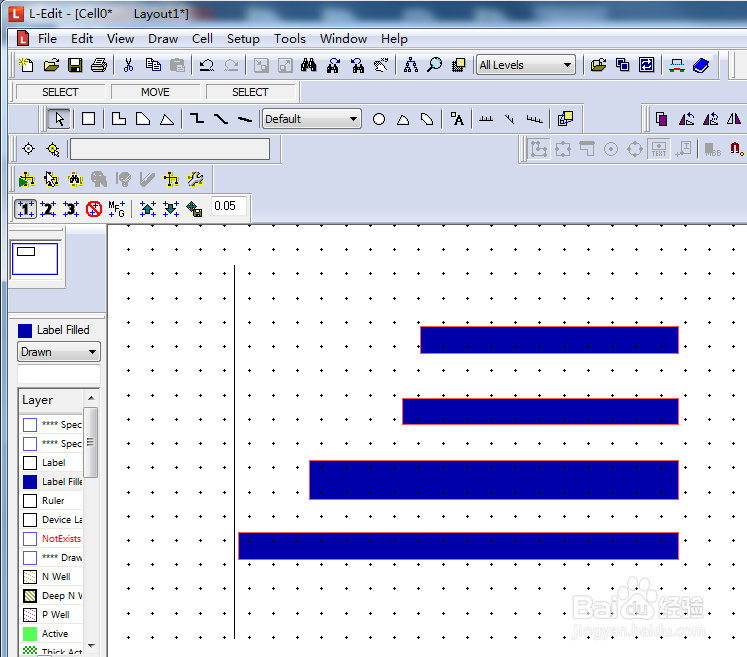
4、同样的,选中图案后,点击【Align the selected objects to the right】.

明显可以看到图案已经右边对齐了。

Tanner L-edit里面多个图案怎么左右对齐

Tanner L-edit里面多个图案怎么左右对齐

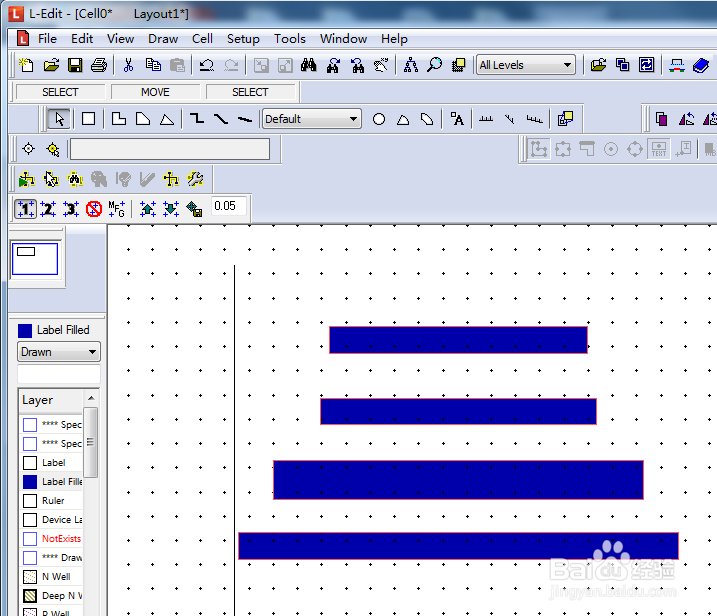
5、选中图案后,点击【Align the selected objects to the horizontal center】.

图案居中对齐了。

Tanner L-edit里面多个图案怎么左右对齐

Tanner L-edit里面多个图案怎么左右对齐

© 2026 一点资料
信息来自网络 所有数据仅供参考
有疑问请联系站长 site.kefu@gmail.com