1、昨天在电脑中点击左下角的“开始菜单”,在弹出的窗口中点击“控制面板”。

2、在控制面板选项中,点击“Windows防火墙”选项,进入Windows防火墙设置页面。

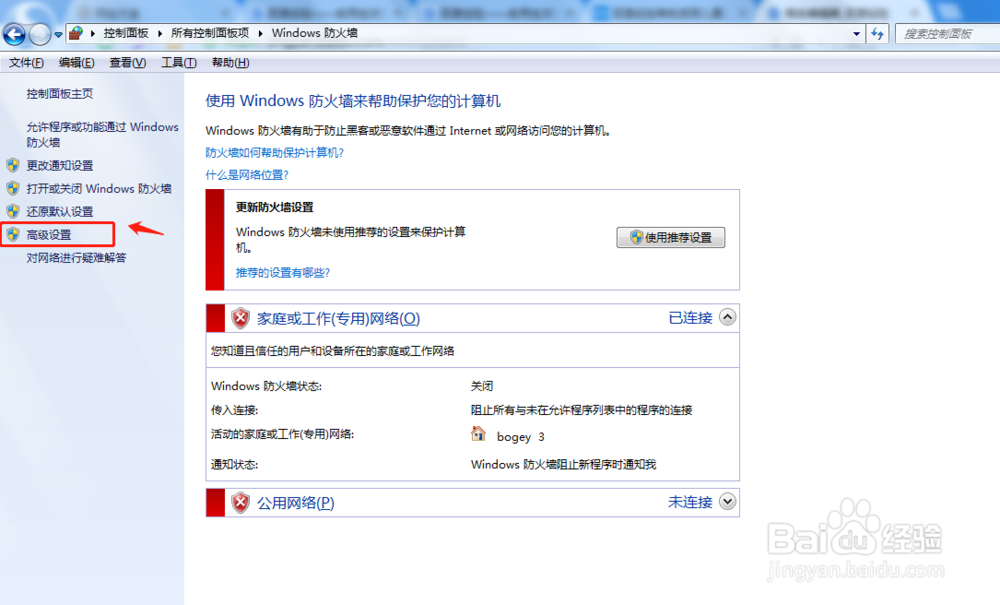
3、在windows防火墙页面点击“高级设置”,进入高级安全windows防火墙页面。
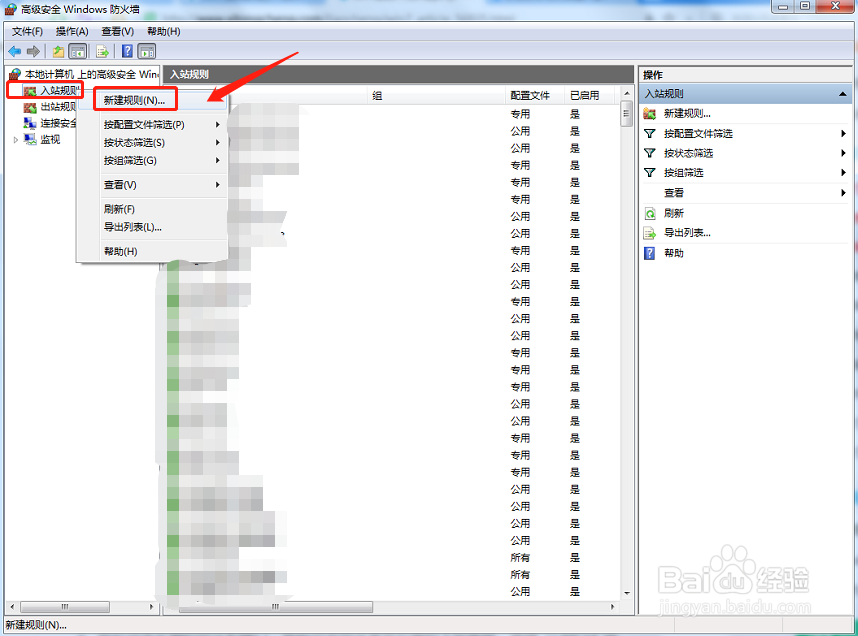
4、在高级安全windows防火墙页面,右键点击“入站规则”,在弹出的窗口中点击“新建规则”。
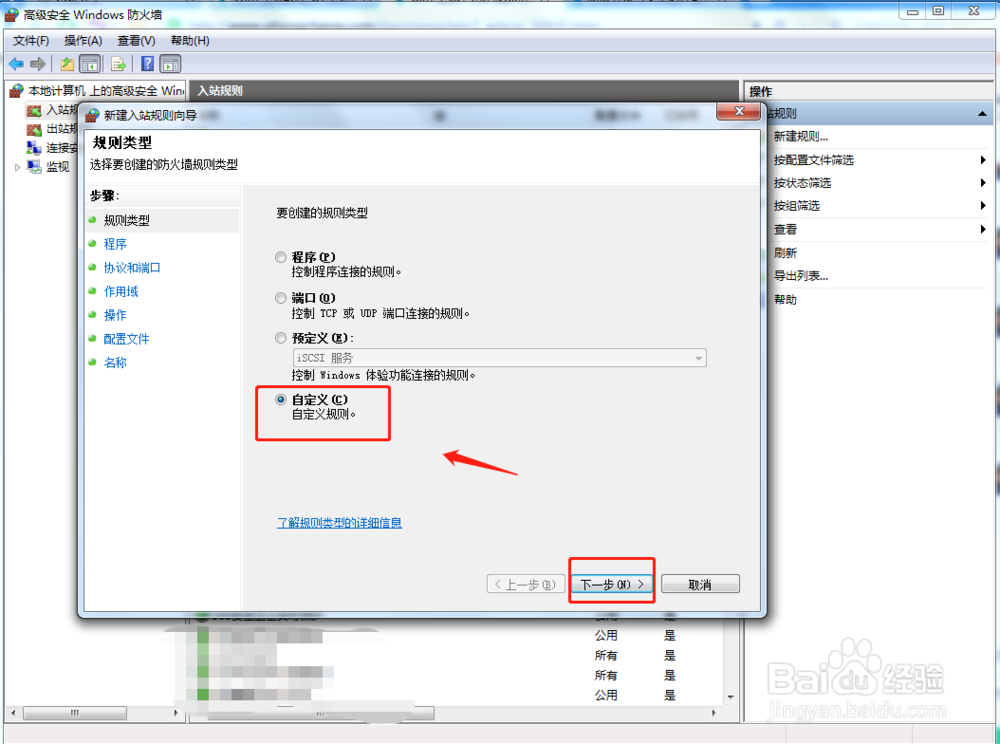
5、在新建规则向导页面,点击“程序”,点击“自定义”,进入自定义规则。
6、在新建规则向导页面,点击“协议和端口”,将“协议类型”选为“ICMPv4”。

7、在新建规则向导页面,点击“作用域”,将规则用于“任何Ip地址”。

8、在新建规则向导页面,点击“名称”,输入“Allow Ping”,点击完成即可。

9、总结
1.昨天在电脑中点击左下角的“开始菜单”,在弹出的窗口中点击“控制面板”。
2.在控制面板选项中,点击“Windows防火墙”选项,进入Windows防火墙设置页面。
3.在windows防火墙页面点击“高级设置”,进入高级安全windows防火墙页面。
4.在高级安全windows防火墙页面,右键点击“入站规则”,在弹出的窗口中点击“新建规则”。
5.在新建规则向导页面,点击“程序”,点击“自定义”,进入自定义规则。
6.在新建规则向导页面,点击“协议和端口”,将“协议类型”选为“ICMPv4”。
7.在新建规则向导页面,点击“作用域”,将规则用于“任何Ip地址”。
8.在新建规则向导页面,点击“名称”,输入“Allow Ping”,点击完成即可。