教你用光影魔术手制作励志语录图片

时间:2026-02-14 12:52:22

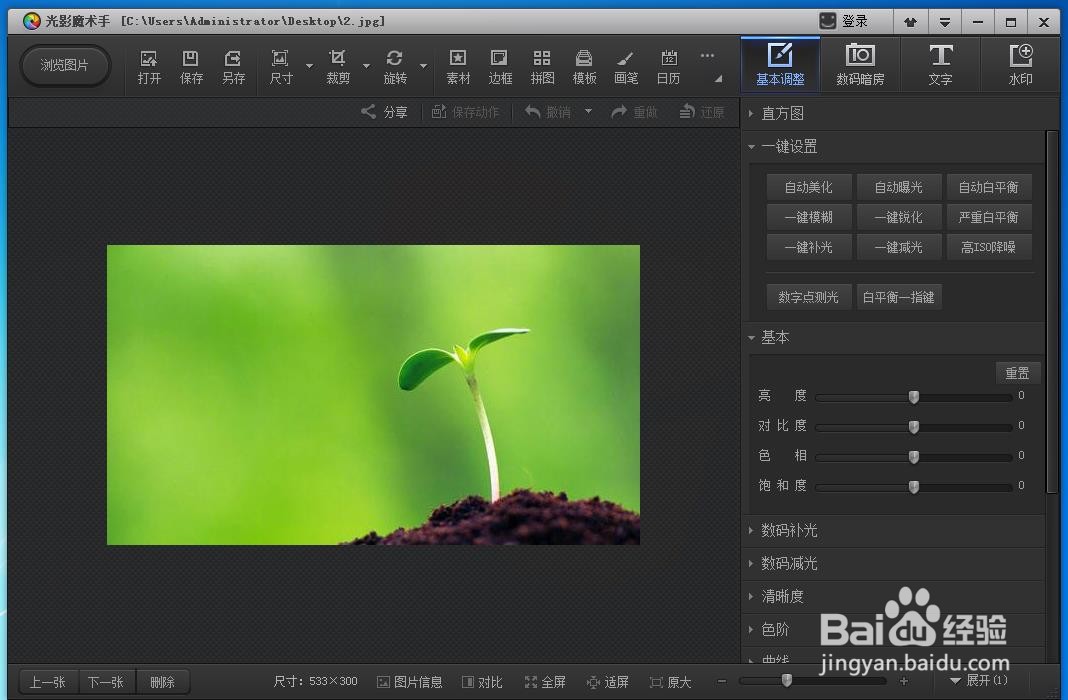
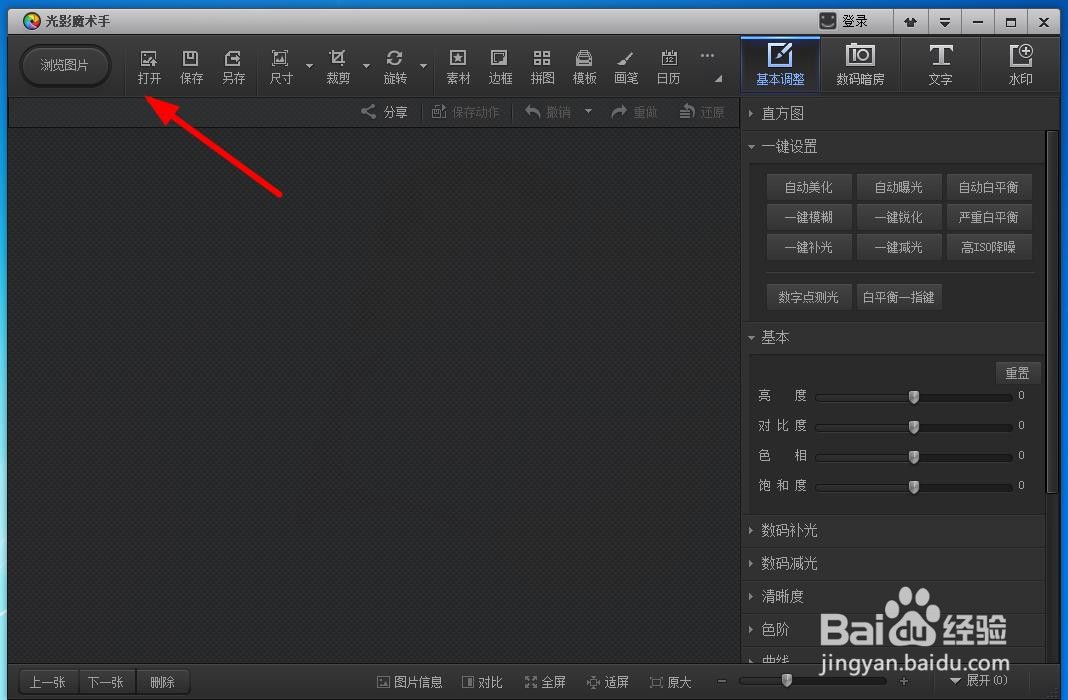
1、   打开“光影魔术手”软件,导入一张图片,
教你用光影魔术手制作励志语录图片

教你用光影魔术手制作励志语录图片

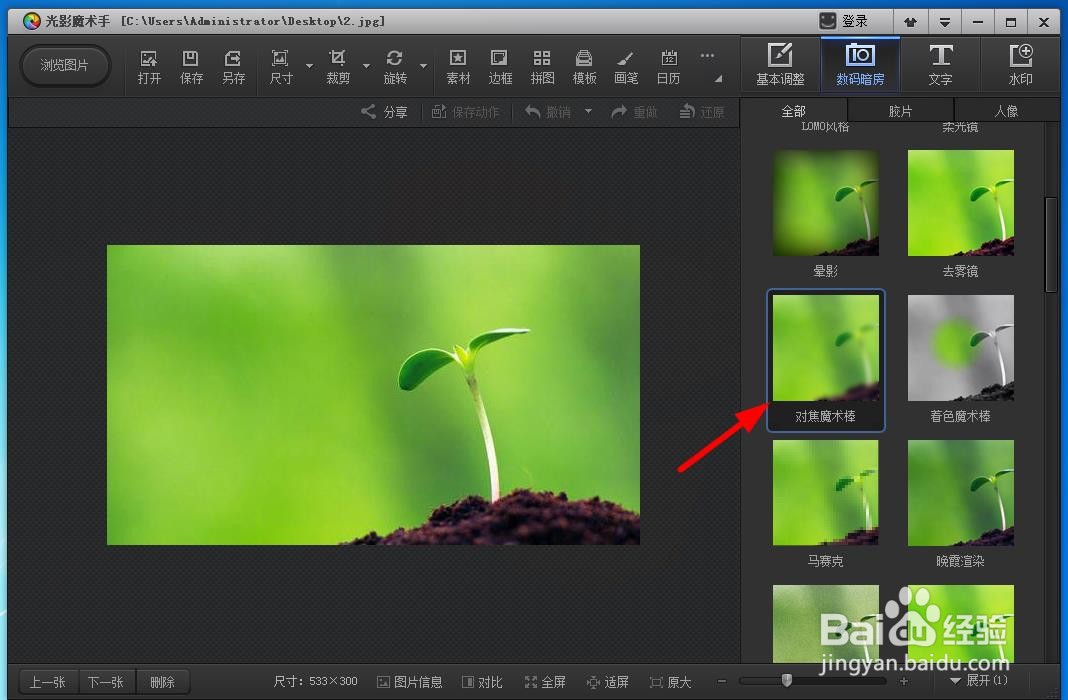
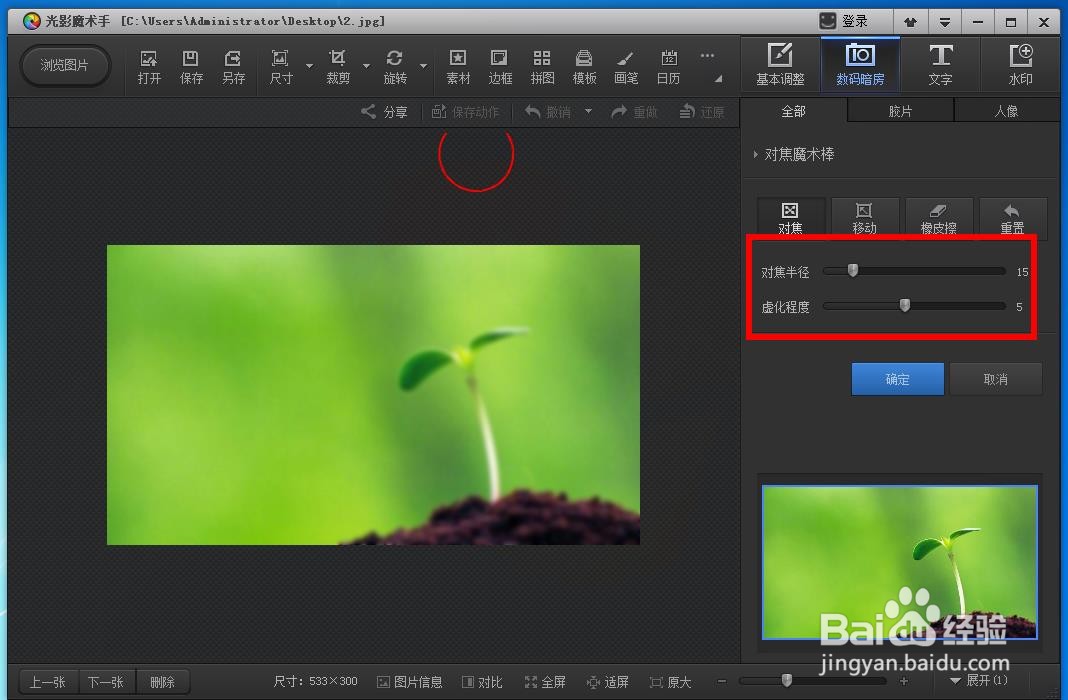
2、  点击“数码暗房”——“对焦魔术棒”,

教你用光影魔术手制作励志语录图片

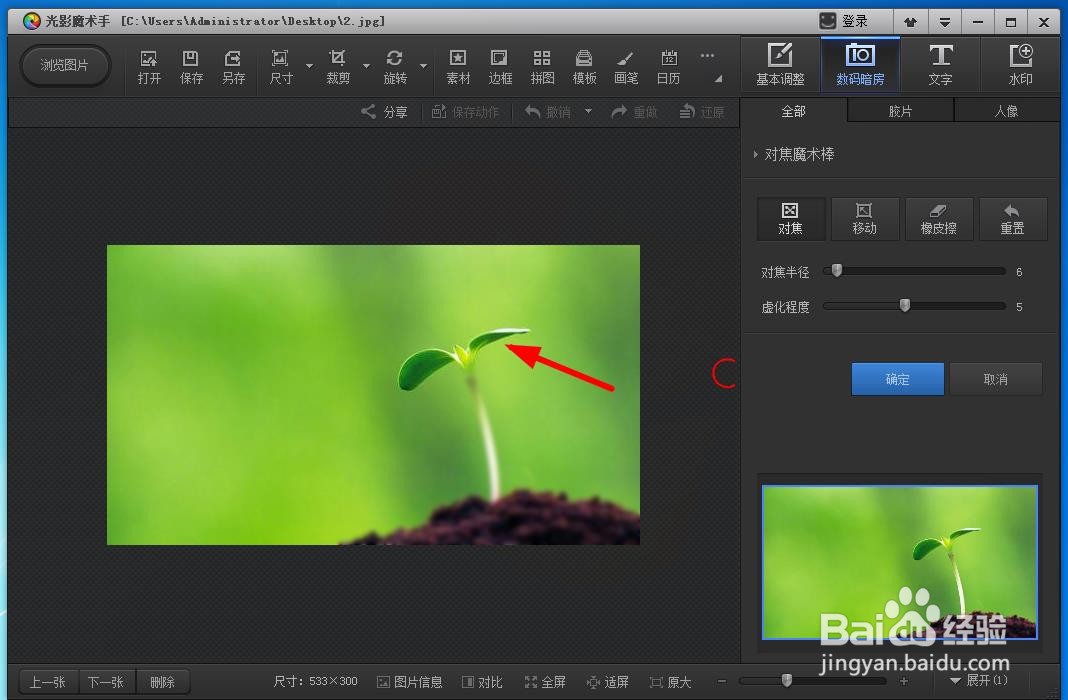
3、  调整“对焦半径”和“虚化程度”的值,然后在图片上把需要清晰显示的地方涂抹出来,然后点击“确定”按钮。
教你用光影魔术手制作励志语录图片

教你用光影魔术手制作励志语录图片

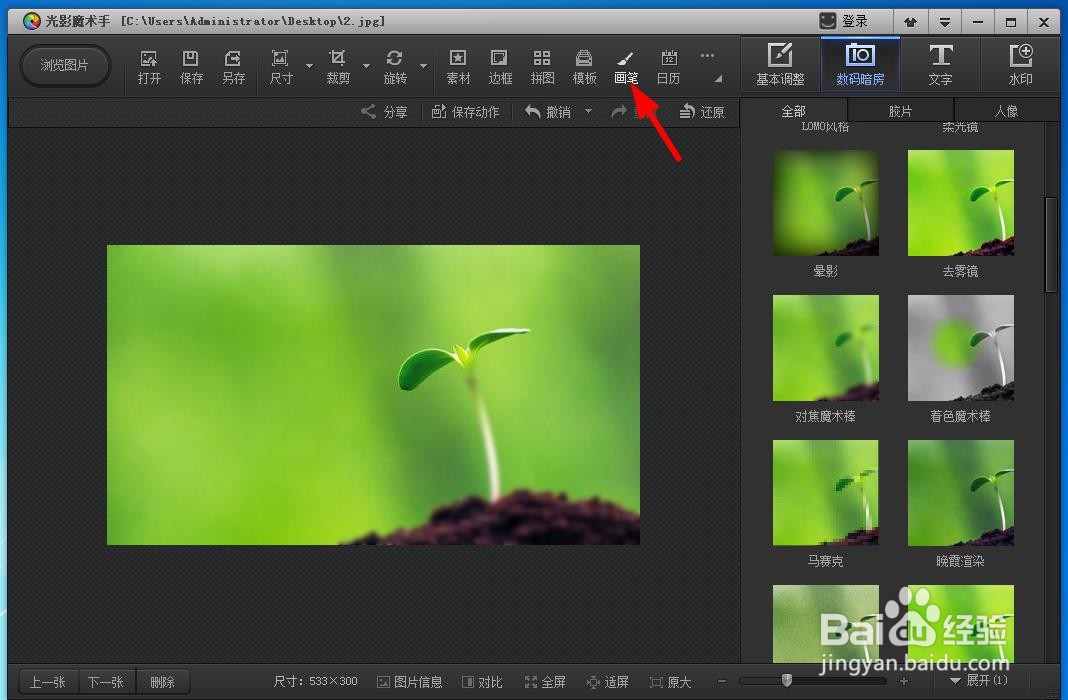
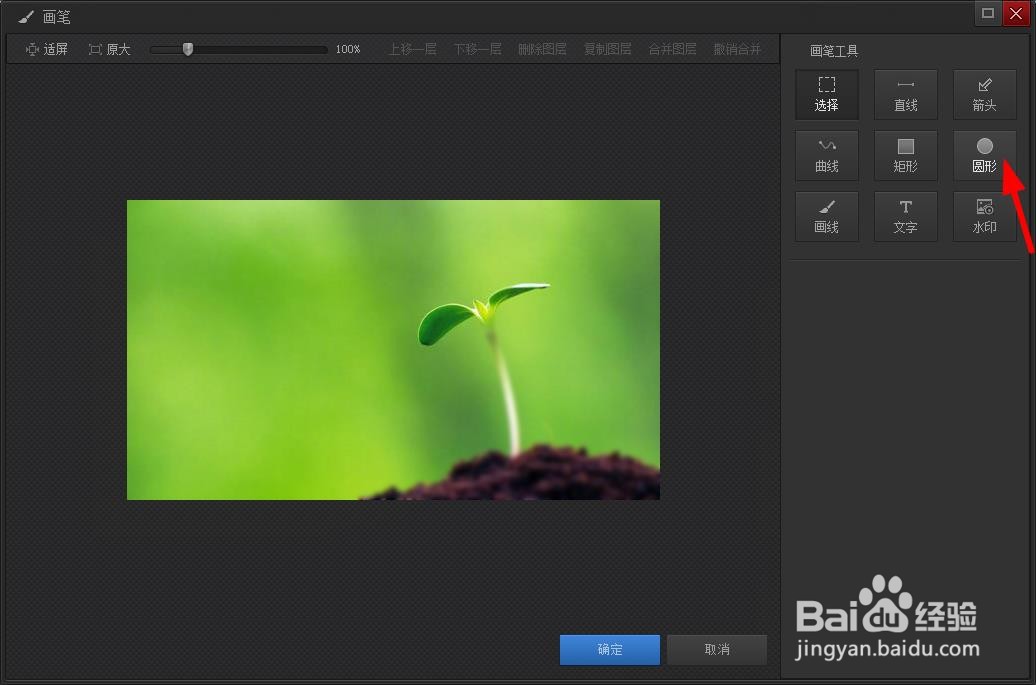
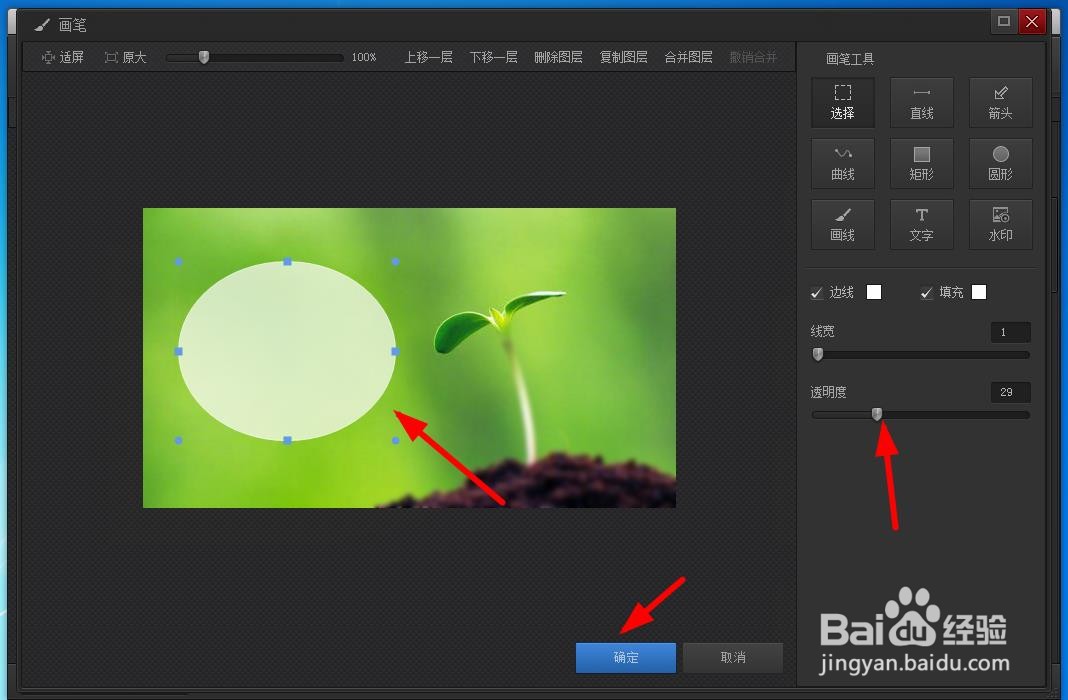
4、  点击“画笔”选项,选择“圆形”,

教你用光影魔术手制作励志语录图片

教你用光影魔术手制作励志语录图片

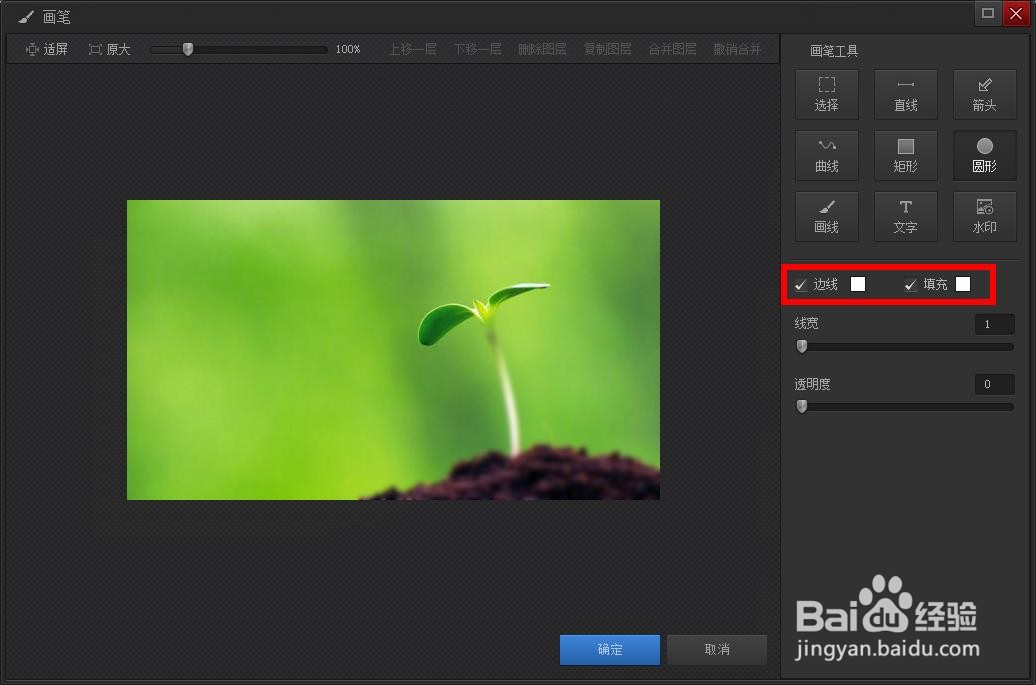
5、   边线颜色选择“白色”,然后勾选“填充”,颜色也是设置成白色,

教你用光影魔术手制作励志语录图片

6、   在图片上合适位置画一个实心圆,调整透明度至合适的值,然后点击“确定”按钮。
教你用光影魔术手制作励志语录图片

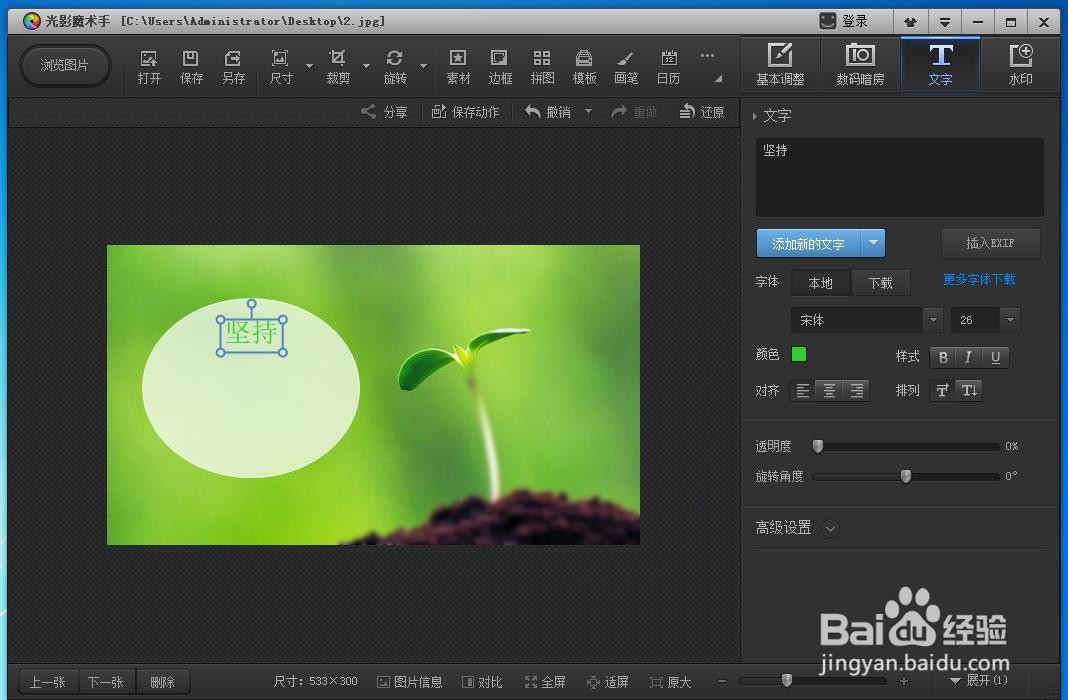
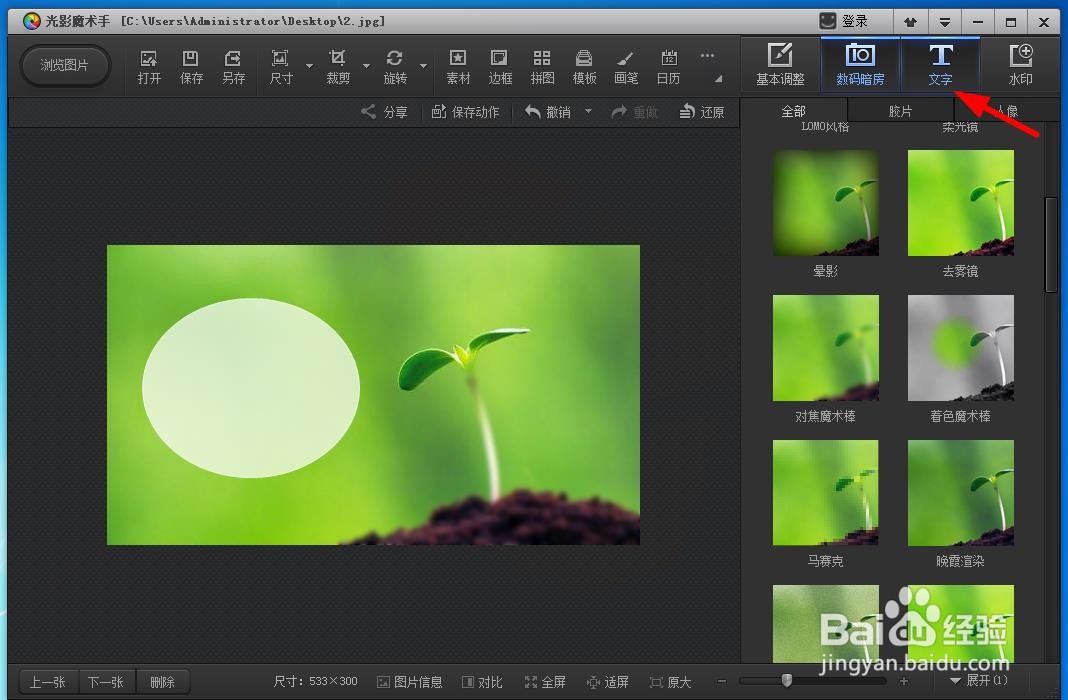
7、  点击“文字”,输入合适的文字,调整颜色为绿色,并设置合适的字体大小,将文字放到图片上合适的位置,
教你用光影魔术手制作励志语录图片

教你用光影魔术手制作励志语录图片

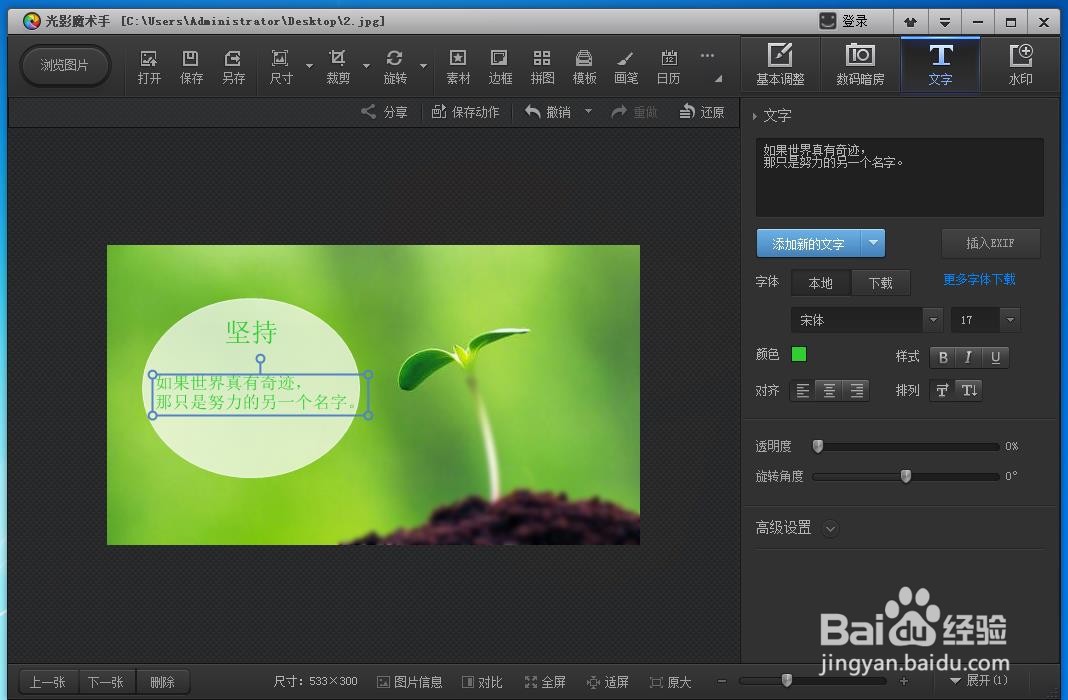
8、  点击“添加新的文字”,再输入下边的文字,并调整合适的字体大小。这样这个图片就做好了。
教你用光影魔术手制作励志语录图片

教你用光影魔术手制作励志语录图片

© 2026 一点资料
信息来自网络 所有数据仅供参考
有疑问请联系站长 site.kefu@gmail.com