1、首先打开wps软件。

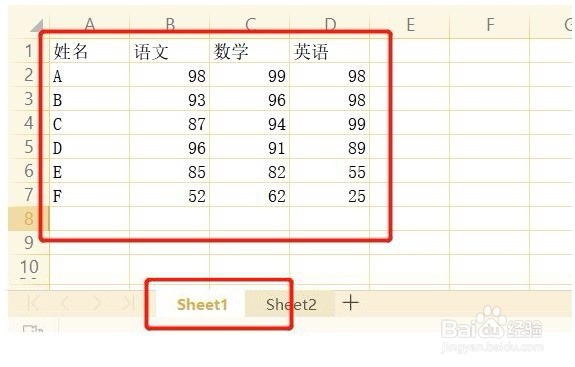
2、然后新建一个wps表格,并在工作表1中输入图示的信息。
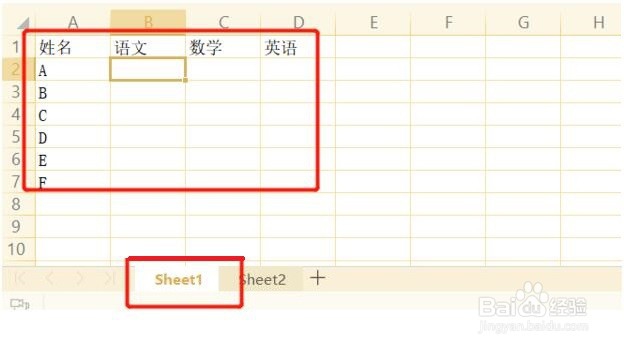
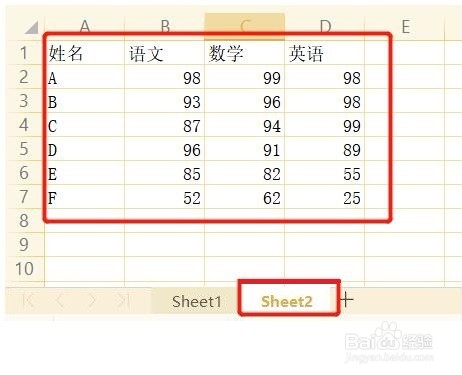
3、然后在工作表二输入图示信息。
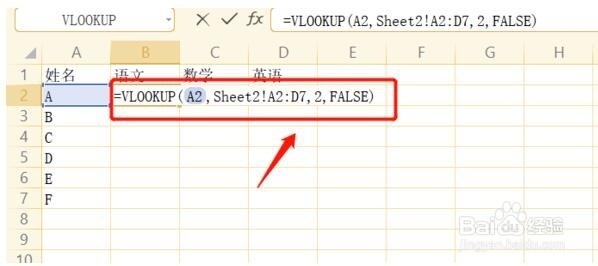
4、然后在工作表1中的B2单元格输入=VLOOKUP(A2,Sheet2!A2:D7,2,FALSE)
Vlookup函数的用法=Vlookup(查找的数据,查找的区域,返回值在查找区域的列数,匹配方式)。其中,查找区域第一列必须是查找数据所在的列,匹配方式有两种0或者false为精确匹配,1或者True为近似匹配。
5、敲击回车就完成了该项。
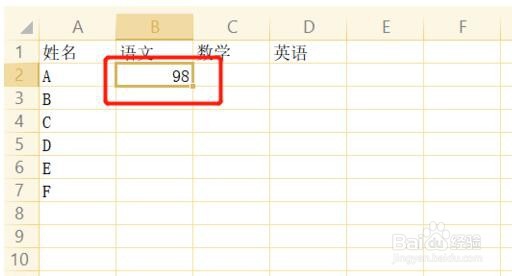
6、最后进行相关的下拉就可以将全部的数据从工作表2中进行引用。