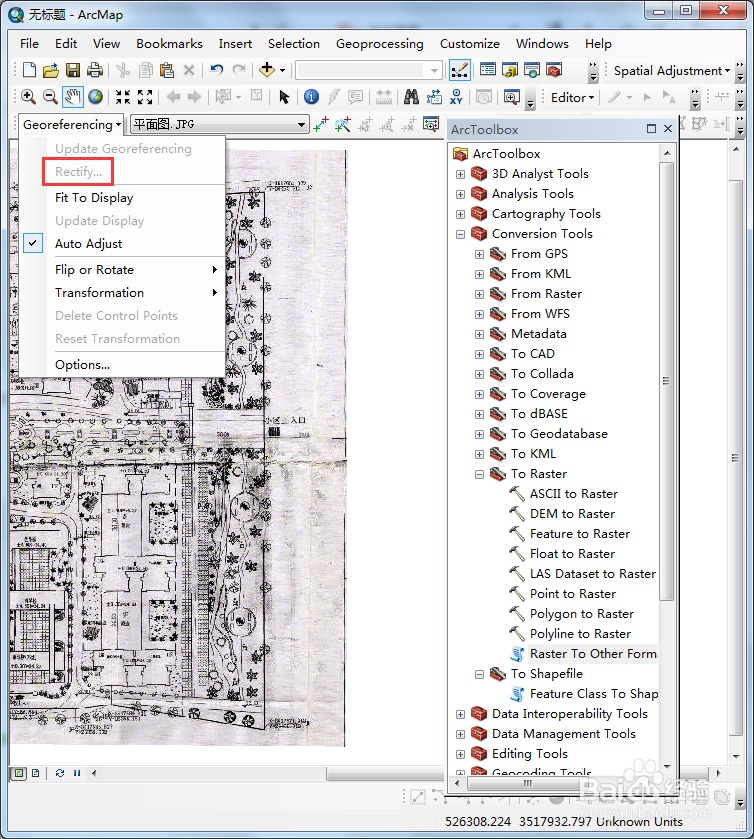
1、首先打开ArcMap,我这里是10.1英文版的。版本不一样但是功能大同小异。
如图,添加一张平面图进来。
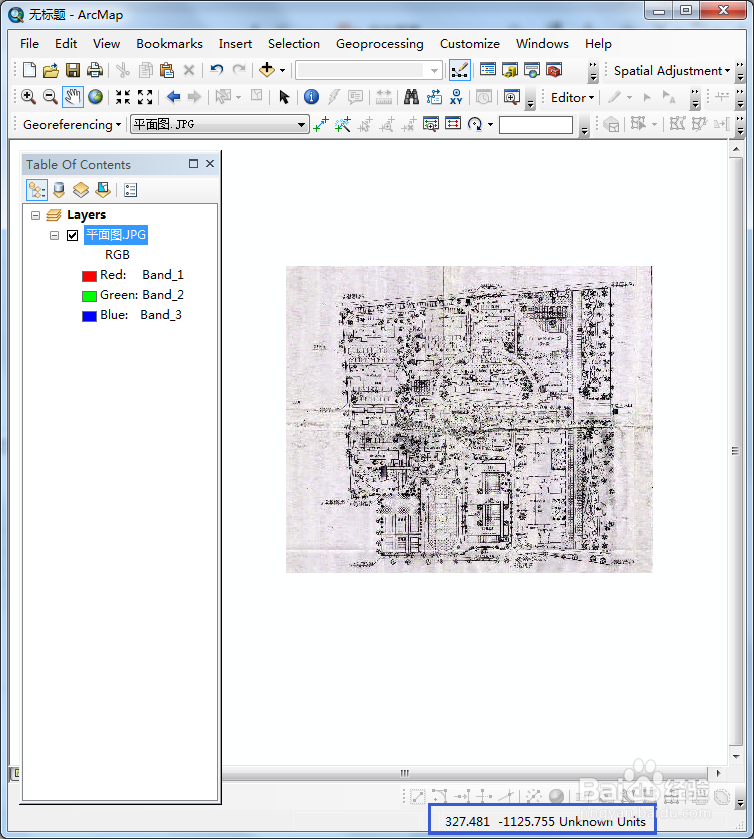
2、那么首先我们要对这幅图进行坐标配准工作。
通过添加控制点的方法选取至少四个点来配准坐标。使用的工具是add controlpoints
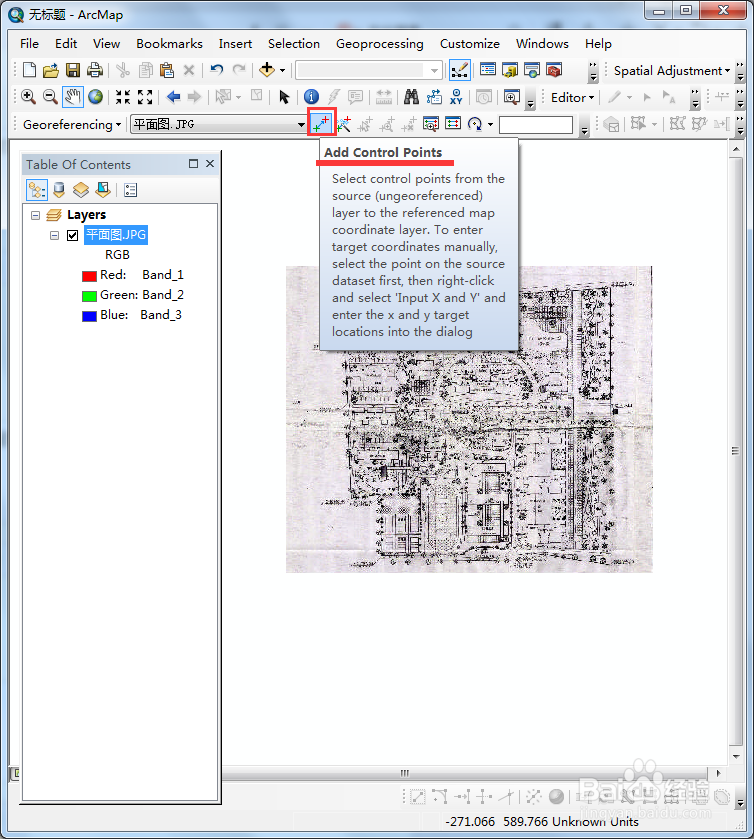
3、选择控制点位置,右击可以输入相应位置点的坐标。如图所示:
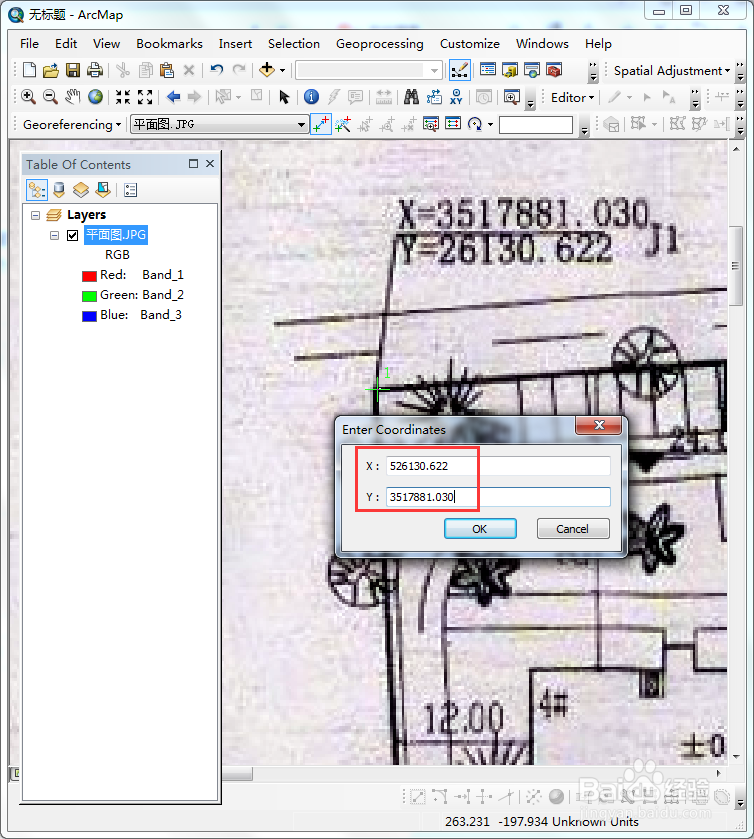
4、这样将四个控制点都输入完坐标之后可以对图形进行更新,这样也就可以保存配准后的JPG格式。
需要转TIFF的话,可以在arctoolbox中找到raster to other format这个工具。
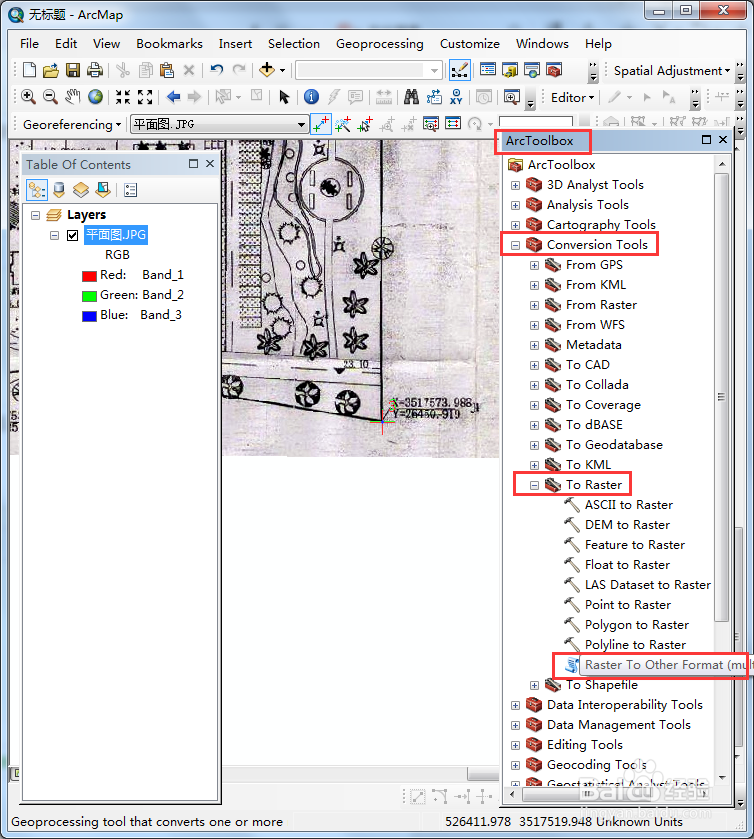
5、双击raster to other format打开对话框,选择这个JPG图片,并选择合适的存储路径。下面的格式选择TIFF格式。
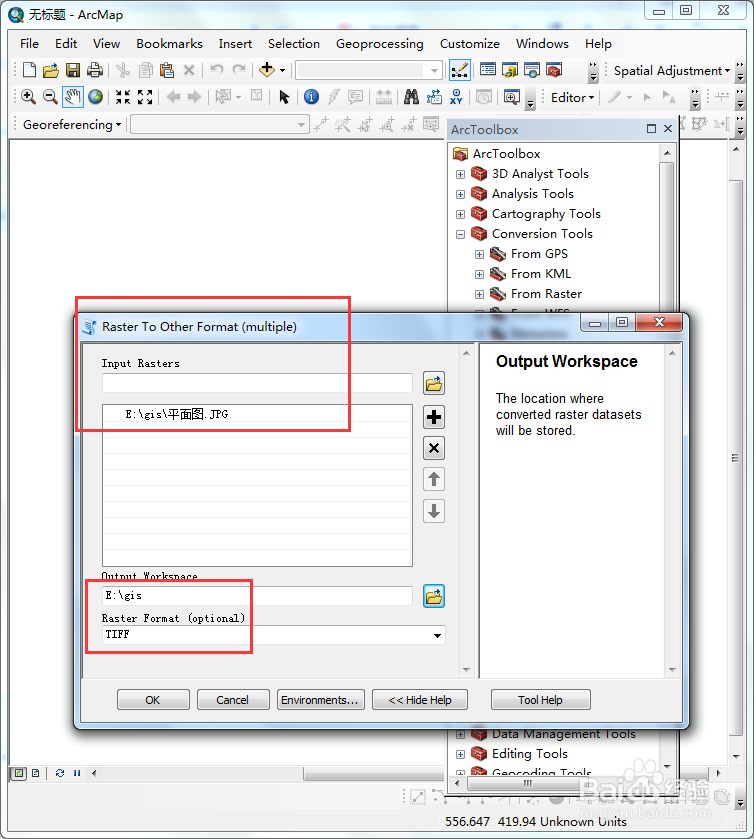
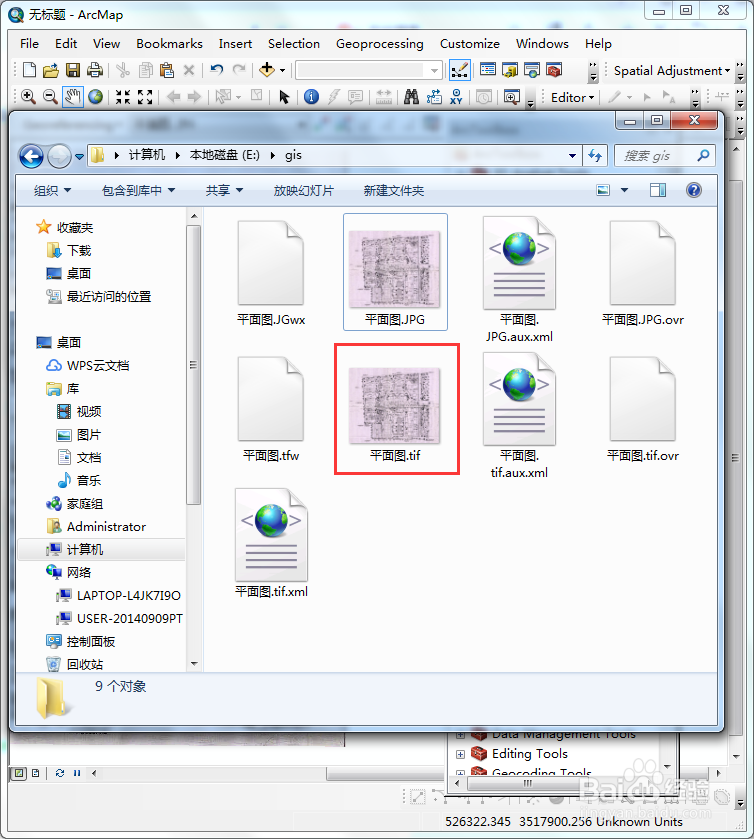
6、之后点击确定,等待系统转换完成。然后到存储的文件夹中看,就会多一个TIFF文件。
7、还有一个方法就是在配准坐标之后不要点击更新,点击更新下面的rectify,然后根据提示保存TIFF格式的文件也是可以的。