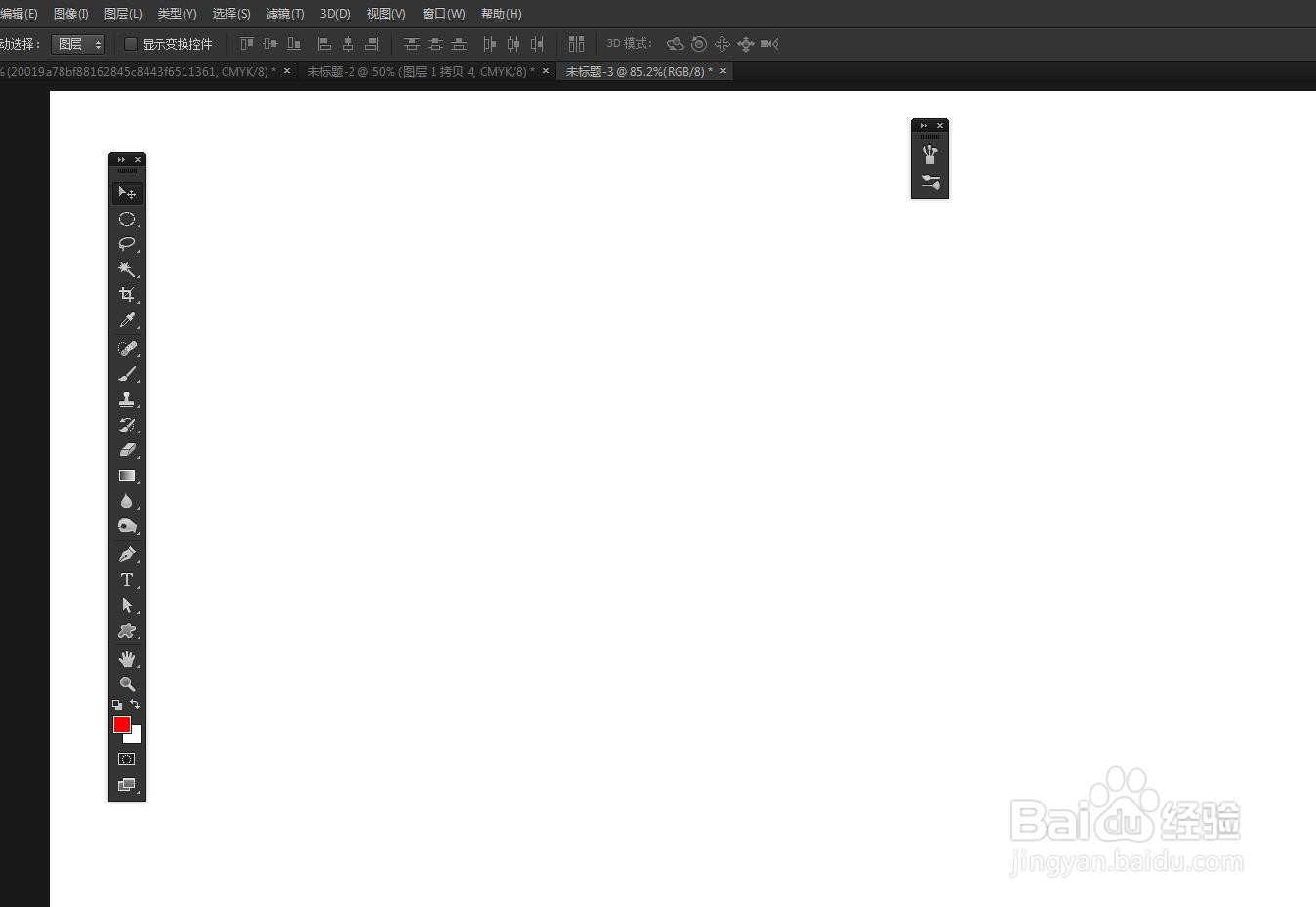
1、启动软件,新建文件
启动PS软件,新建一个文件,设置尺寸和分辨率
2、添加杂色
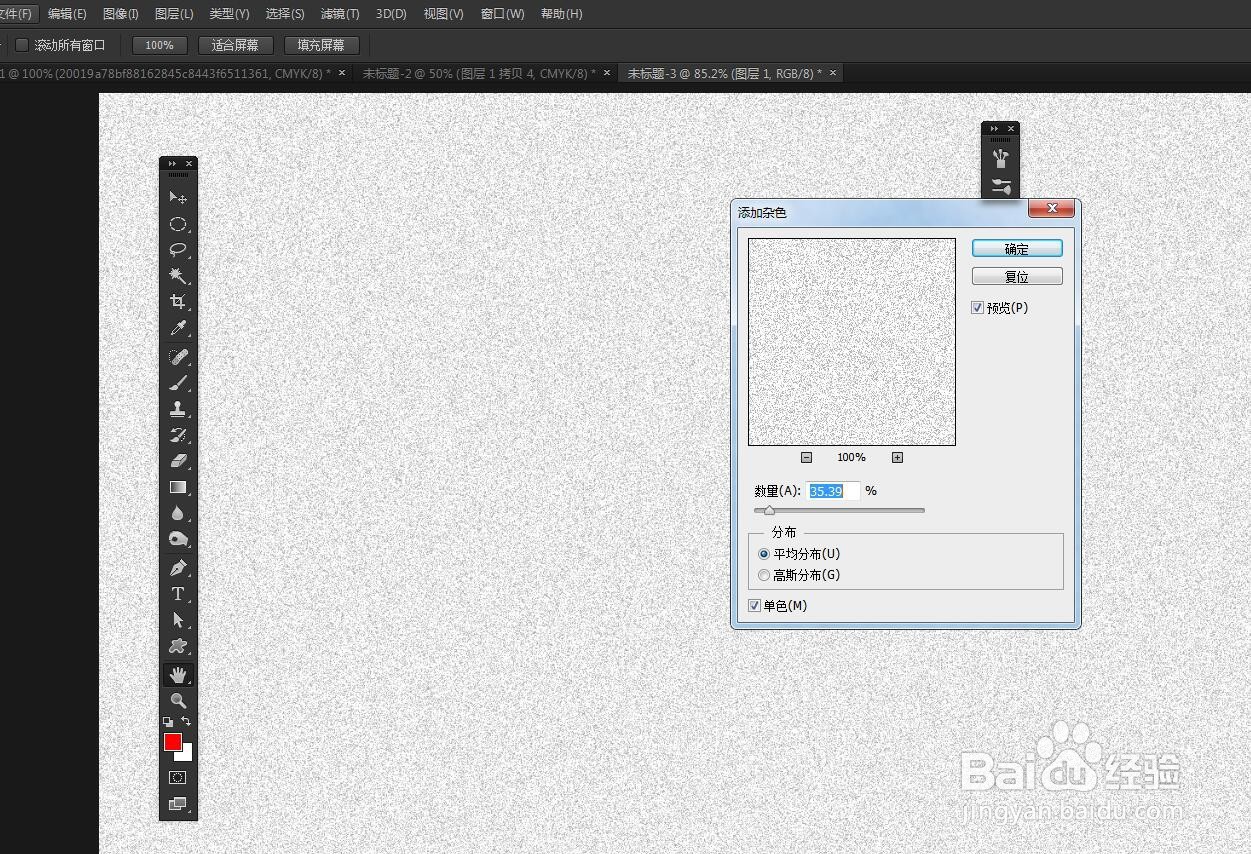
点击滤镜菜单栏,找到杂色——添加杂色,打开对话框

3、设置参数
勾选单色,平均分布,然后在预览框中查看杂色数量,确定
4、高斯模糊
点击滤镜菜单栏——模糊——动感模糊

5、设置参数
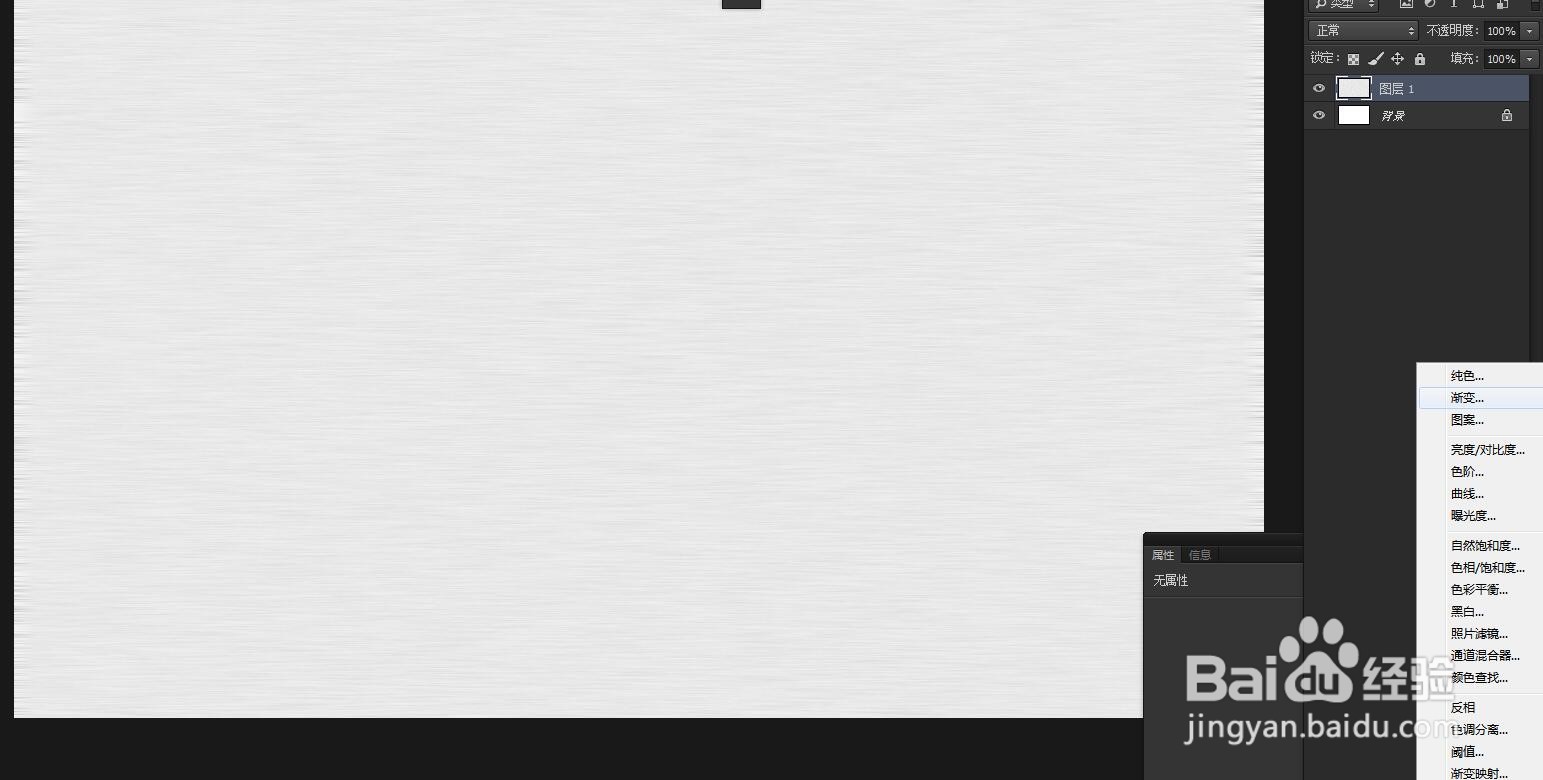
角度设置为水平,数值根据预览图而定,看出拉丝效果即可

6、填充渐变
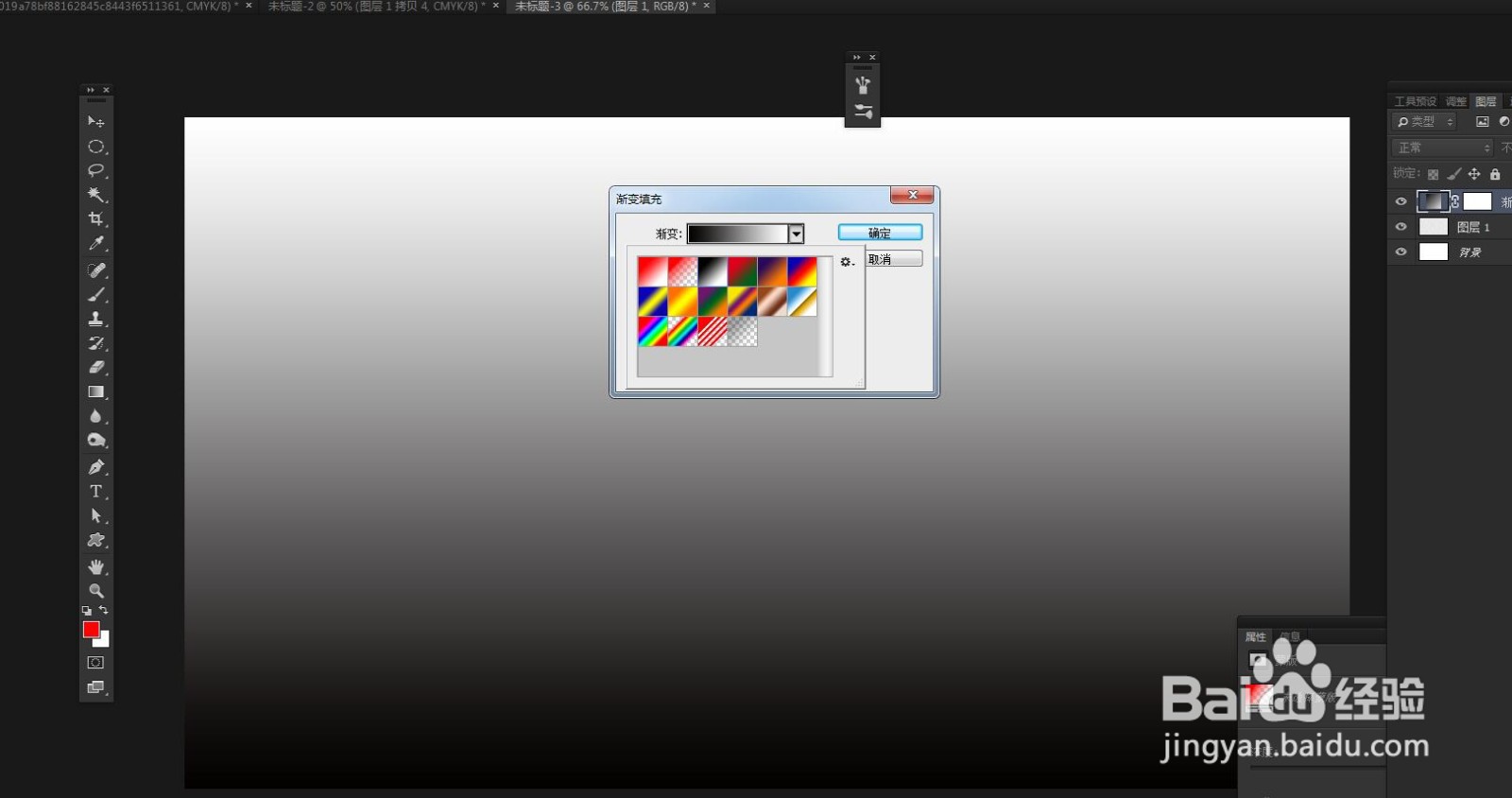
在图层面板下方,选择渐变填充,选择一个黑白渐变
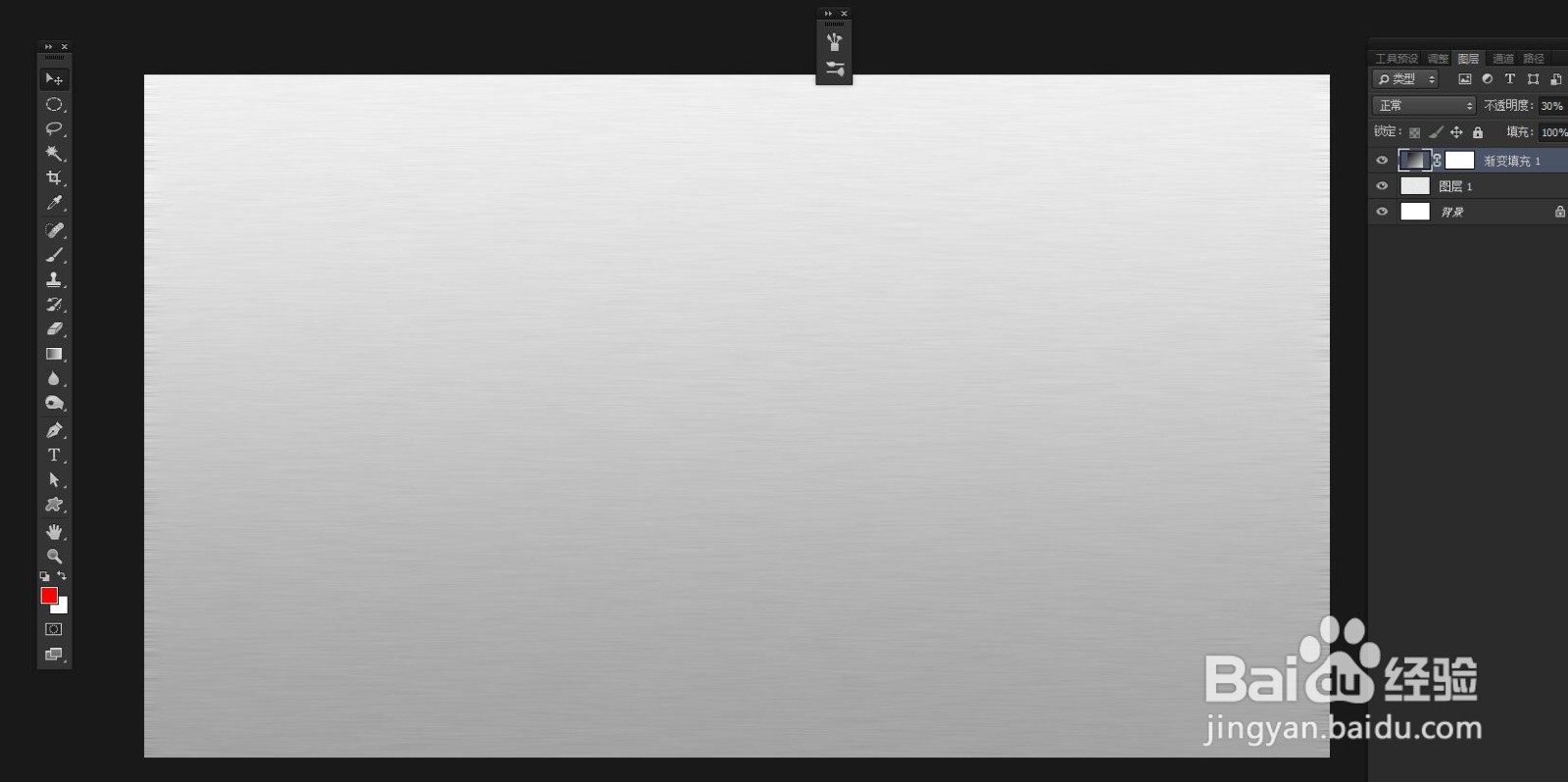
7、不透明度设置
将渐变调整为黑白间隔的渐变效果,然后将不透明度降低,完成
1、启动软件,新建文件
启动PS软件,新建一个文件,设置尺寸和分辨率
2、添加杂色
点击滤镜菜单栏,找到杂色——添加杂色,打开对话框
3、设置参数
勾选单色,平均分布,然后在预览框中查看杂色数量,确定
4、高斯模糊
点击滤镜菜单栏——模糊——动感模糊
5、设置参数
角度设置为水平,数值根据预览图而定,看出拉丝效果即可
6、填充渐变
在图层面板下方,选择渐变填充,选择一个黑白渐变
7、不透明度设置
将渐变调整为黑白间隔的渐变效果,然后将不透明度降低,完成