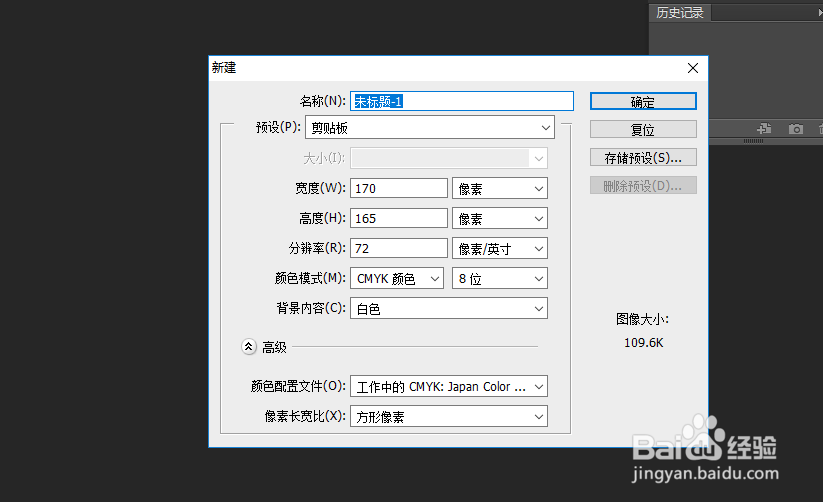
1、打开ps软件,建立一个图层,文件--->新建。设置合适的参数,建立一个新的图层
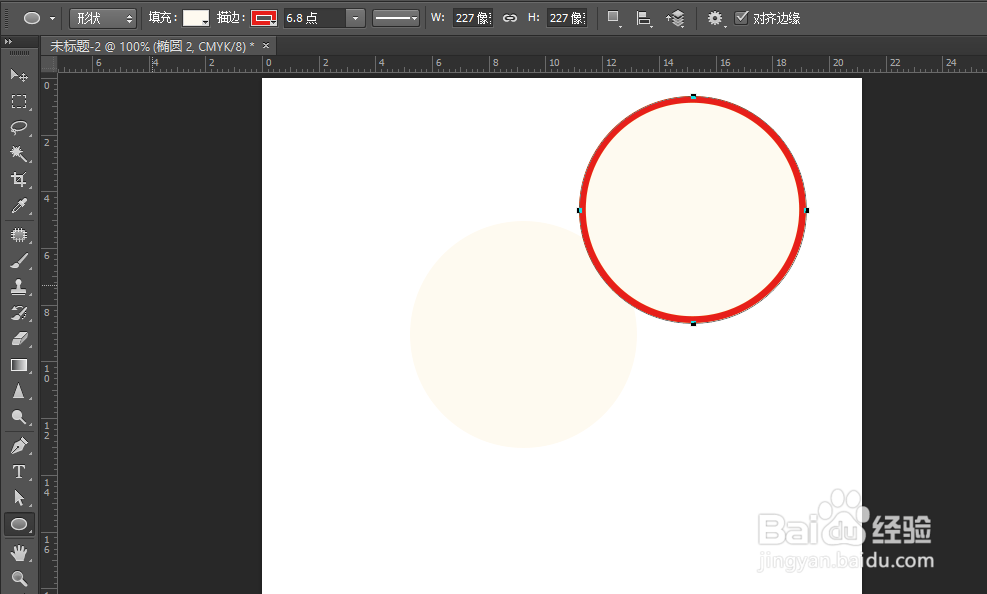
2、在工具栏选择椭圆工具,按住shift在图层中绘制一个圆形,在属性栏选择描边设置描边的颜色为红色。设置描边的粗细。
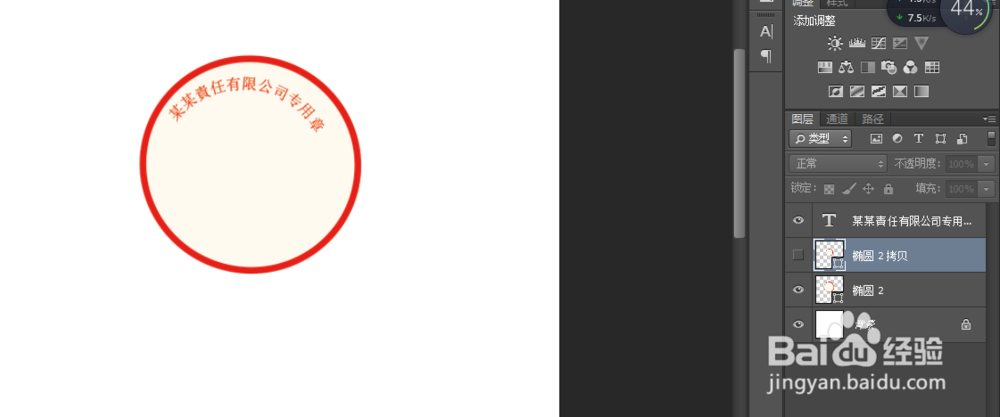
3、在工具栏选中钢笔工具,在图章中写入公司的印章信息。
4、现在还差一个五角星,在工具栏选中多边形工具,绘制一个五角星
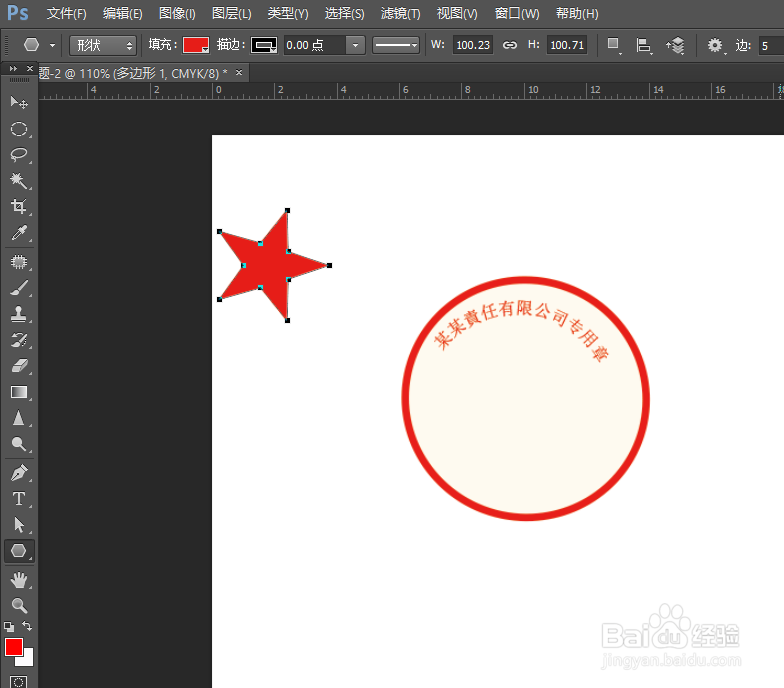
5、设置描边无,设置填充颜色为红色,拖动五角星。

1、1.打开ps软件,建立一个图层,文件--->新建。设置合适的参数,建立一个新的图层
2.在工具栏选择椭圆工具,按住shift在图层中绘制一个圆形,在属性栏选择描边设置描边的颜色为红色。设置描边的粗细。
3.在工具栏选中钢笔工具,在图章中写入公司的印章信息。

2、4.现在还差一个五角星,在工具栏选中多边形工具,绘制一个五角星
5.设置描边无,设置填充颜色为红色,拖动五角星。