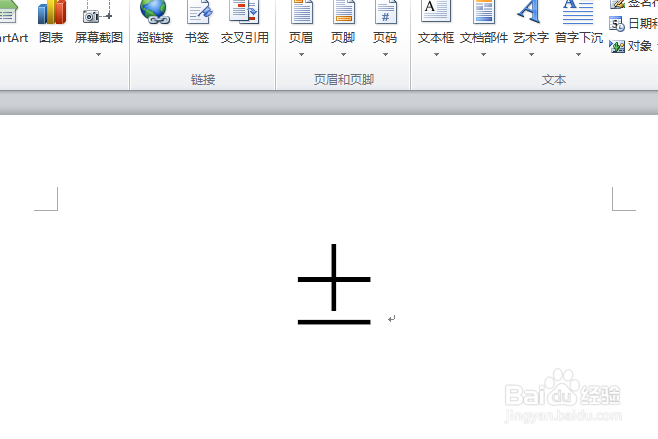
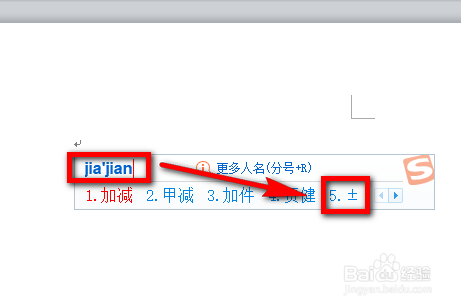
1、如果你使用的是搜狗输入法,那么要想输入这个符号就会非常简单,首先我们打开word文档,将光标移动至需要输入加减号的地方,然后在输入法切换成中文输入法,然后输入拼音jiajian,这样在输入法的第5个选项中就会出现这个符号了,选择5就能输入。
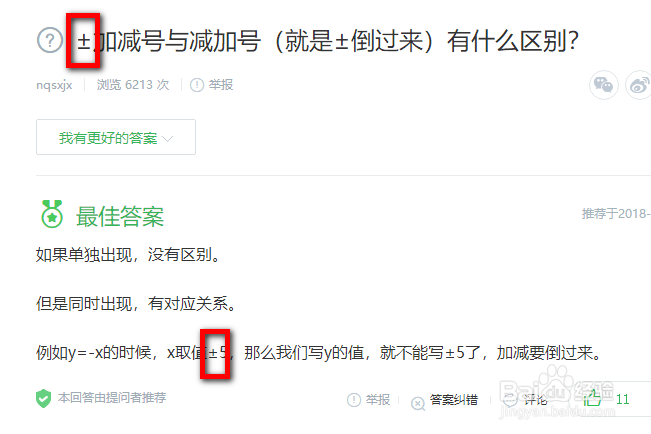
1、第二种方法也相对比较简单,直接在百度搜索中输入加减号几个字,然后搜索,在搜索结果中找到±符号,然后将这个符号复制粘贴到word文档中,也可以实现输入。
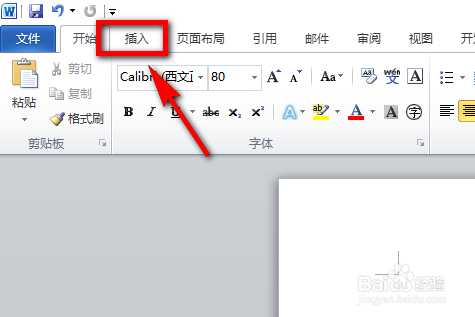
1、方法3相对来说麻烦一点点,打开word文档,在菜单栏中点击【插入】菜单卡。
2、然后在工具栏右侧区域点击【符号】,然后点击选择其列表中的【其他符号】,如图所示。
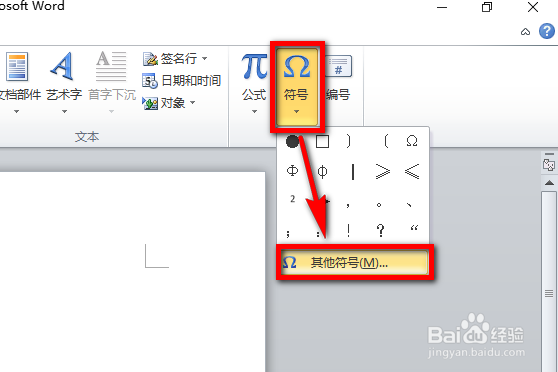
3、此时就进入到特殊符号的选择页面了,在页面中字体选择为【普通文本】,在子集中选择【拉丁语-1 增补】,如图所示。

4、选好之后,页面的符号区域中就能看到加减符号±了,单击鼠标左键选中该符号,然后点击【插入】。
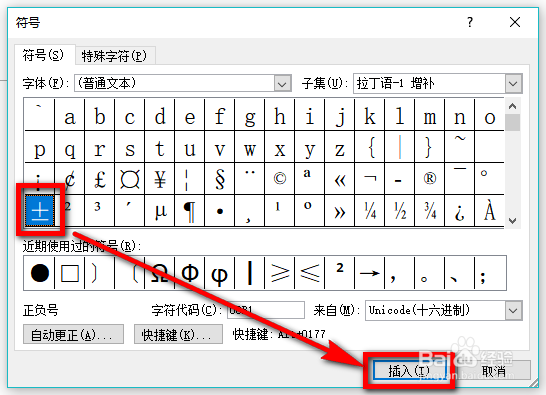
5、点击插入后关闭符号窗口,这样我们在word的编辑页面中就能看到±号被成功输入了。