1、我们打开软件,打开一份需要制作下划线的表格,然后选中文字,然后选择段落选项卡的双箭头;

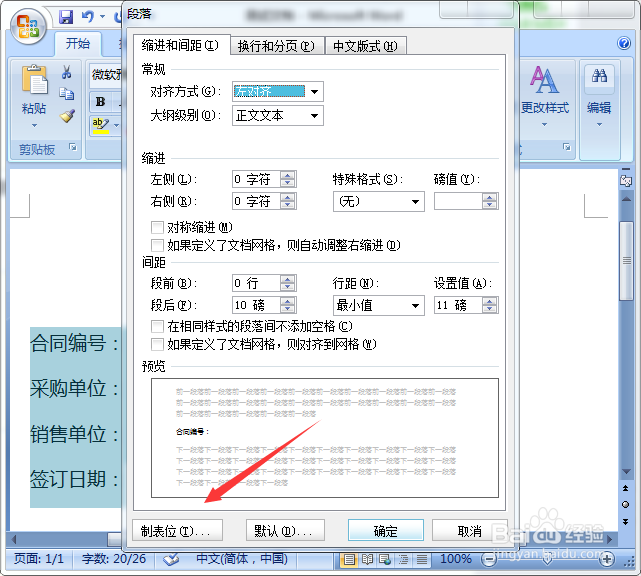
2、这时候弹出段落对话框,我们选择下方制表位;
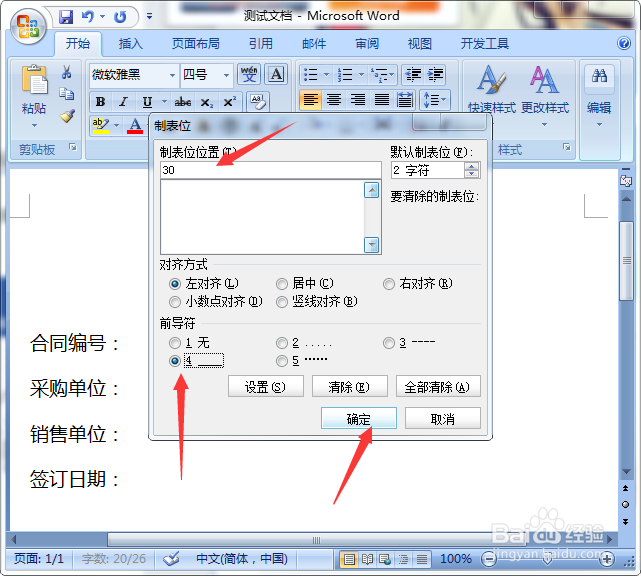
3、弹出制表位对话框,我们将前导设置为4,制表位位置设置为30,再点击确定;
4、接着我们在文字后面按tab键就可以绘制下滑线了;

5、其他的文字也是同样操作,按住tab绘制下滑线;
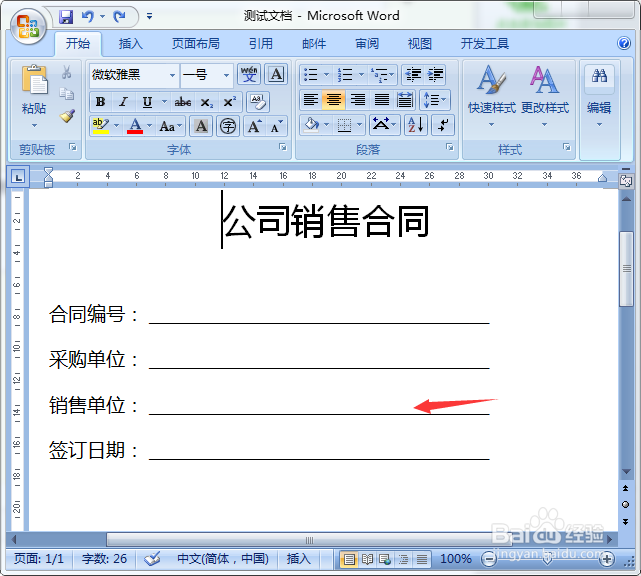
6、最后我们拖动上方的标尺来调整对齐方式,让其居中对齐即可;

1、1.打开软件,然后选中文字,然后选择段落选项卡的双箭头;
2.我们选择下方制表位;
3.弹出制表位对话框,我们将前导设置为4,制表位位置设置为30,再点击确定;
4.在文字后面按tab键就可以绘制下滑线了;
5.我们拖动上方的标尺来调整对齐方式,让其居中对齐即可;