1、在手机桌面点击设置图标。

2、在设置中点击“蜂窝网络”。
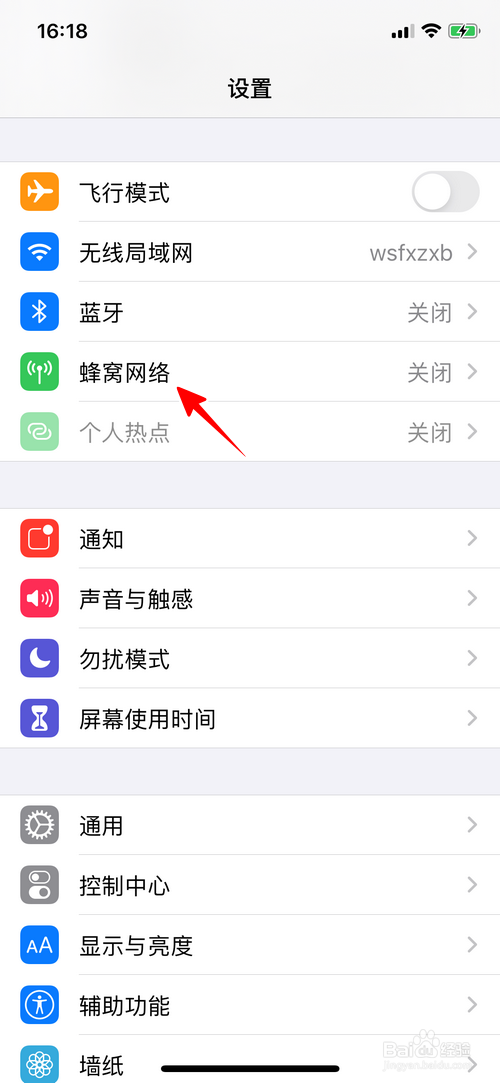
3、点击“SIM卡PIN码”。

4、打开“SIM卡PIN码”的开关。

5、输入原来的PIN码,点击“完成”。

6、点击“更改PIN码”。

7、输入原来的PIN码,点击“完成”。
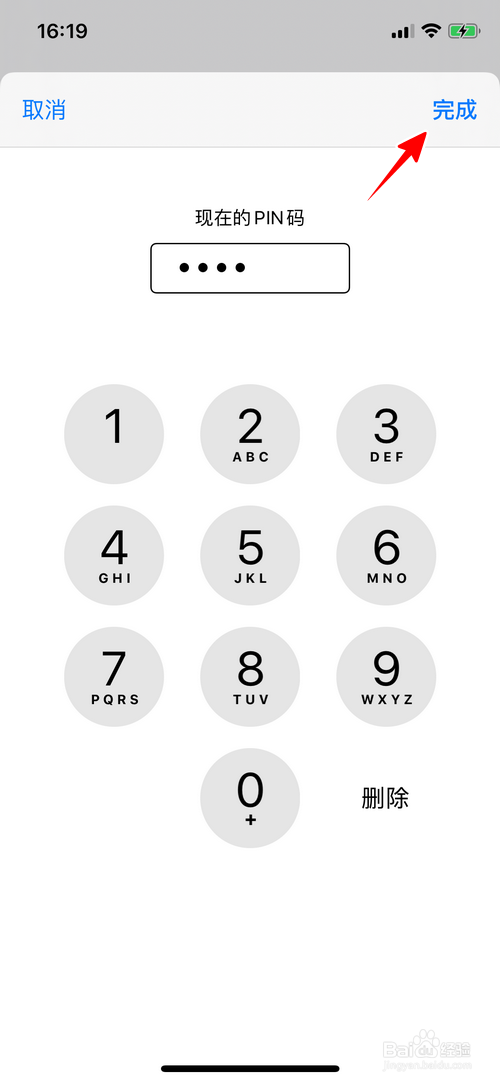
8、输入新PIN码,点击“完成”。

9、再次输入新PIN码,点击“完成”即可。

10、总结
1、点击设置图标
2、点击“蜂窝网络”-“SIM卡PIN码”
3、打开“SIM卡PIN码”开关
4、输入原来的PIN码,点击“完成”
5、点击“更改PIN码”
6、输入原来的PIN码,点击“完成”
7、输入新PIN码,点击“完成”
8、再次输入新PIN码,点击“完成”