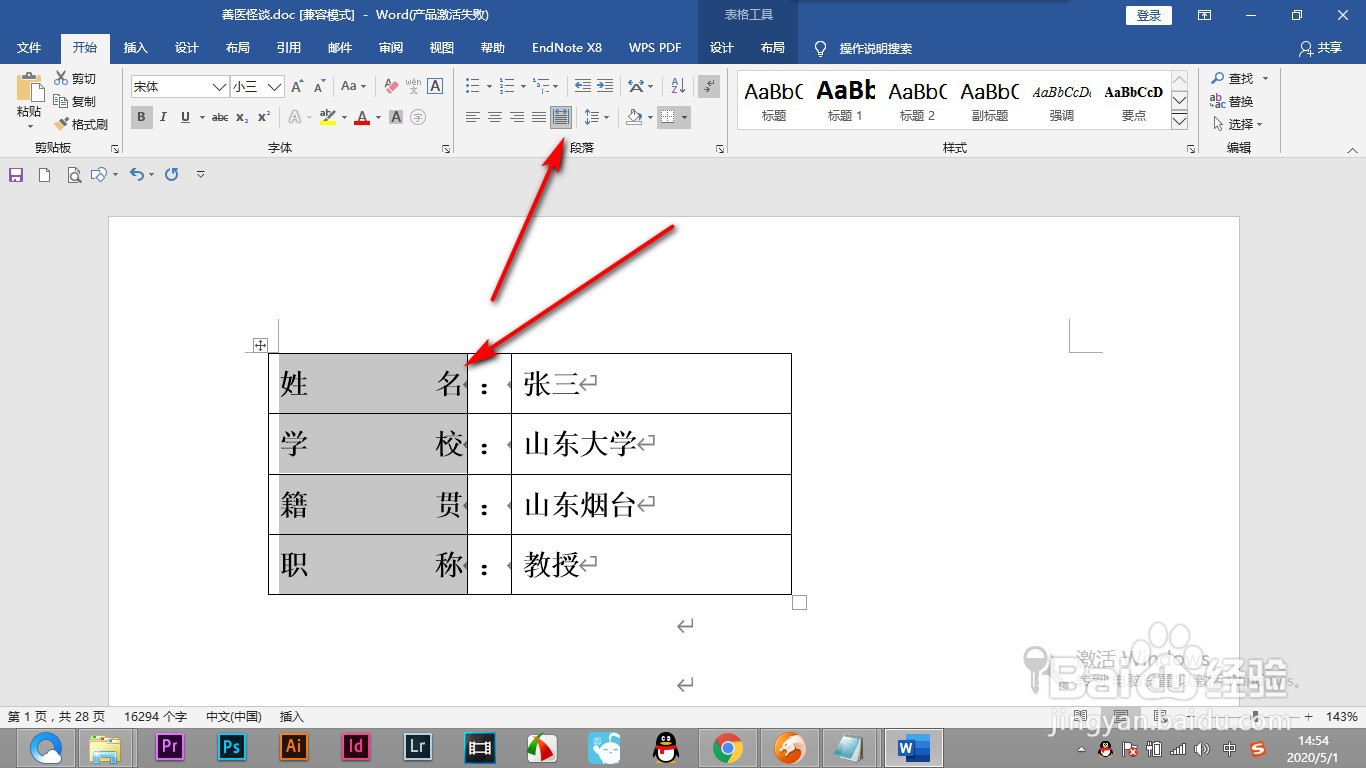
1、1.将文字转为表格后,将表格调整一下,选择第一列设置为两端对齐。
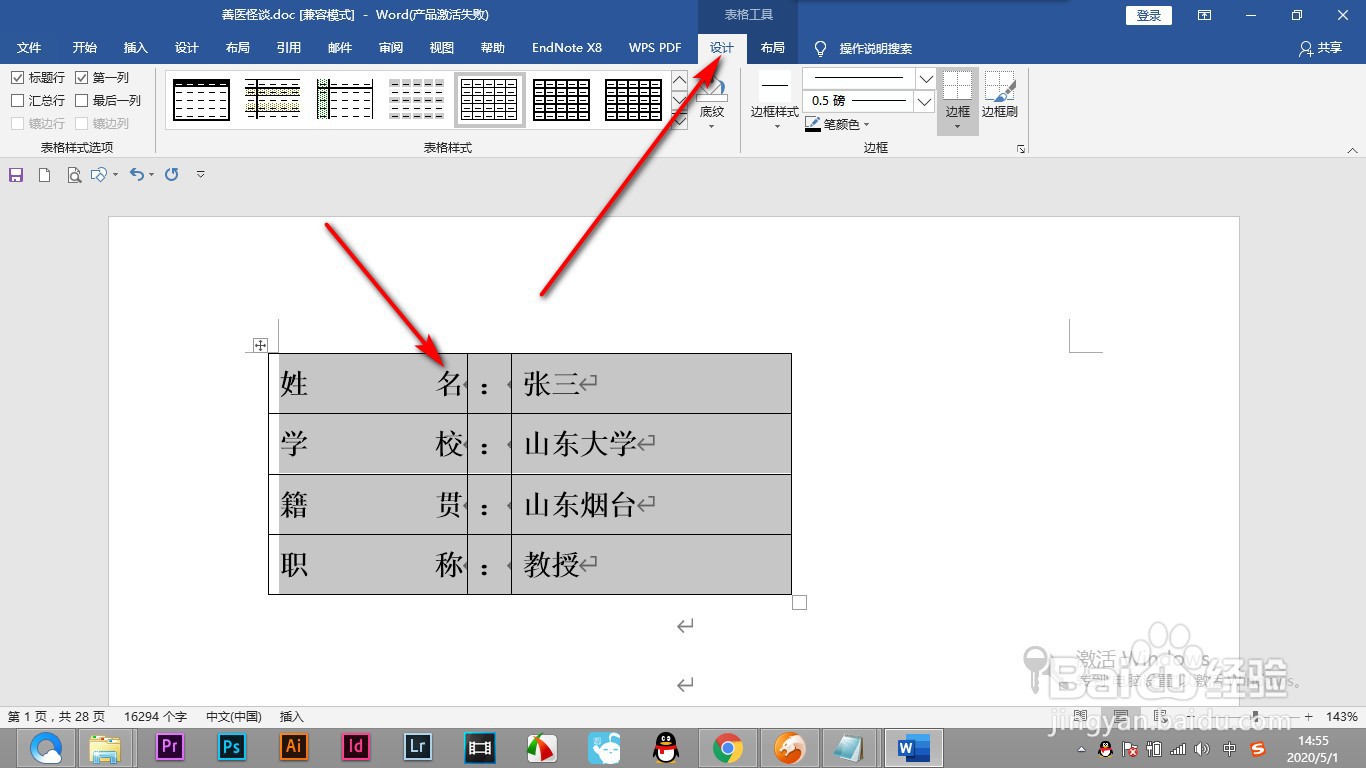
2、2.然后全部选中,点击——设计选项卡。
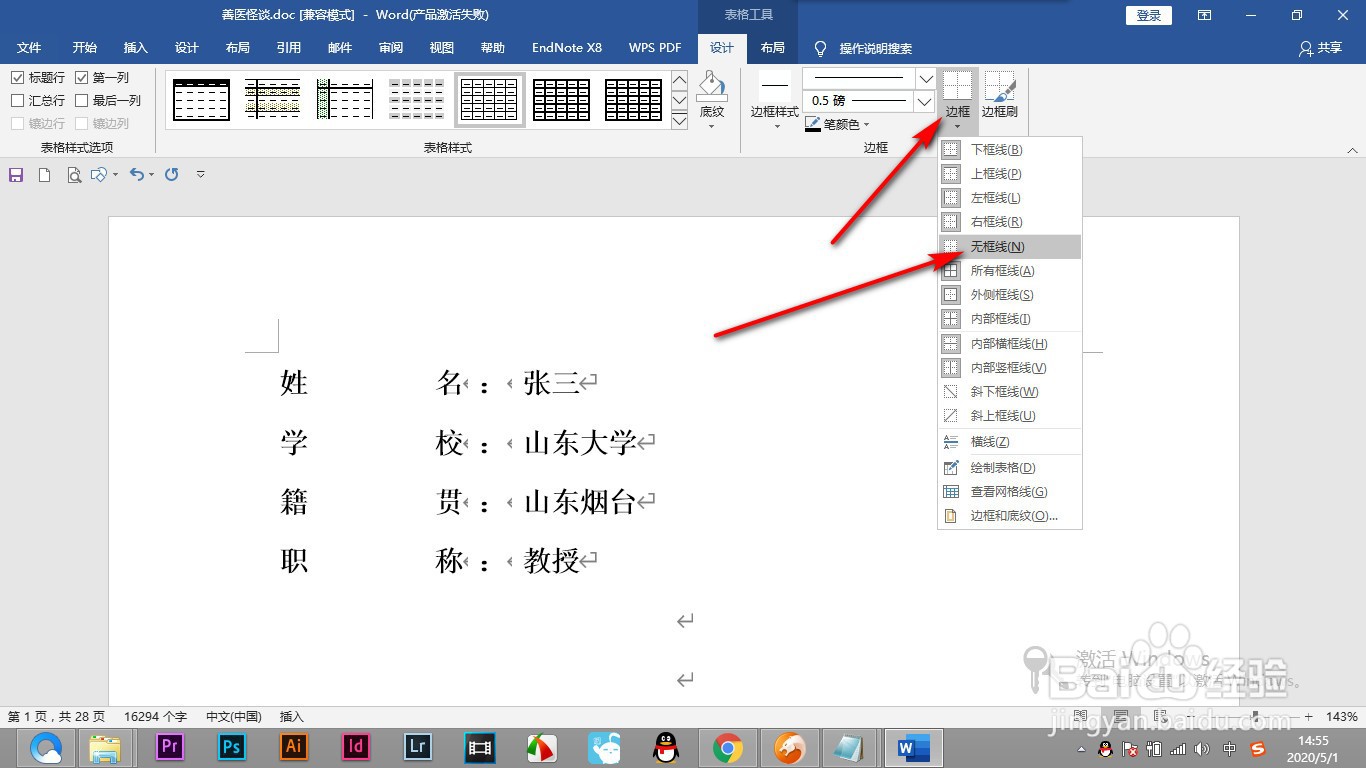
3、3.然后在边框的下拉菜单中选择无框线。
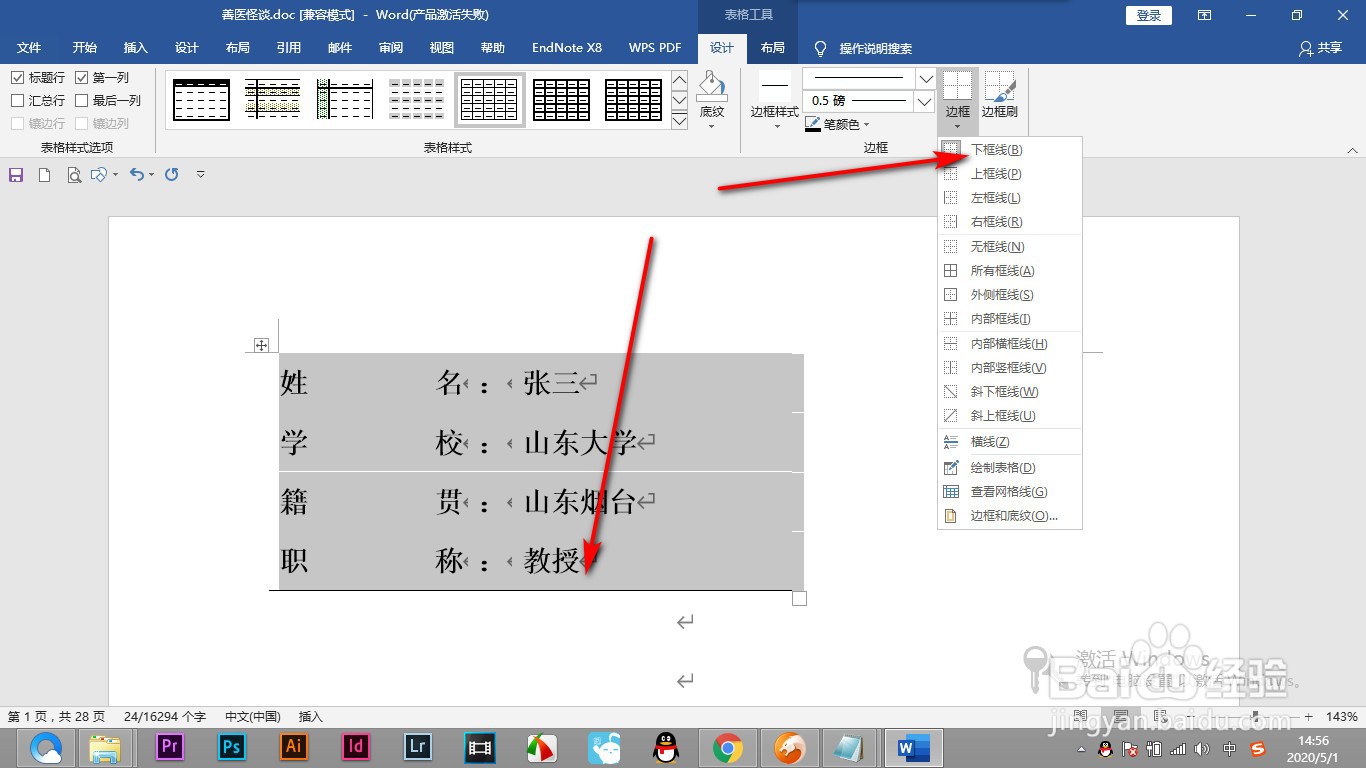
4、4.然后再点击下框线,这样就在最下方添加一条横线。
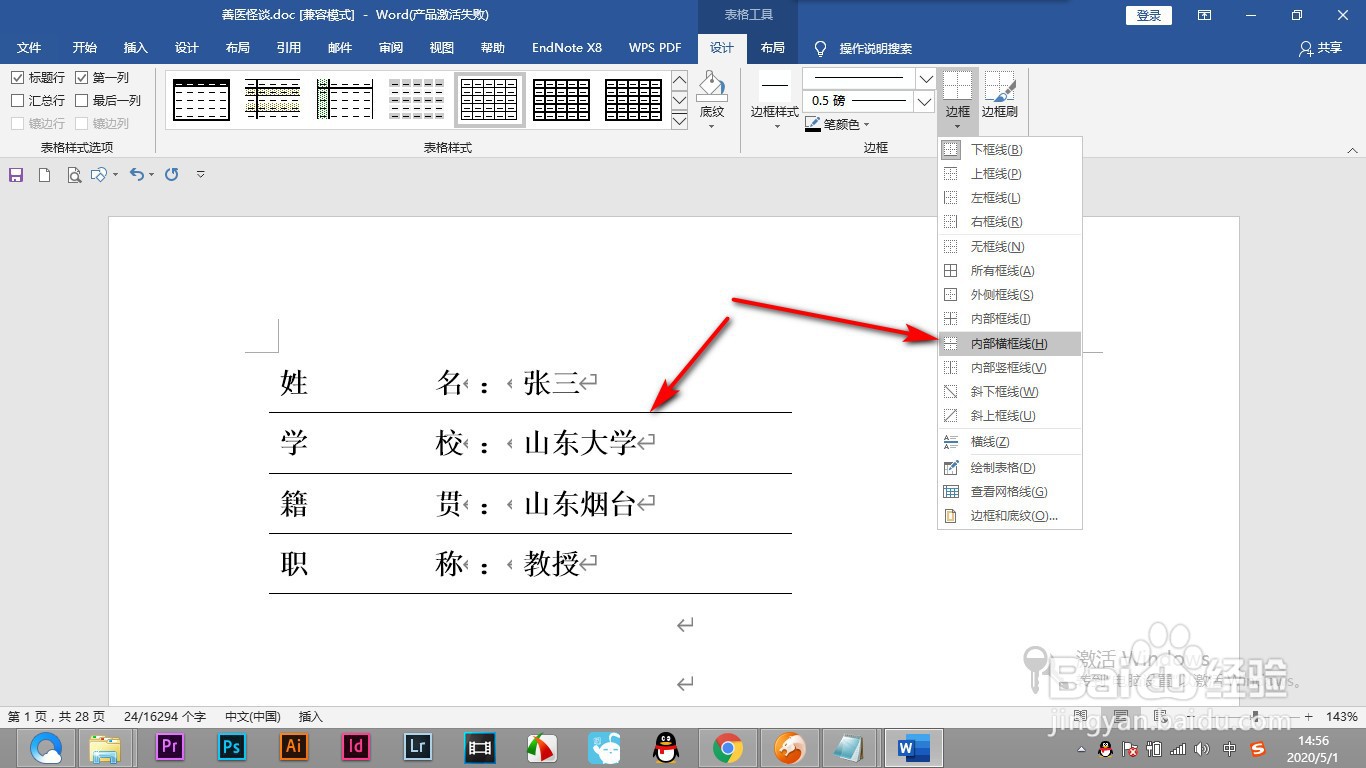
5、5.最后点击内部横框线,这样封面就做好了。
1、1.将文字转为表格后,将表格调整一下,选择第一列设置为两端对齐。
2.然后全部选中,点击——设计选项卡。
3.然后在边框的下拉菜单中选择无框线。
4.然后再点击下框线,这样就在最下方添加一条横线。
5.最后点击内部横框线,这样封面就做好了。