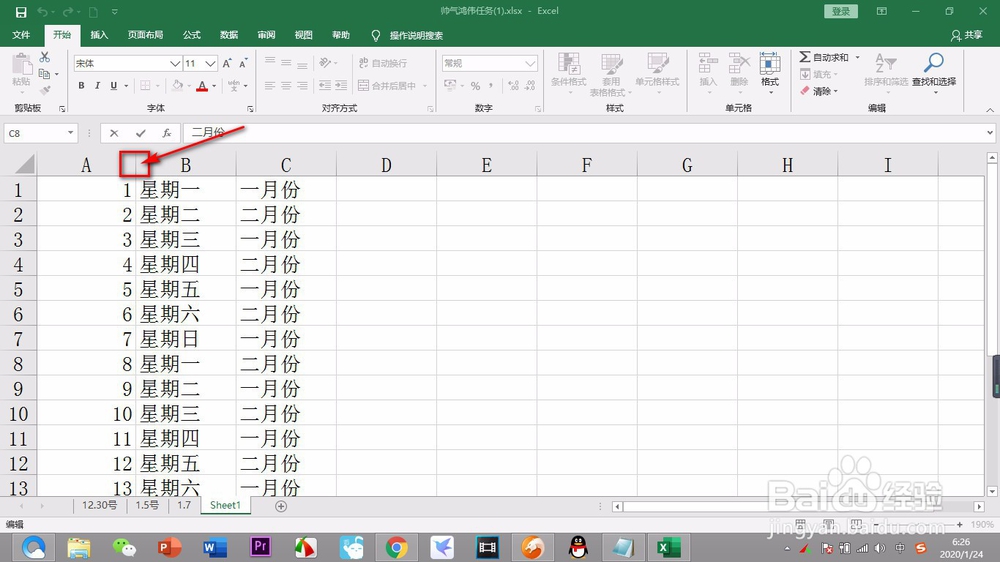
1、我们先来调节一下行宽,第一种方法是点击行宽的中间,注意是在最上方标签之间的线。
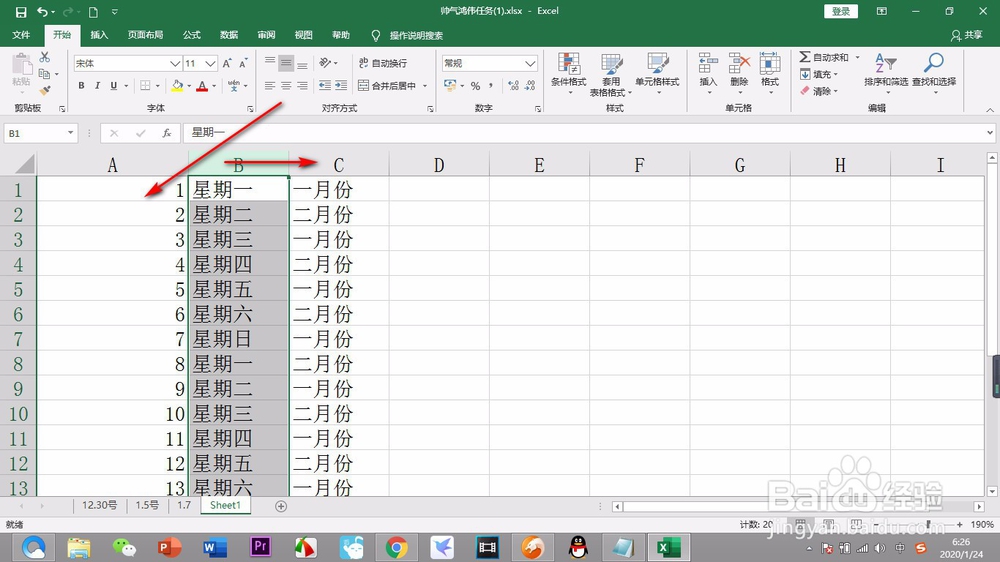
2、鼠标此时会变为双竖线,按住鼠标左键不松进行向右拖拽,可以看到行宽已经变为宽了。
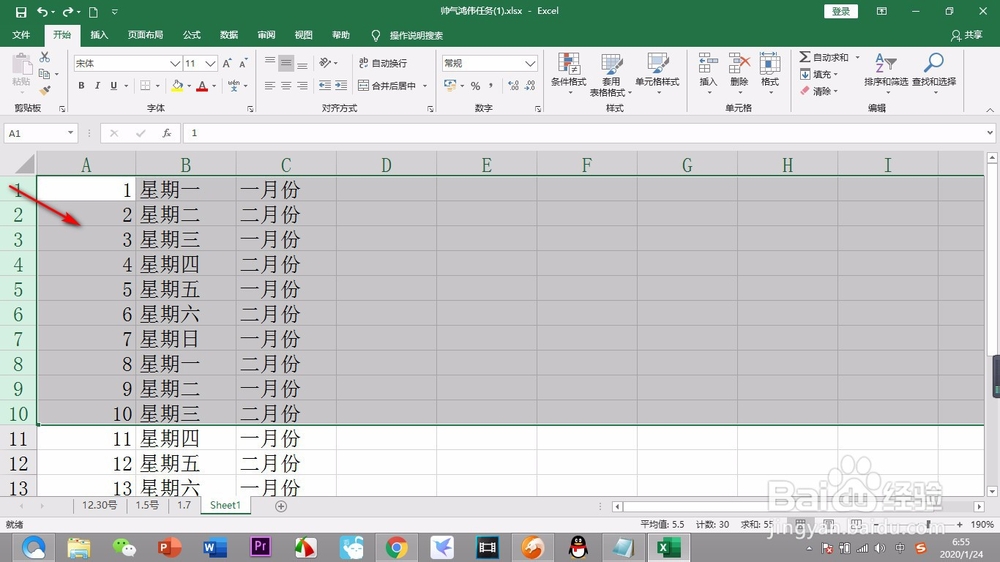
3、如果要同时设置多个栏的行高,我们先用鼠标将需要设置的单元格框选住,注意一定要拖动最左侧的标签头来框选。
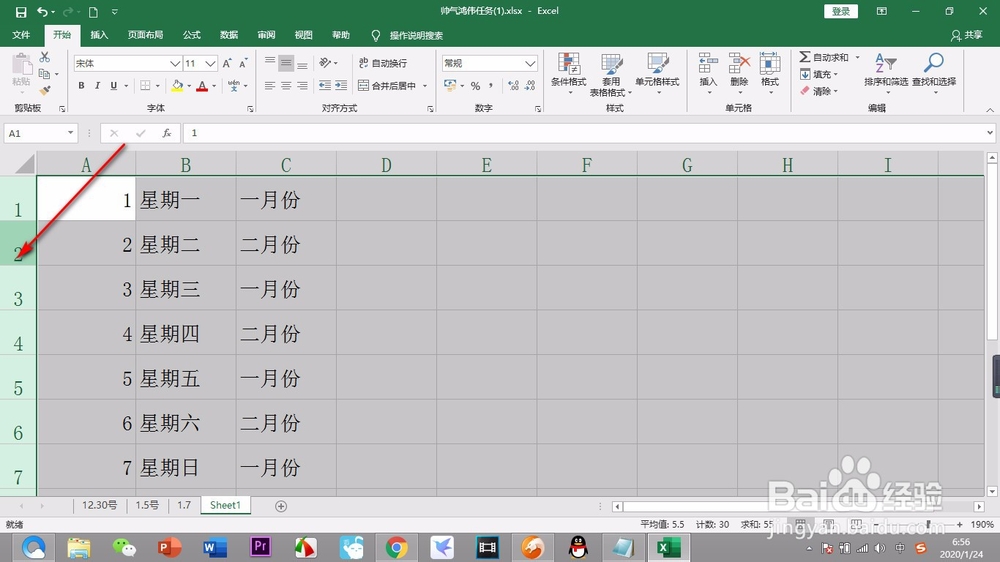
4、我们用同样的方法,在选中行之后的情况下,鼠标变为双竖线时拖拽鼠标,可以将所有选中的行高进行变化。
5、还有一种情况,比如有些单元格不是与数据文字的大小不匹配,有空隙的情况下,我们可以通过以下方法。
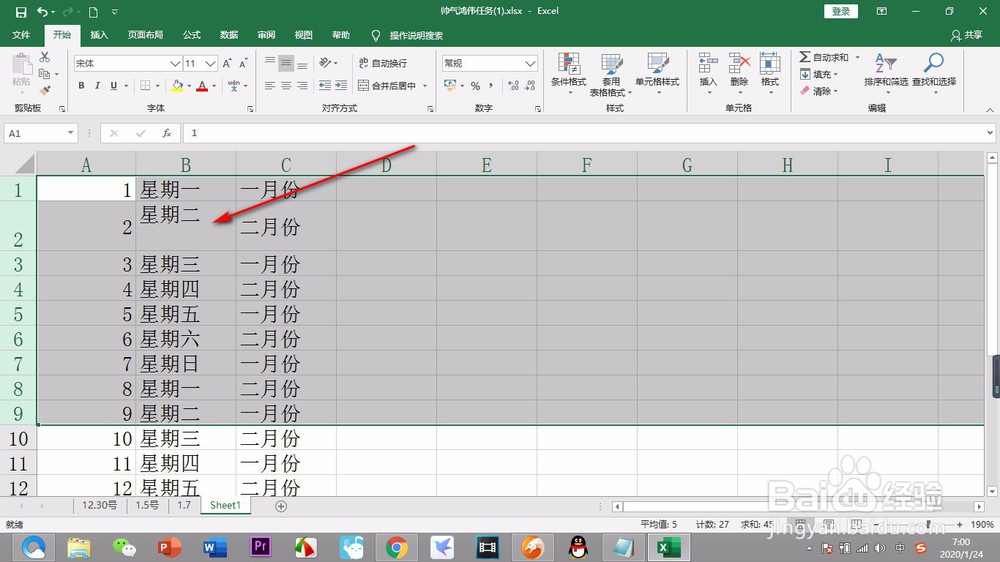
6、只需要将单元格框选住后,鼠标仍然放在标签头,变为双竖线时双击即可变为最适大小。
1、1.我们先来调节一下行宽,第一种方法是点击行宽的中间,注意是在最上方标签之间的线。
2.鼠标此时会变为双竖线,按住鼠标左键不松进行向右拖拽,可以看到行宽已经变为宽了。
3.如果要同时设置多个栏的行高,我们先用鼠标将需要设置的单元格框选住,注意一定要拖动最左侧的标签头来框选。
4.我们用同样的方法,在选中行之后的情况下,鼠标变为双竖线时拖拽鼠标,可以将所有选中的行高进行变化。
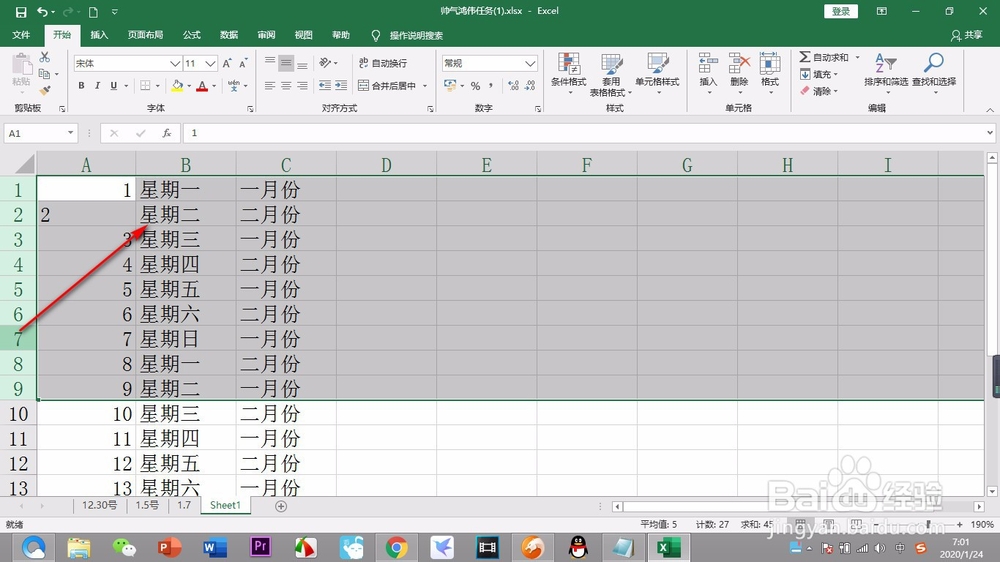
5.还有一种情况,比如有些单元格不是与数据文字的大小不匹配,有空隙的情况下,我们可以通过以下方法。
6.只需要将单元格框选住后,鼠标仍然放在标签头,变为双竖线时双击即可变为最适大小。