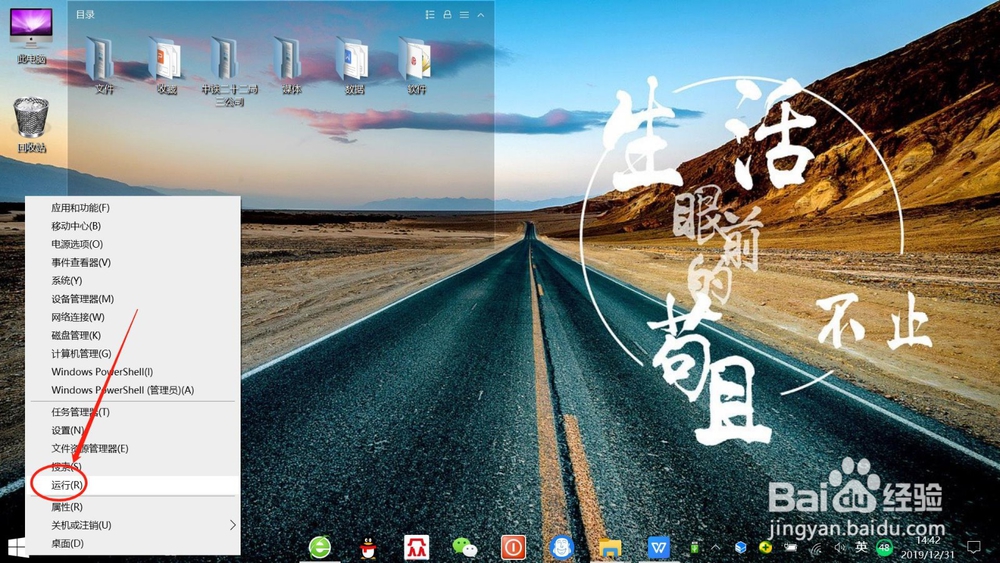
1、右键点击桌面“开始”——“运行”,打开“运行对话框”。
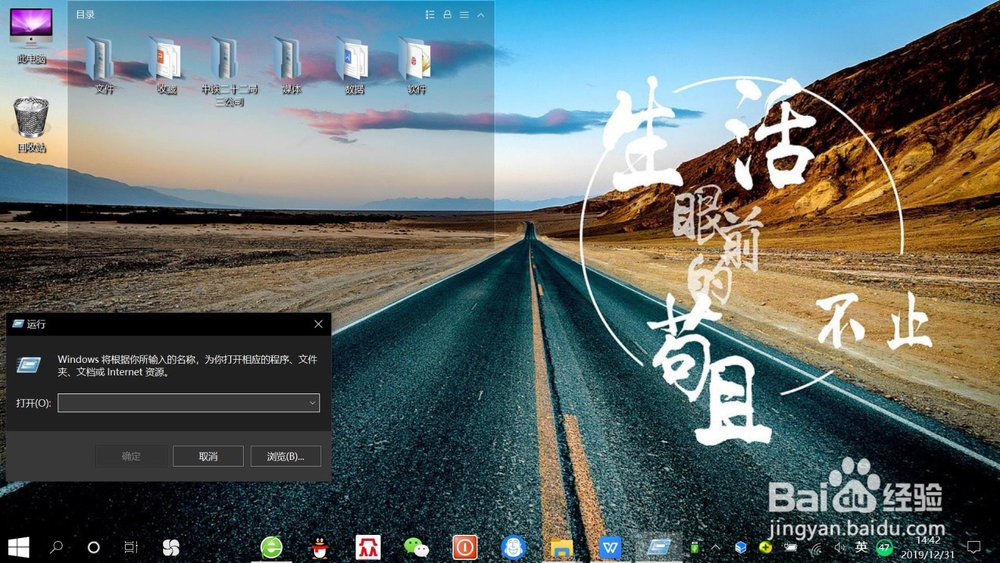
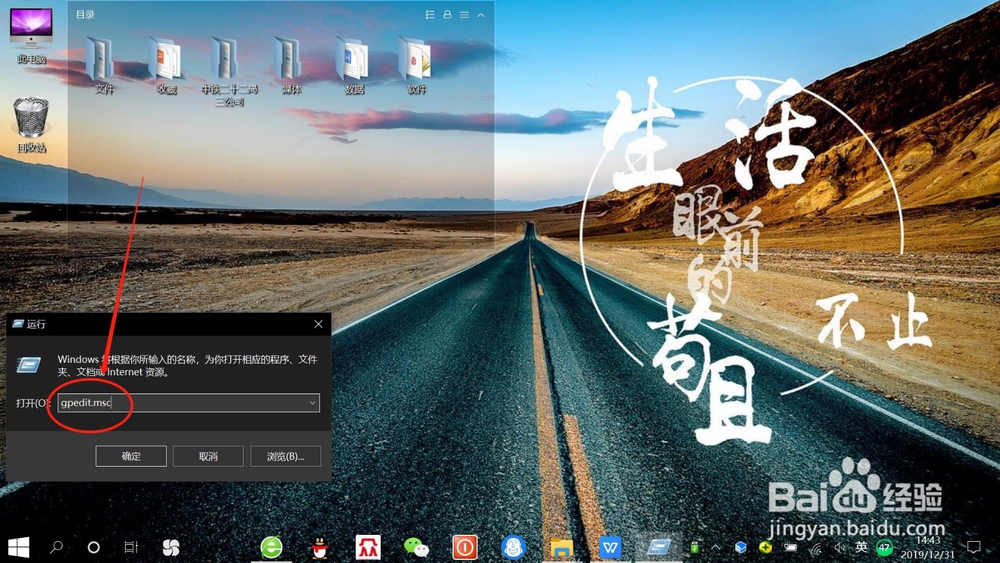
2、在“运行对话框”中,输入“regedit”,点击“确定”,打开“注册表编辑器”。
3、在“注册表编辑器”中,左侧依次展开计算机配置-管理模板-Windows组件,如下图所示。
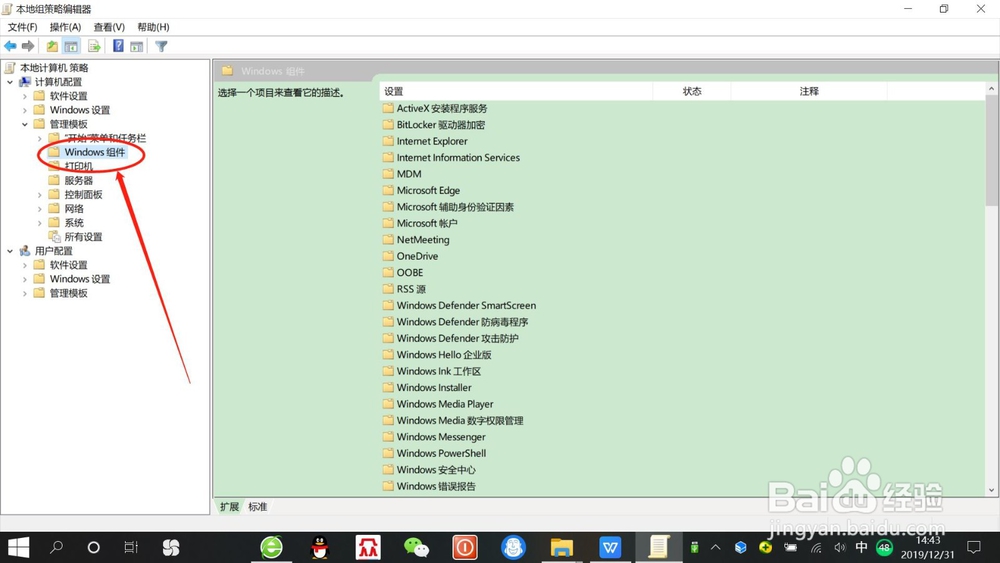
4、在“注册表编辑器”中,右侧双击“Windows installer”,展开“Windows installer”。
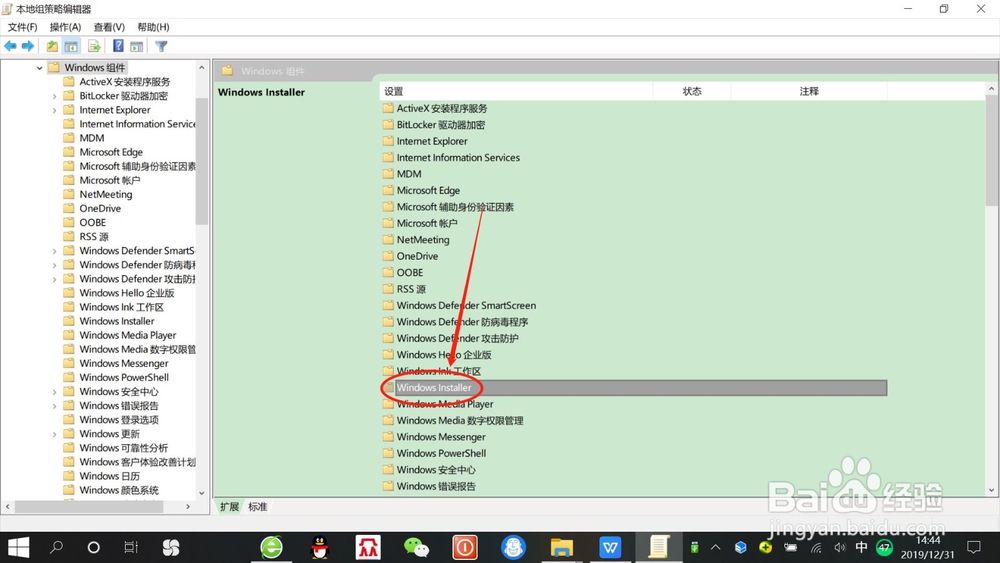
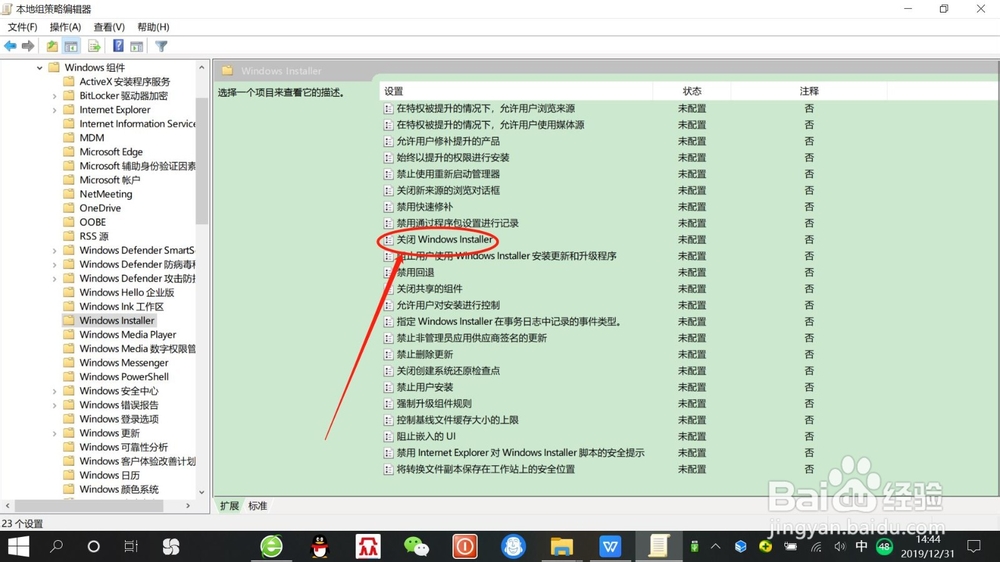
5、接着,在“Windows installer”左侧展开中,双击“关闭Windows installer”,点击“已启用”——“确定”,如下图所示。
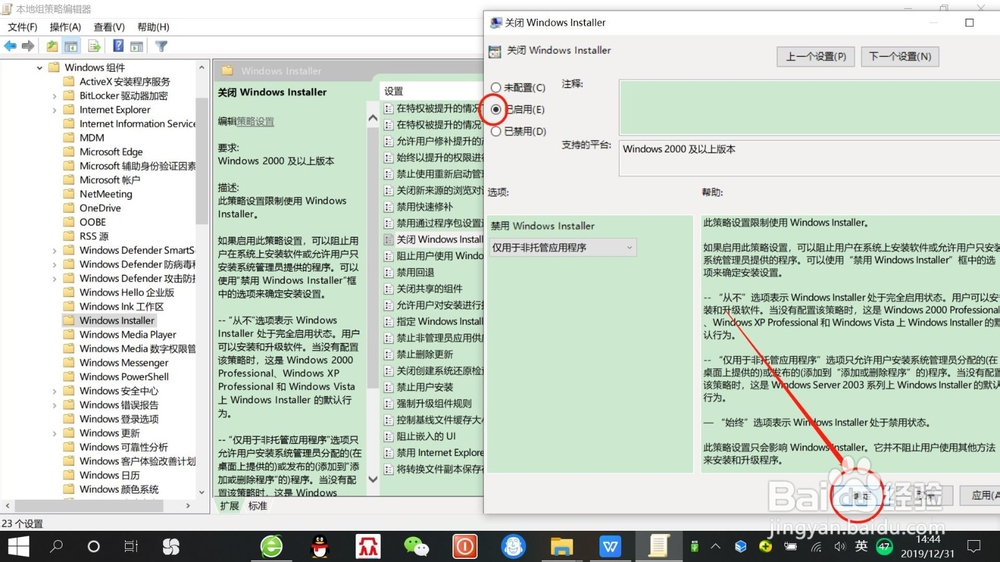
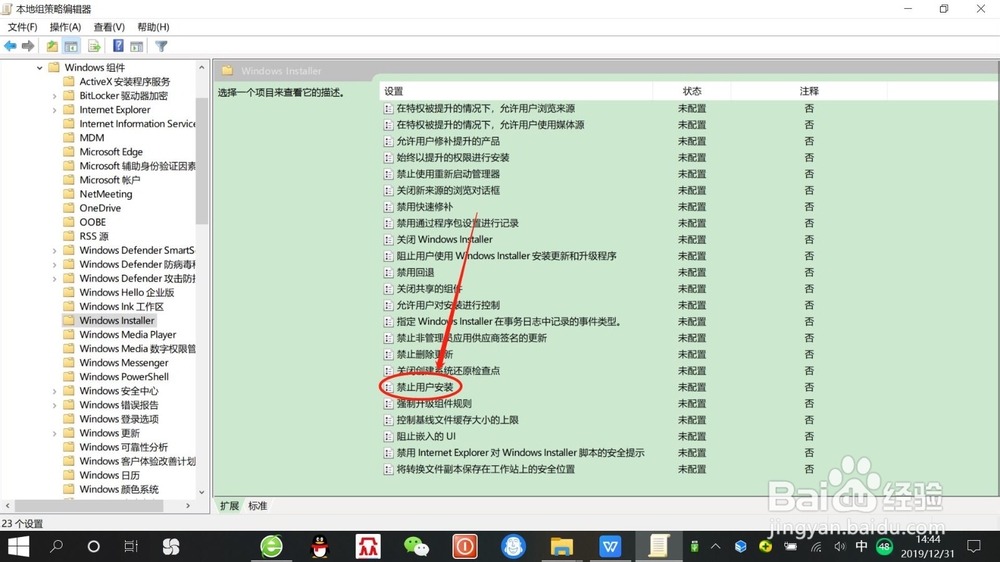
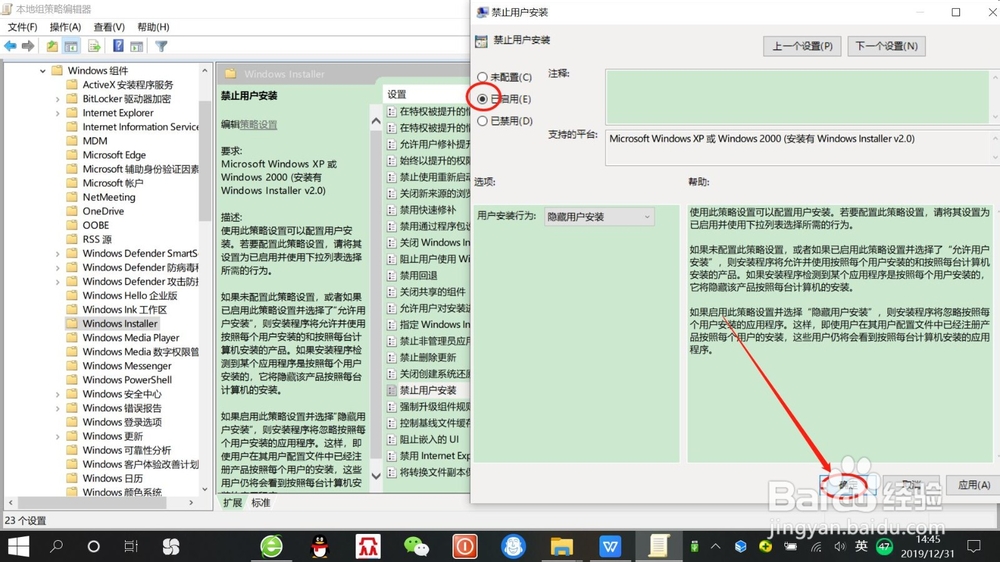
6、在“Windows installer”左侧展开中,双击“禁止用户安装”,点击“已启用”——“确定”,如下图所示。
1、右键点击“开始”——“运行”,打开“运行对话框”。
2、输入“regedit”,点击“确定”,打开“注册表编辑器”。
3、左侧依次展开计算机配置-管理模板-Windows组件。
4、右侧双击“Windows installer”,展开“Windows installer”。
5、双击“关闭Windows installer”,点击“已启用”——“确定”。
6、双击“禁止用户安装”,点击“已启用”——“确定”。