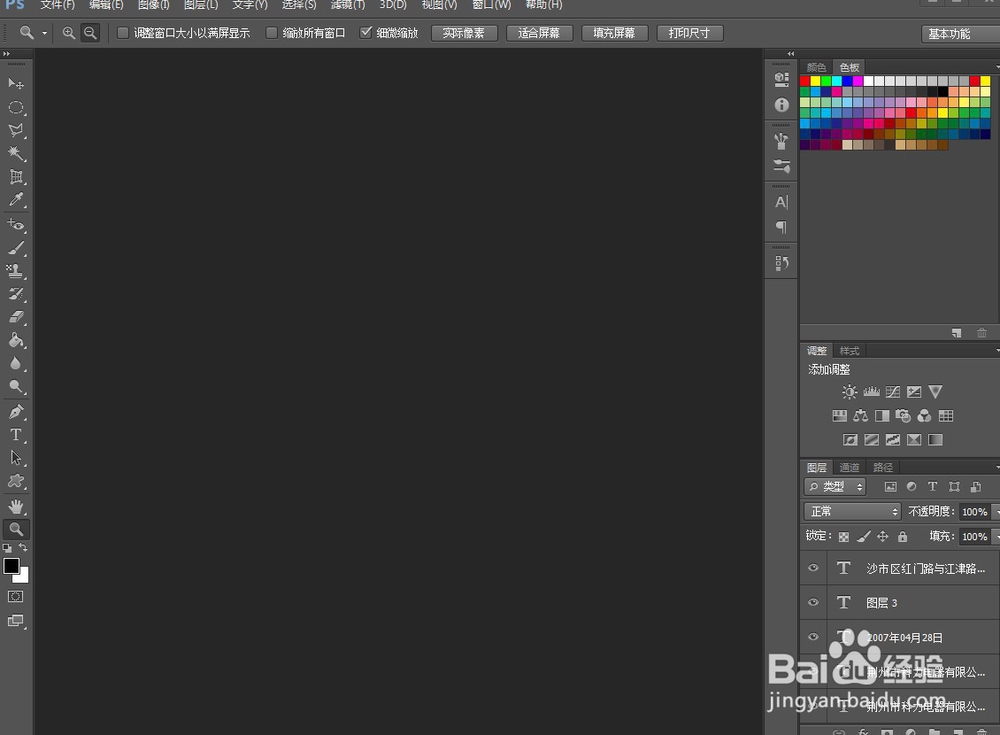
1、打开Photoshop图片处理软件。
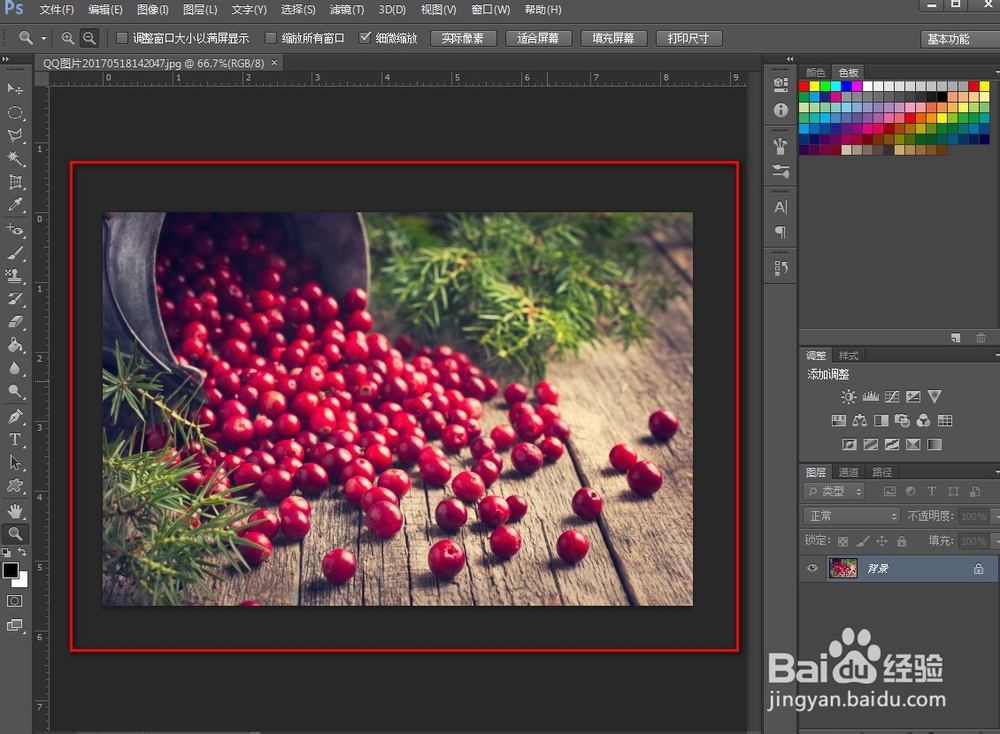
2、将需要裁减的图片在Photoshop软件中打开。
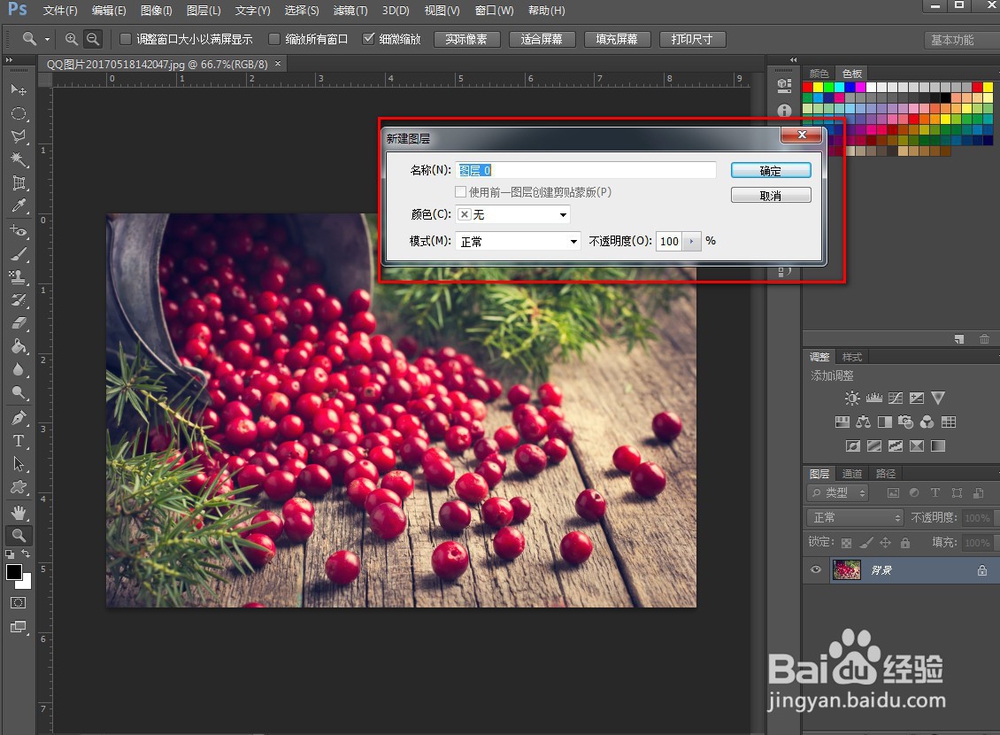
3、在图层菜单中,双击点击图层,进行图层解锁。
4、在左侧工具栏中选择裁减命令,激活裁减属性参数窗口。
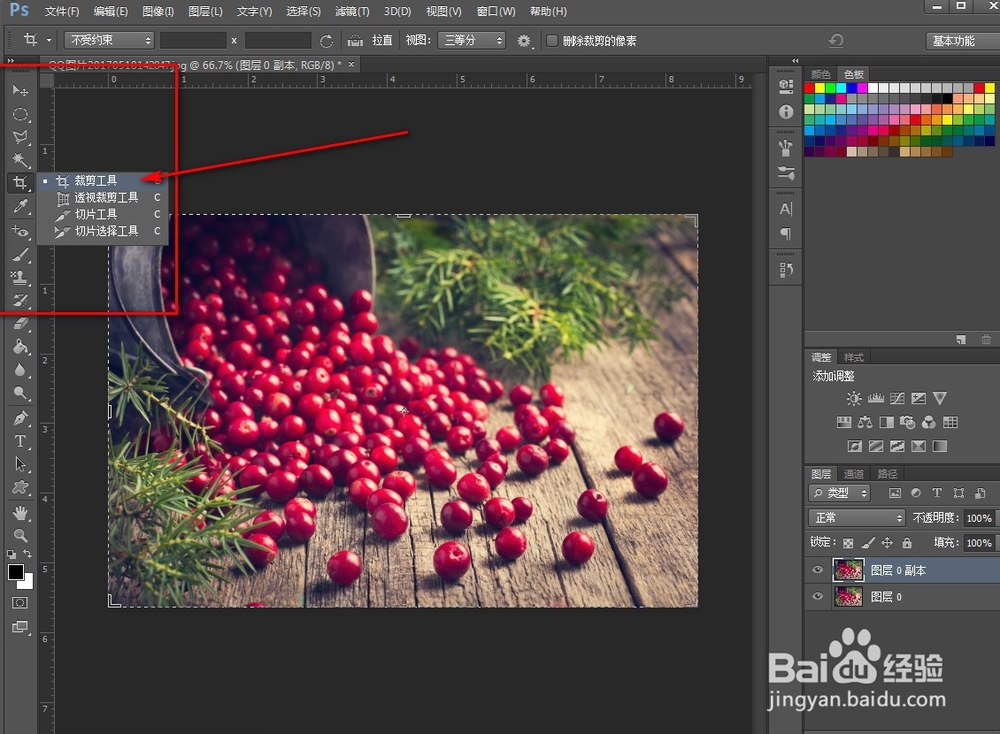
5、在上方的参数设置栏中,可以输入裁减尺寸,也可以设置比例。
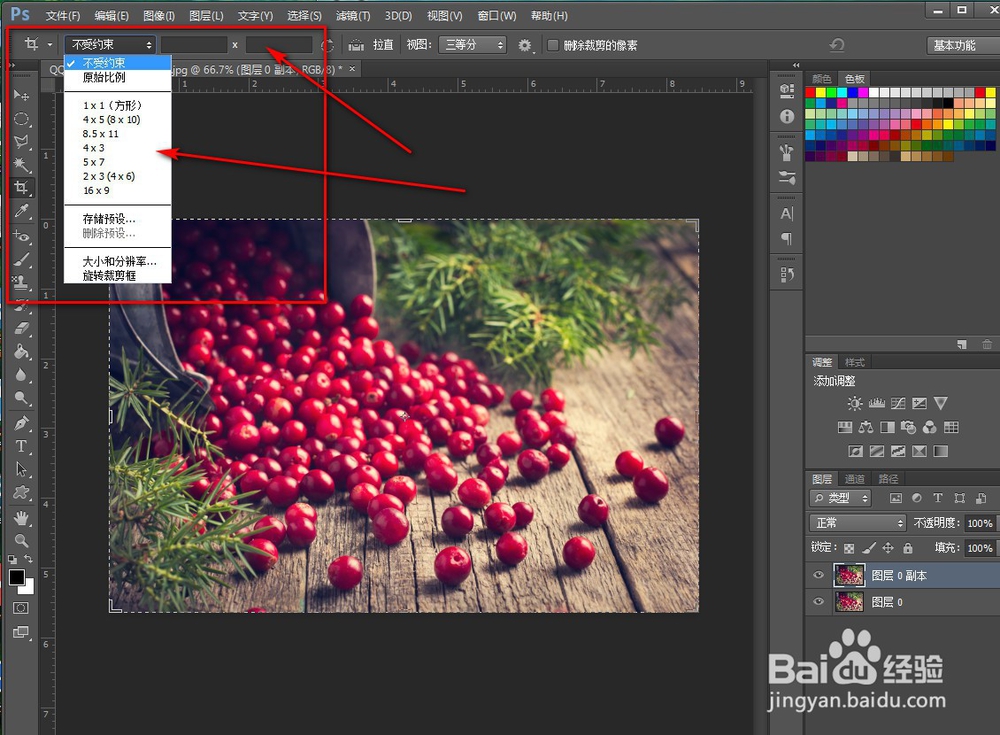
6、鼠标拖动画面上的方框,可以对画面大小进行裁剪。

7、总结:
1.打开Photoshop图片处理软件。
2.将需要裁减的图片在Photoshop软件中打开。
3.在图层菜单中,双击点击图层,进行图层解锁。
4.在左侧工具栏中选择裁减命令,激活裁减属性参数窗口。
5.在上方的参数设置栏中,可以输入裁减尺寸,也可以设置比例。
6.鼠标拖动画面上的方框,可以对画面大小进行裁剪。